Pour les livraisons qui doivent avoir lieu périodiquement, les demandeurs peuvent soumettre des demandes récurrentes. Les demandes récurrentes sont des demandes qui se produisent périodiquement.
Une vue d'ensemble
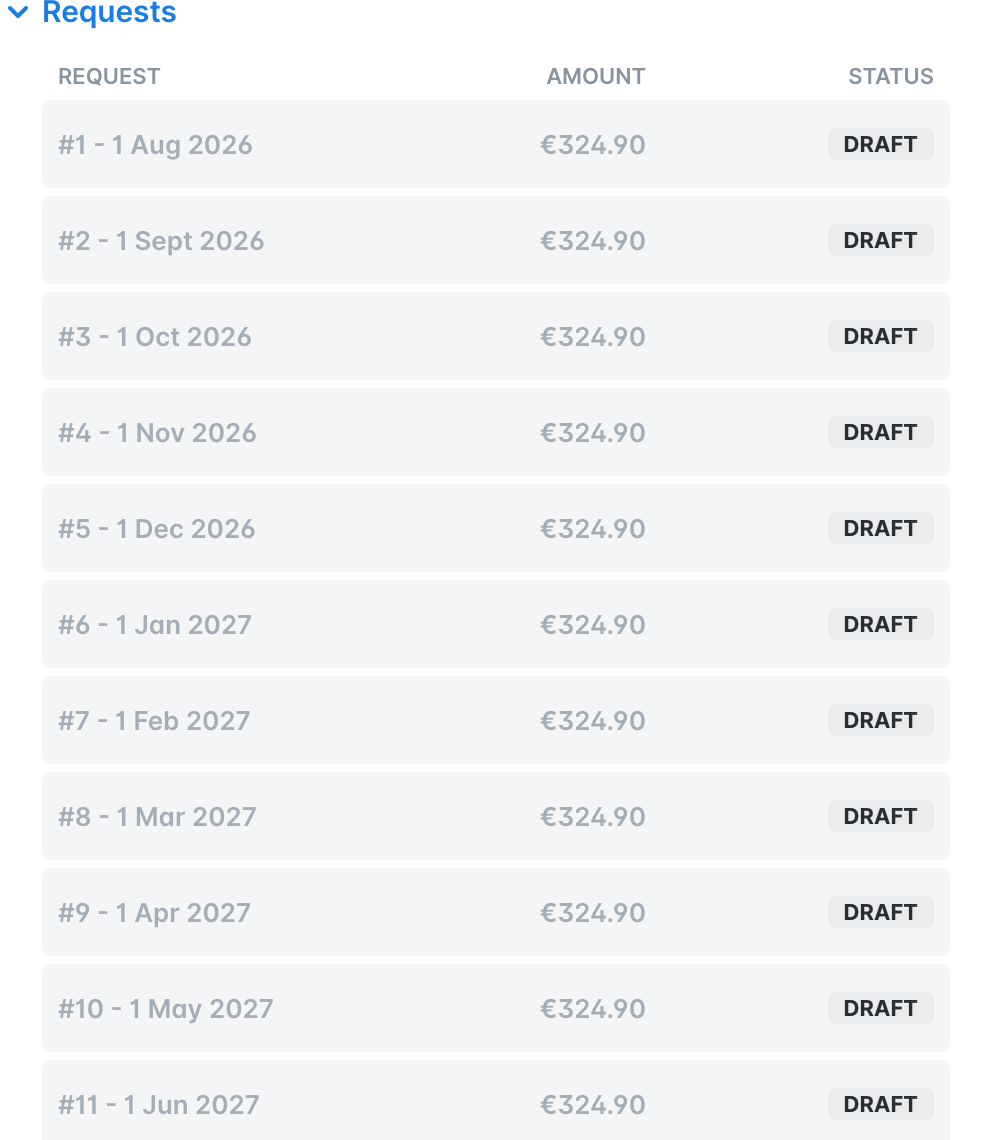
Chaque demande récurrente contient des instances de demande programmées pour chaque période récurrente. Par exemple, si la demande récurrente est définie pour une récurrence mensuelle sur une année, elle contiendra 12 instances de demande (demandes programmées) qui seront automatiquement ouvertes par le système chaque mois à la date spécifiée.
Les instances de demande ne peuvent pas être gérées individuellement ; elles doivent être traitées par le biais de la demande récurrente parente. Par exemple, si le fournisseur modifie les prix des articles à mi-parcours de la commande périodique, vous pouvez modifier la demande récurrente parente, mettre à jour les prix et la soumettre à nouveau pour approbation. Les instances de demande créées avant le changement de prix (le cas échéant) conserveront les anciens prix, tandis que les instances de demande futures et ouvertes (non encore facturées) refléteront les montants mis à jour.
Vous pouvez gérer les demandes récurrentes de la même manière que les demandes uniques, y compris la modification ou la suppression de ces demandes. Toutefois, vous ne pouvez ajouter des factures et des bons de réception qu'à leurs instances de demande.
Si le Procurement AI Agent de Payhawk est activé pour votre entreprise, vous pouvez facilement créer et soumettre des demandes en utilisant ses puissantes capacités et son expérience conversationnelle, le tout dans le canal conversationnel de votre entreprise. Pour confirmer la disponibilité, adressez-vous aux administrateurs Payhawk de votre entreprise.
Spécificités
Chaque instance de demande sera ouverte à la date prévue, apparaissant ainsi sous Demandes > Recevoir ou Facturer selon les paramètres du type de demande.
Les instances de demande héritent automatiquement des détails de leur demande récurrente parente, y compris les articles, les montants, les informations sur le fournisseur et d'autres détails pertinents.
Chaque instance de demande hérite de la description et des détails de la demande parente récurrente, avec un suffixe ajouté à sa date programmée pour indiquer sa séquence.
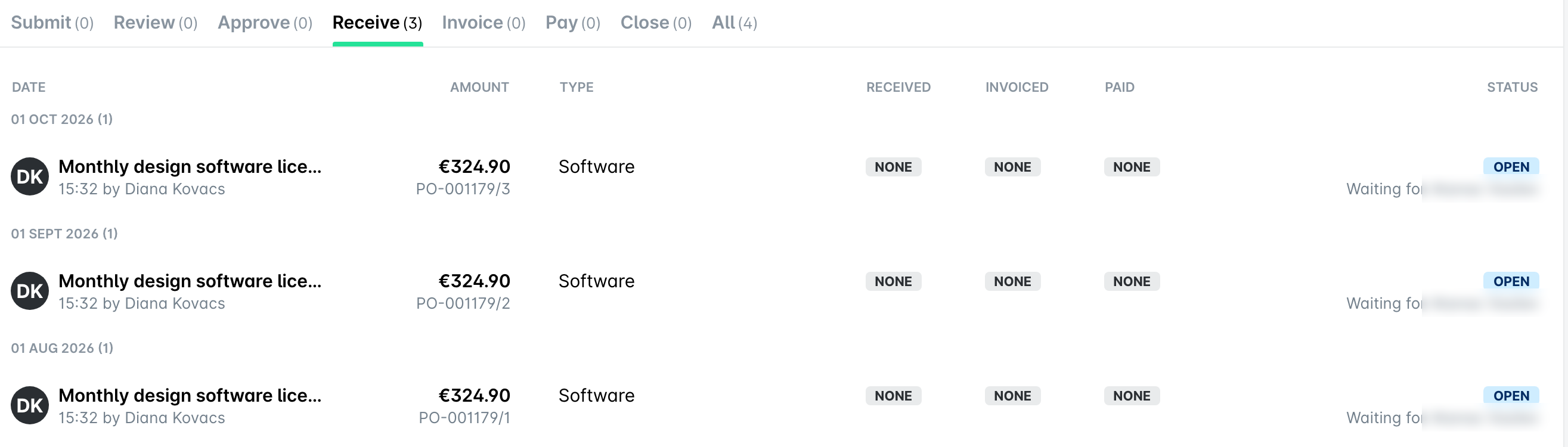
Vous pouvez créer et soumettre des demandes récurrentes qui ont débuté dans le passé. Par exemple, si vous avez effectué un paiement et reçu le bon de réception la semaine dernière, mais que vous ne l'enregistrez que maintenant dans le système, une demande enfant sera également générée pour la date passée correspondante.
Vous pouvez dupliquer une demande récurrente, la nouvelle demande conservant alors les paramètres de récurrence de la demande d’origine.
Création des demandes récurrentes
Pour créer une demande récurrente :
Sur le portail web Payhawk, accédez à Demandes.
Cliquez sur le bouton + Nouvelle.
Dans la boîte de dialogue qui s'ouvre :
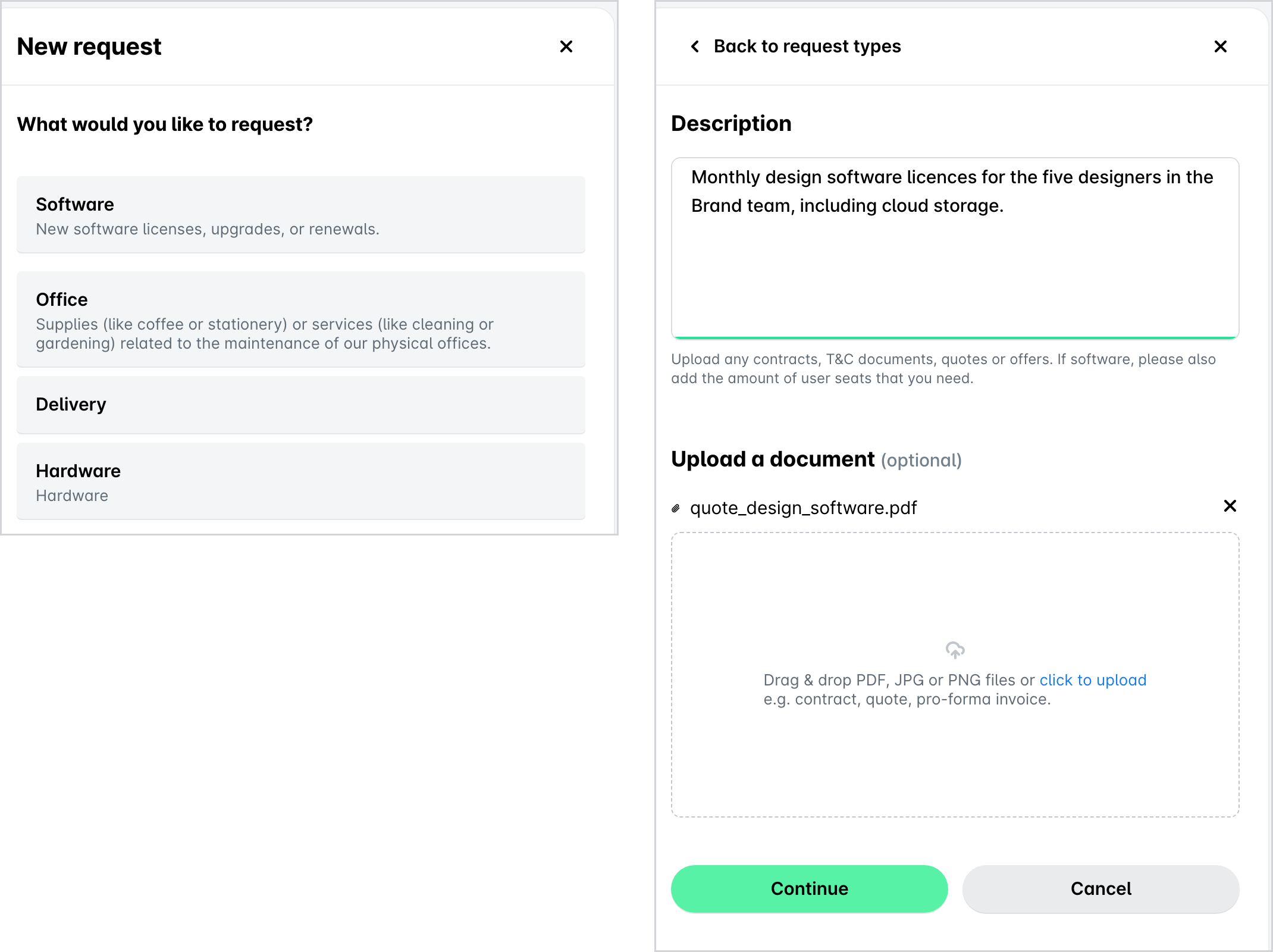
Sélectionnez le type de demande.
(Obligatoire) Remplissez le champ Description en fournissant des informations que vous jugez importantes pour les responsables d’approbation et les responsables de la vérification.
Joignez un document à votre demande récurrente, par exemple un devis de fournisseur. L'outil d'automatisation de Payhawk extraira automatiquement les données de la demande et remplira les informations dans les champs respectifs lors de la création de la demande.
Cliquez sur Continuer. La demande sera alors créée.
Complétez les informations contenues dans la section Détails.
Dans le champ Fournisseur, choisissez l'entreprise à laquelle vous voulez demander les biens ou les services.
Pour créer une demande récurrente :
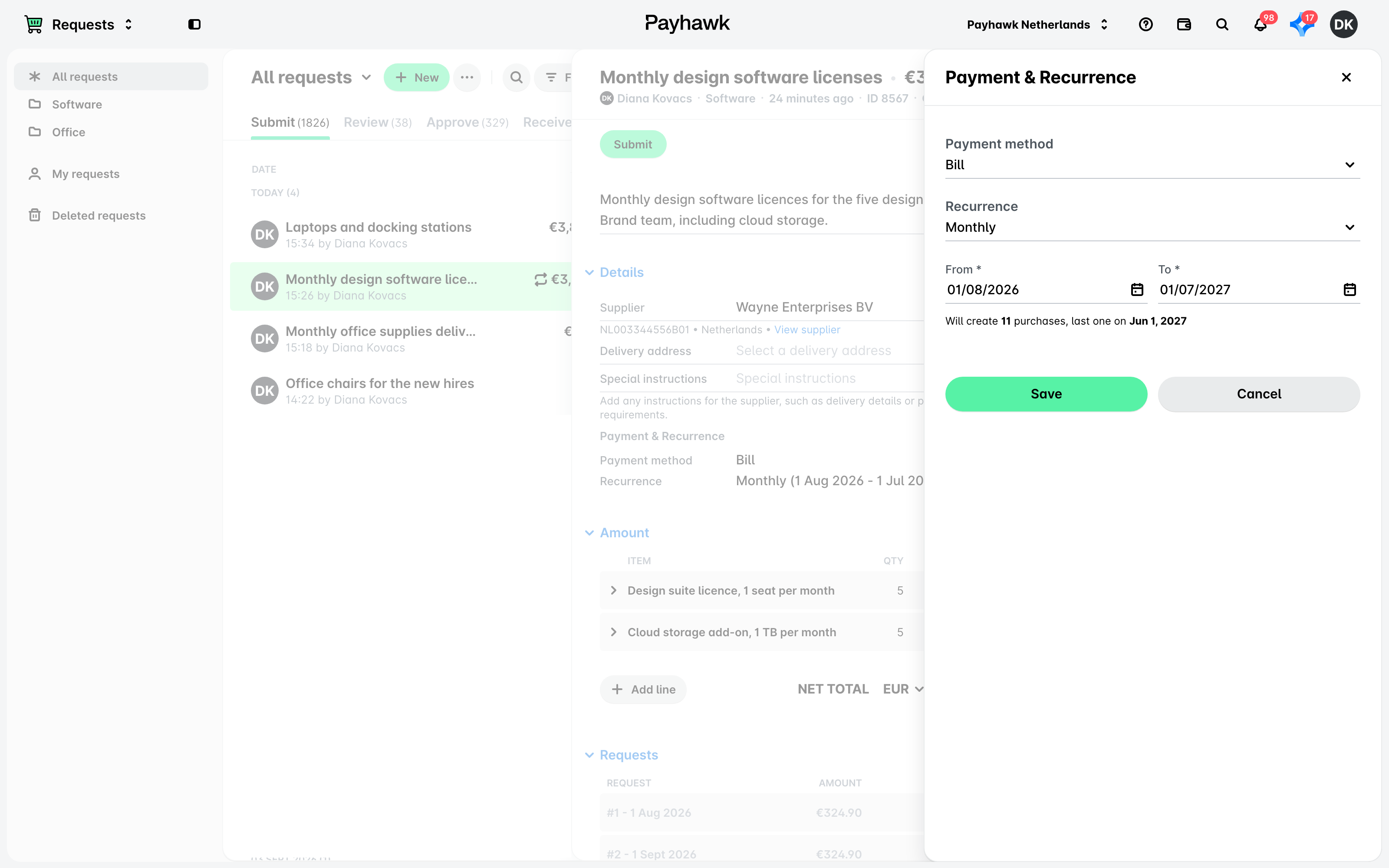
Accédez à Paiement et récurrence, cliquez sur Modifier et, dans le menu déroulant, sélectionnez la période pour laquelle une nouvelle instance de demande sera ouverte, par exemple, Semestrielle.
Sous De et À, sélectionnez respectivement la date de début et de fin de la demande récurrente, par exemple, 2 ans à partir de la date actuelle.
Dans Mode de paiement, sélectionnez parmi les modes de paiement disponibles pour la demande :
Carte indique que la demande sera payée par carte et qu'elle peut être associée ultérieurement à une dépense par carte uniquement. Pour une demande récurrente, vous payez les articles demandés avec une carte qui vous a déjà été attribuée.
Si vous choisissez de payer avec une carte qui vous est attribuée, la carte sera rechargée du montant demandé lorsque la demande sera approuvée.
Vous ne pouvez pas utiliser une carte à usage unique pour une demande récurrente. Si vous sélectionnez Nouvelle carte à usage unique avec une récurrence, Payhawk affiche une erreur. Sélectionnez plutôt une carte qui vous a déjà été attribuée.
Facture indique qu'elle sera payée par virement bancaire et qu'elle peut être associée ultérieurement à une facture uniquement.
Aucun paiement nécessaire indique que la demande n'a pas besoin d'être payée, car les biens demandés sont en magasin, par exemple.
Si Mode de paiement n'est pas un champ obligatoire, que vous n'avez pas défini de valeur pour ce champ (Aucun) et que les paramètres définis par un administrateur Payhawk de votre entreprise l'autorisent, vous pourrez associer des dépenses de n'importe quel type à cette demande.
Pour modifier le mode de paiement, cliquez sur Modifier, mettez à jour les informations et cliquez sur Enregistrer.
Le champ Instructions spéciales ne sera visible que si vous demandez un bon de commande. Saisissez les instructions spéciales que vous souhaitez que les responsables d’approbation ou les responsables de la vérification de la commande voient.
Complétez les informations incluses dans la section Informations complémentaires. Elle contiendra les champs qui ont été définis comme obligatoires pour le type de demande par un administrateur Payhawk de votre entreprise.
Complétez les informations contenues dans la section Montant.
Pour ajouter de nouveaux éléments, cliquez sur le bouton + Ajouter une ligne.
Si vous n'êtes pas intéressé(e) par les détails de l'article mais par le montant uniquement, cliquez sur Supprimer les détails de l'article. Vous obtiendrez ainsi un champ ne présentant que le montant agrégé des biens demandés.
À partir de l'écran contenant uniquement le montant, vous pouvez ajouter les détails de chaque article en cliquant sur l'option Diviser en lignes. Dans la boîte de dialogue qui s'ouvre, choisissez si vous voulez ajouter les articles manuellement ou à partir du document joint (le cas échéant).
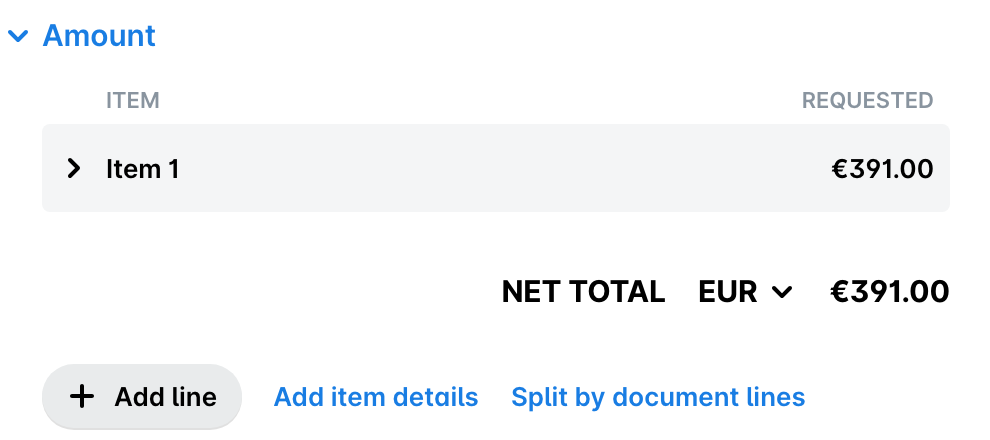
Le fractionnement manuel donnera lieu à l'ouverture d'une ligne d'article vide où vous pourrez ajouter les détails de l'article.
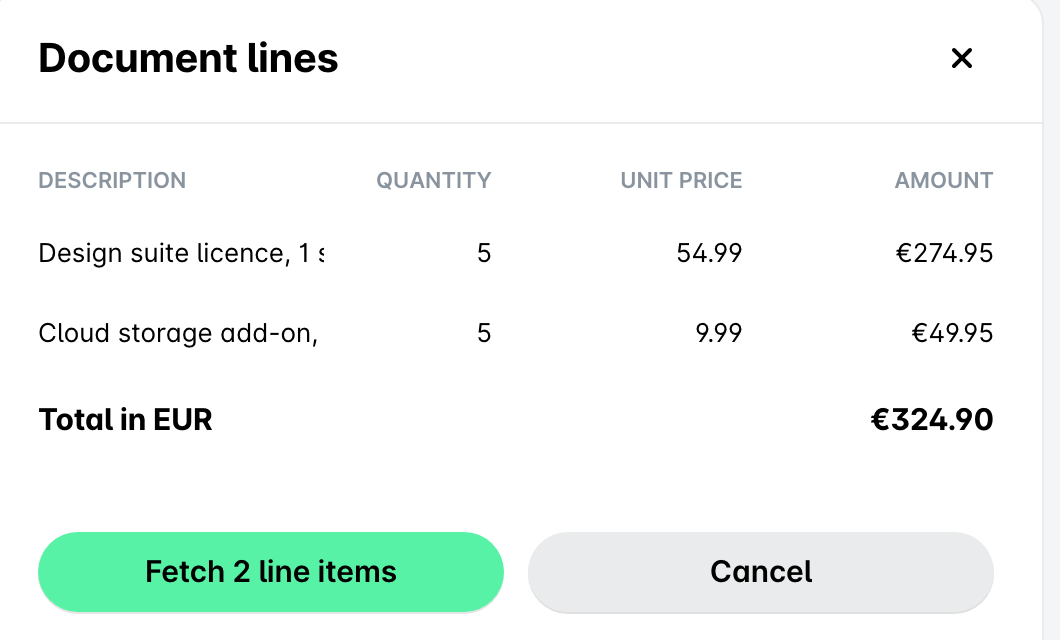
À partir du document affichera les lignes détectées dans le document joint. Pour confirmer que vous voulez que le système les récupère et les réplique dans la demande, confirmez en cliquant sur Récupérer [nombre] lignes comptables.
Si vous avez téléchargé un document de demande (par exemple, une facture), vous pouvez également utiliser l'option Séparer par lignes de document. Ainsi, Payhawk AI reproduira les lignes de la facture, extraira les données du document et remplira automatiquement les informations disponibles relatives à chaque article demandé.
Si le type de demande a été associé à des champs de catégorisation, faites défiler le tableau Montant à gauche et saisissez les informations là où elles sont nécessaires.
Sur la base des informations fournies, Payhawk créera les instances de demande pour la période que vous avez spécifiée.
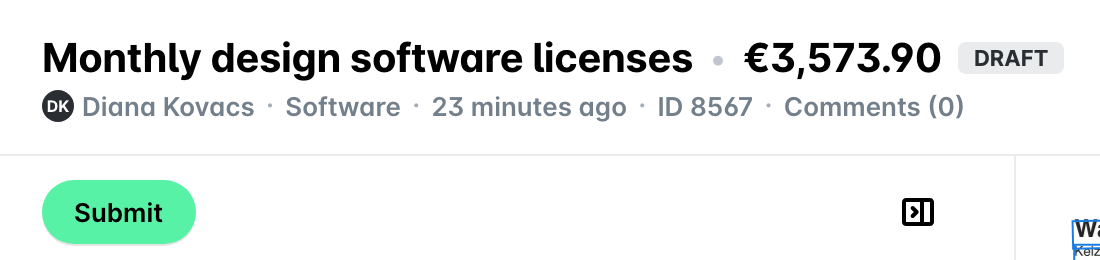
Pour soumettre la demande, cliquez sur Soumettre.
Ressources utiles
Téléchargement et consultation des factures pour les demandes
Utilisation du Procurement AI Agent pour créer et soumettre des demandes