Payhawk facilite l'automatisation des dépenses en réduisant le travail manuel lors de la vérification, de la confirmation des informations ou du paiement des dépenses de l'entreprise.
Payhawk utilise son outil d'extraction de données, capable de lire plus de 65 langues, dont le cyrillique, ainsi qu'un algorithme avancé d'extraction de données basé sur l'IA et plusieurs algorithmes d'apprentissage automatique (ML) pour exploiter les données et suggérer automatiquement autant de champs que possible.
Extraction automatique des données
La reconnaissance optique de caractères ou lecteur (OCR) est le processus électronique de conversion d'images de texte tapé ou imprimé en texte lisible par une machine, qu'il s'agisse d'un document numérisé ou d'une photo.
L'outil d'extraction de données de Payhawk extrait automatiquement les données de dépenses des images et des documents numérisés capturés avec l'application mobile Payhawk. Une fois le texte détecté, le système extrait les informations clés, comme le montant total, le numéro de facture, la date du document et les autres informations nécessaires à la catégorisation des dépenses.
Payhawk utilise ensuite son algorithme d'extraction de données basé sur l'IA, qui identifie et extrait les données pertinentes des factures et des reçus téléchargés, puis remplit automatiquement les champs correspondants avec les informations extraites.
À partir des documents de dépenses et de paiement, l'outil d'extraction de données récupère les informations suivantes et remplit les champs correspondants :
Fournisseur (nom, numéro de TVA, pays)
Date du document
Numéro du document
Date d'échéance
Montant total
Montant de taxe
Devise du document
Type de document (facture ou reçu)
Payhawk extrait également l'escompte pour paiement anticipé (Skonto) des factures fournisseurs. L'escompte est lu sur la facture sous forme de montant ou calculé à partir du pourcentage indiqué, avec la date limite de l'escompte. La Date d'échéance extraite est toujours la date d'échéance nette de la facture, pas la date de l'escompte.
Pour obtenir davantage d'informations sur l'outil d'extraction de données de Payhawk, consultez l'article de blog relatif à l'extraction intelligente de données simplifiée avec la technologie OCR (Smart data extraction made simple with OCR technology) de Trish Toovey.
Comprendre la catégorisation des dépenses dans Payhawk
La catégorisation des dépenses dans Payhawk fait référence aux données de base essentielles dont votre entreprise a besoin pour chaque dépense. Ces informations sont organisées dans des champs spécifiques, comme Date du document, Catégorie, Centre de coûts ou Projet.
Certaines de ces données peuvent être automatiquement extraites par l'outil d'automatisation de Payhawk à partir des reçus ou factures joints, comme le nom du fournisseur ou la date du document. Cependant, toutes les informations requises ne sont pas disponibles dans les documents de dépenses. Dans ce cas, les données manquantes doivent être saisies manuellement par le propriétaire ou le responsable de la vérification de la dépense.
Comprendre les stratégies de suggestion dans Payhawk
Pour réduire la saisie manuelle des champs dont les données ne sont pas disponibles sur les reçus ou les factures (et ne peuvent donc pas être extraites), les administrateurs de Payhawk peuvent mettre en place des méthodes automatisées appelées stratégies de suggestion.
Ces stratégies aident le système à suggérer des valeurs appropriées pour les champs non extractibles tels que Équipe, Catégorie, Code TVA, et d'autres champs.
Localisation des paramètres des stratégies de suggestion
Dans Payhawk, des stratégies de suggestion peuvent être définies pour le champ Catégorie, ainsi que pour tout champ comptable créé par les administrateurs Payhawk de votre entreprise.
L'option permettant de définir une stratégie de suggestion se trouve dans l'onglet Paramètres du champ. Par exemple, pour définir une stratégie de suggestion pour le champ Projet, accédez à Paramètres > Bibliothèque de champs > Projet > onglet Paramètres > Suggestions.
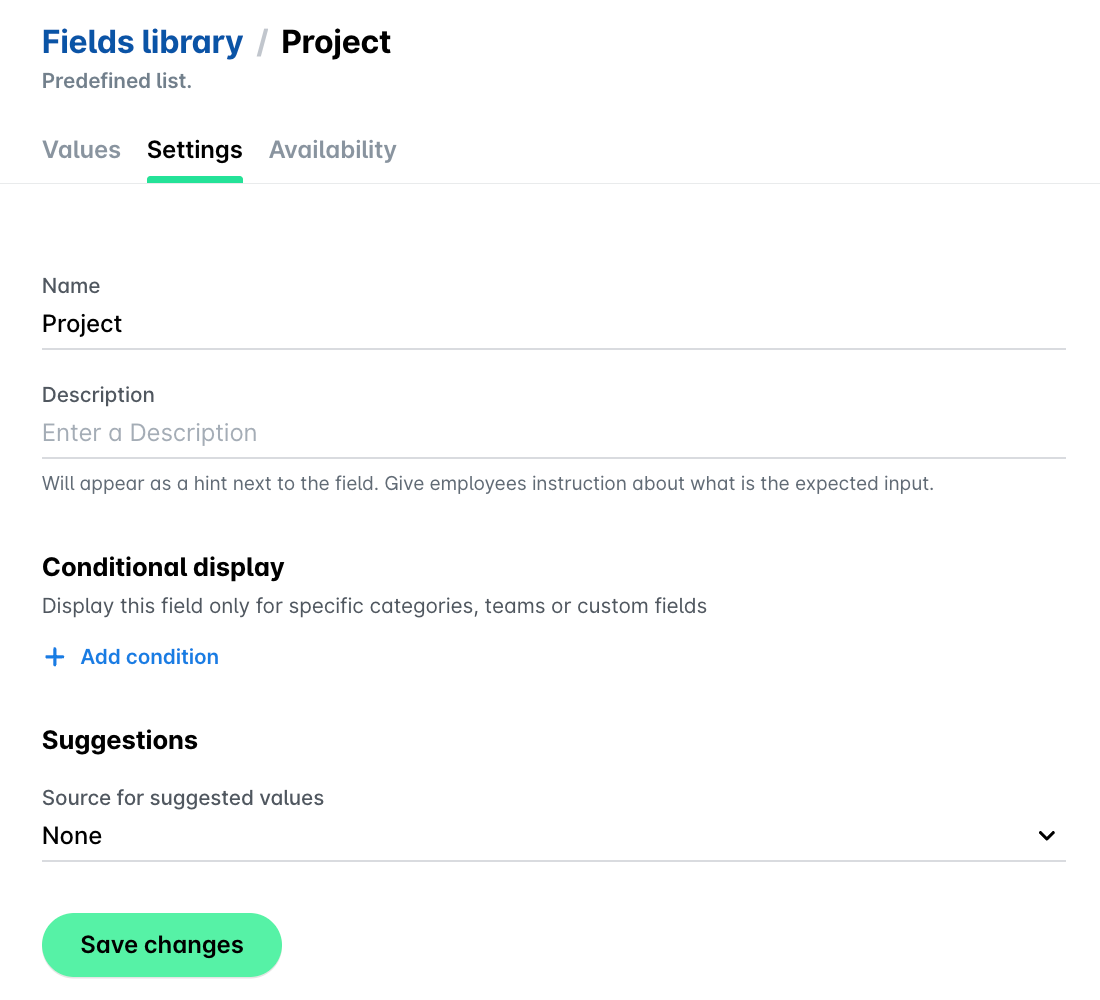
Stratégies de suggestion disponibles
Payhawk prend en charge les types de stratégies suivants pour l'auto-suggestion des données des champs :
Aucune – Laissez le champ vide pour que les employés puissent le remplir manuellement.
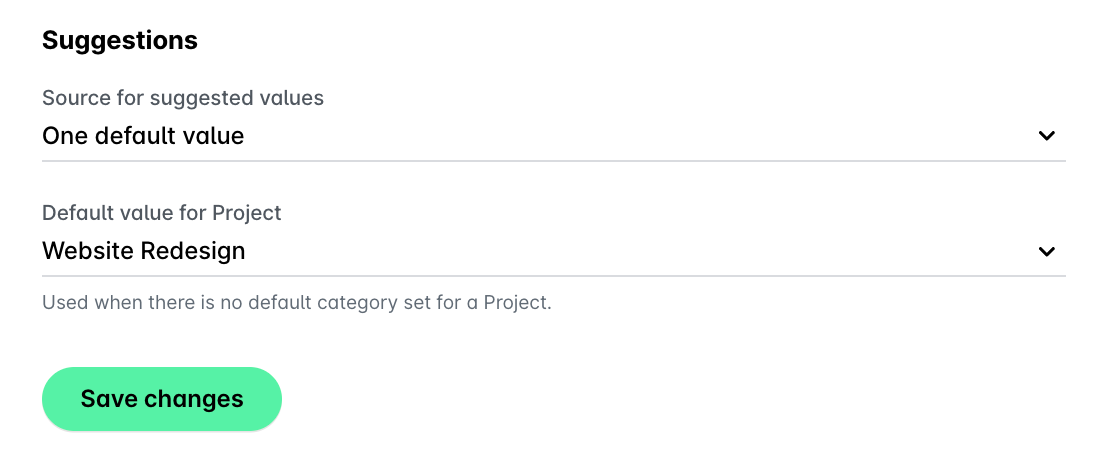
Une valeur par défaut – Définissez le champ de manière à ce qu'il soit automatiquement rempli avec une valeur par défaut qui est rarement modifiée lors de la vérification.
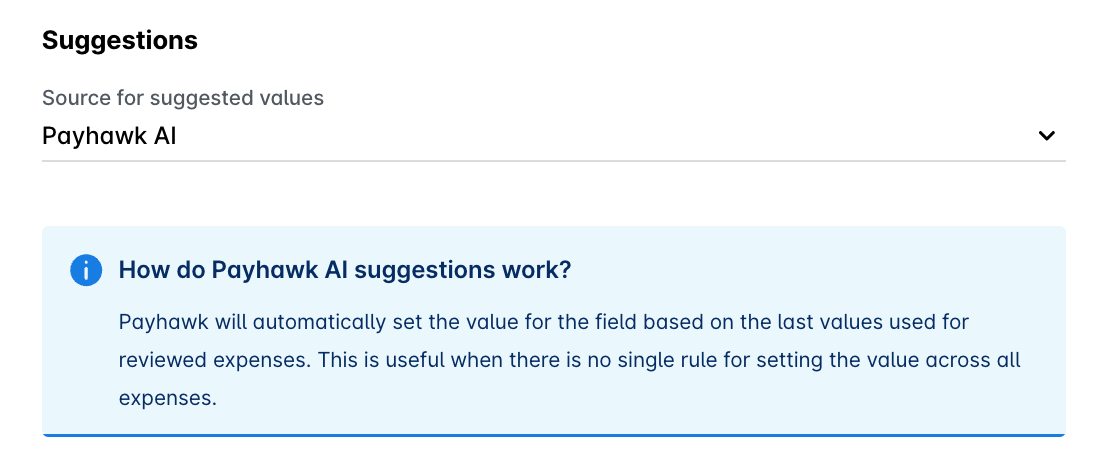
Payhawk AI – Activez le champ pour qu'il soit automatiquement rempli par Payhawk AI sur la base des données historiques de votre compte.
Fournisseur – Configurez le champ pour qu'il soit automatiquement rempli en fonction du fournisseur sélectionné, avec des valeurs spécifiques attribuées à chaque fournisseur.
Équipe/employé – Attribuez le champ à remplir automatiquement en fonction de chaque employé ou équipe, avec des valeurs par défaut héritées et des options de réattribution.
Taux d'imposition – Suggérez automatiquement le taux d'imposition en fonction du fournisseur ou de la catégorie. Cette option est configurée dans l'onglet Catégorisation des dépenses pour chaque fournisseur ou dans les propriétés de chaque catégorie comptable.
Exclusion du remplissage automatique des champs
Si Suggestions est réglé sur Aucune, le champ ne sera pas alimenté automatiquement et restera vide. Dans ce cas, les employés devront saisir manuellement les données requises pour le champ.
Remplissage automatique des champs avec des valeurs prédéfinies
Si Suggestions est réglé sur Une valeur par défaut, vous devrez définir cette valeur par défaut, qui sera ensuite automatiquement renseignée dans le champ pour chaque dépense ou demande.
Cette stratégie de remplissage automatique est idéale pour les champs qui ont la même valeur dans plus de 90 % des cas et qui sont rarement modifiés par l'équipe financière au cours du processus de vérification.
Remplissage automatique des champs sur la base des données historiques du compte
Si Suggestions est réglé sur Payhawk AI, le champ sera automatiquement rempli sur la base des données historiques collectées par le système Payhawk pour votre compte.
Par défaut, la stratégie de suggestion Payhawk AI est appliquée à tous les champs. Elle utilise un modèle d'apprentissage automatique avancé qui prend en compte divers facteurs, tels que l'employé, le fournisseur, les valeurs de champ historiques, la catégorie de marchand (pour les transactions par carte) et d'autres données pertinentes, afin de déterminer la valeur la plus appropriée pour chaque champ sur la base de chaque dépense.
Cette stratégie est idéale pour les entreprises qui cherchent à automatiser la catégorisation des dépenses, en particulier lorsqu'il n'existe pas de règles strictes pour des champs spécifiques. Elle est particulièrement efficace pour les champs pour lesquels il existe des modèles, mais qui sont trop complexes ou variables pour être définis manuellement.
Remplissage automatique des champs pour les fournisseurs
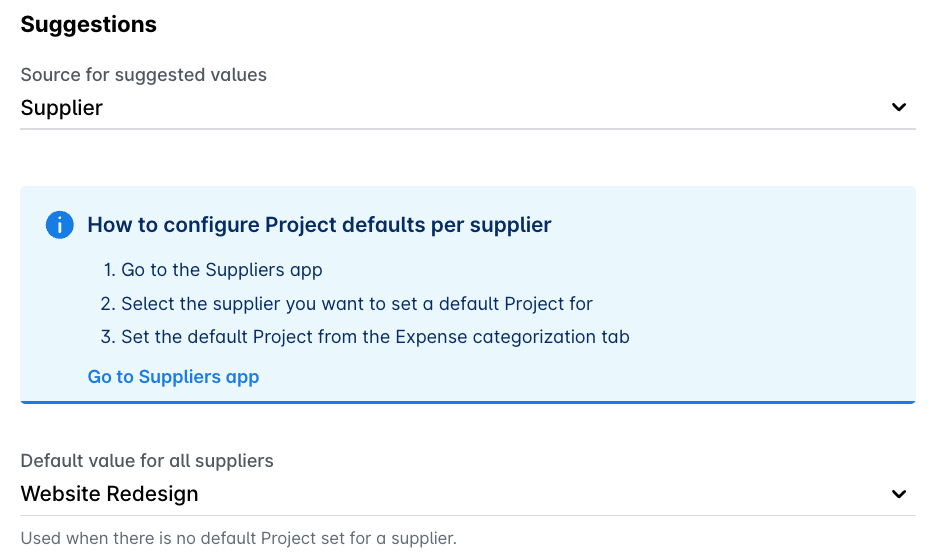
Si Suggestions est défini sur Fournisseur, le champ sera automatiquement renseigné en fonction du fournisseur sélectionné.
Cette stratégie de remplissage automatique est utile lorsque certains champs, comme Catégorie, sont directement liés à des fournisseurs spécifiques. Par exemple, Uber pourrait toujours être catégorisé comme Indemnité de taxi, et Facebook Ads comme Annonces marketing.
Une fois cette stratégie sélectionnée, vous pouvez attribuer une valeur spécifique à chaque fournisseur :
Sur le portail Web Payhawk, accédez à Fournisseurs.
Sélectionnez le fournisseur souhaité et accédez à l'onglet Catégorisation des dépenses correspondant .
Définissez la valeur souhaitée pour le champ.
À partir de ce moment, toutes les dépenses de ce fournisseur utiliseront automatiquement la valeur configurée.
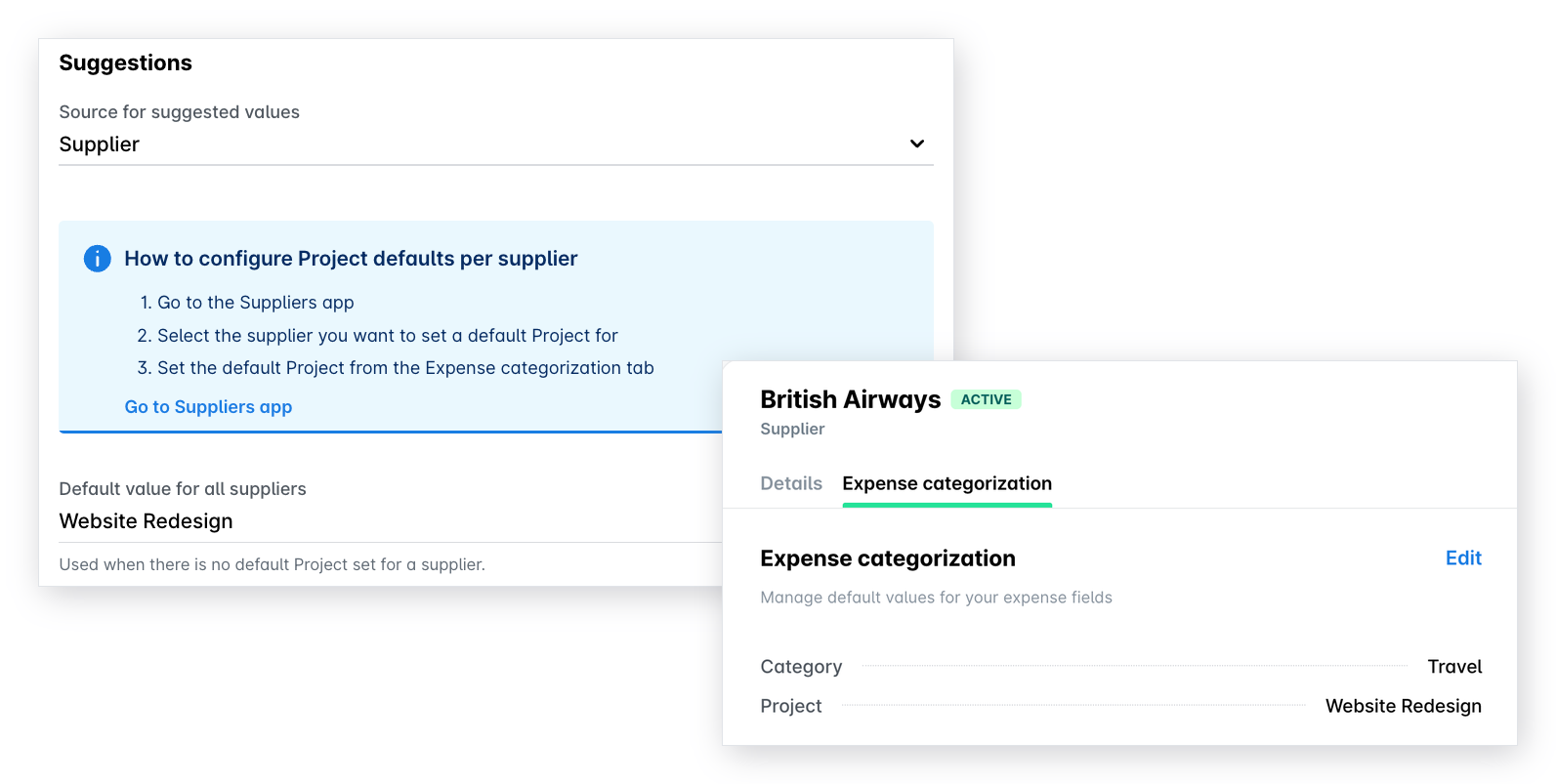
Définition d'une valeur par défaut automatiquement remplie pour tous les fournisseurs
Vous pouvez également définir une valeur par défaut pour tous les fournisseurs à partir de Suggestions > Valeur par défaut pour tous les fournisseurs dans la liste déroulante au cas où un fournisseur spécifique n'en aurait pas. Par exemple, si le champ Emplacement du fournisseur n'est pas défini pour un fournisseur, vous pouvez lui attribuer par défaut la valeur Allemagne. Plus vous configurez de valeurs pour les fournisseurs, plus votre taux d'automatisation des dépenses sera élevé.
Remplissage automatique des champs pour tous les employés et toutes les équipes
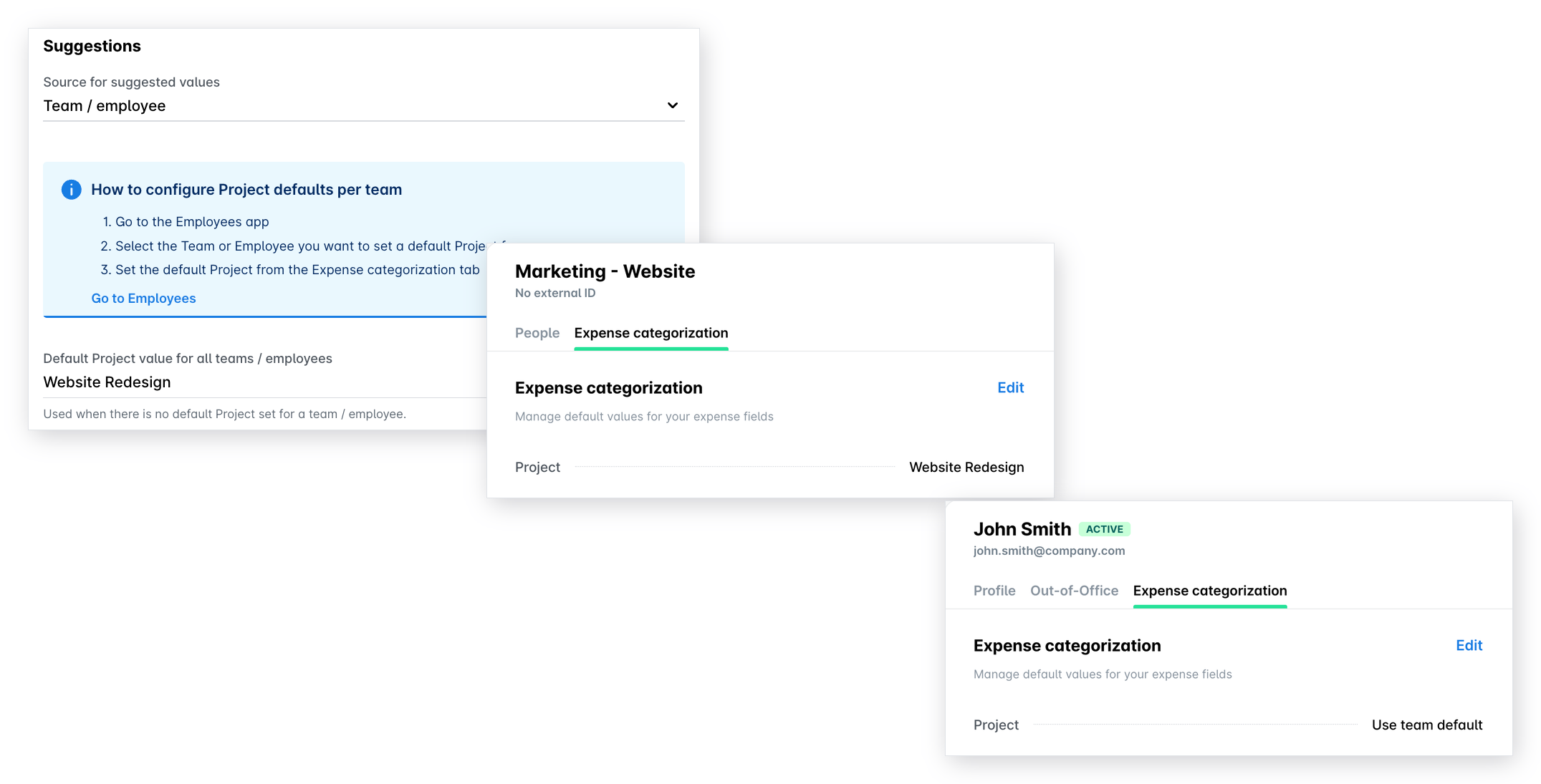
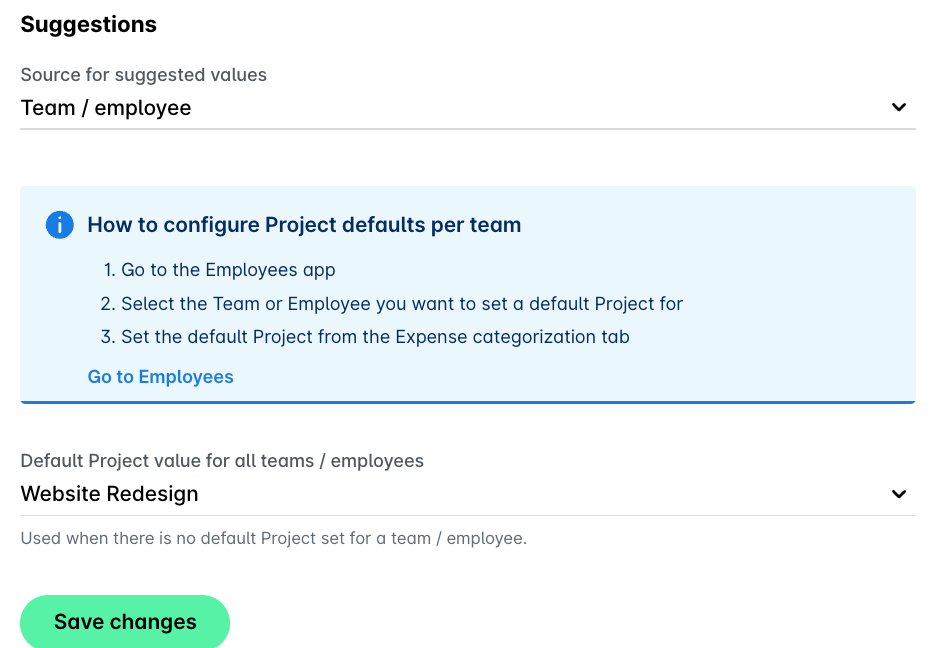
Si Suggestions est défini sur Équipe / employé et que les dépenses sont remplies automatiquement, vous devez attribuer une valeur suggérée par défaut pour le champ sélectionné pour chaque employé ou équipe.
Cette stratégie de remplissage automatique est utile pour les champs qui sont directement liés à l'employé ou à l'équipe, tels que Centre de coûts, Département, ou Emplacement.
Une fois cette stratégie de suggestion sélectionnée, vous pouvez attribuer des valeurs à chaque équipe et employé :
Sur le portail Web Payhawk, accédez à Employés..
Sélectionnez l'employé ou l'équipe souhaitée et accédez à l'onglet Catégorisation des dépenses correspondant .
Définissez la valeur souhaitée pour le champ.
Par défaut, l'employé hérite de la valeur par défaut de son équipe – dans ce cas, vous verrez l'option Utiliser la valeur par défaut de l'équipe dans la section de catégorisation des dépenses. Si aucune valeur n'est définie pour l'équipe, le système vérifiera l'équipe mère, et ainsi de suite.
Par exemple, si l'équipe Marketing – Site web se voit attribuer le Projet : Refonte du site web, tous les membres de l'équipe hériteront automatiquement de cette valeur. Cette logique d'héritage permet de gagner du temps, de réduire la configuration manuelle et de garantir une catégorisation cohérente dans l'ensemble de l'organisation.
En outre, vous pouvez définir une valeur par défaut pour toutes les équipes et tous les employés qui sera utilisée lorsqu'aucune valeur spécifique n'est attribuée à partir des Suggestions > Valeur du centre de coûts par défaut pour l'ensemble des équipes/employés. Par exemple, si aucun Centre de coûts n'est défini pour un employé ou son équipe, vous pouvez le définir par défaut comme Dépenses de sous-traitance.
Remplissage automatique du champ du taux d'imposition
Le taux d'imposition joue un rôle clé à la fois dans le processus de récupération de l'impôt et dans la façon dont les dépenses sont catégorisées. Dans Payhawk, le champ intégré Taux d'imposition prend en charge les stratégies de suggestion suivantes.
Suggestion de taux d'imposition par le fournisseur
Vous pouvez attribuer un taux de taxe spécifique à chaque fournisseur, ou le laisser vide et saisir manuellement le taux pour chaque dépense.
Pour définir un taux d'imposition par fournisseur, accédez aux Fournisseurs > [Fournisseur sélectionné] > Catégorisation des dépenses > Taux d'imposition. Le fonctionnement est similaire à celui de la stratégie de suggestion basée sur le fournisseur pour d'autres champs.
Suggestion de taux d'imposition par catégorie
Il est également possible de définir un taux d'imposition pour chaque catégorie. Dans ce cas, la catégorie sélectionnée suggérera automatiquement le taux d'imposition correspondant.
Les suggestions de taux d'imposition en fonction des catégories ne sont pas disponibles si vous disposez d'une intégration ERP en direct où les taux d'imposition et les catégories sont gérés directement à partir de votre système comptable.
Définir un modèle pour le champ Remarque
Vous pouvez automatiser le champ Remarque en créant un modèle. Vous pouvez choisir d'afficher des données de dépenses spécifiques, comme l'ID de la dépense, de laisser Payhawk AI renseigner le champ à partir de données historiques, ou de combiner les deux options. Pour plus d'informations, consultez l'article sur l'utilisation des suggestions et modèles de notes intelligentes.
Ressources utiles