Dans Payhawk, vous pouvez mettre à jour, modifier et gérer les codes de compte directement dans le système. Il est essentiel de gérer correctement les codes de compte pour les catégories de notes de frais afin de garantir des rapports financiers précis et un processus de comptabilité transparent.
Notes sur les codes de compte
Pour éviter la duplication des codes de compte, le système empêche d'attribuer le même code de compte à des catégories de notes de frais sans rapport entre elles.
Utilisez des sous-catégories de notes de frais pour conserver une certaine flexibilité et éviter les codes de compte en double.
Suivez les lignes directrices spécifiques à l'intégration pour assurer la compatibilité avec des systèmes tels que DATEV, en adhérant à des conventions de mise en correspondance prédéfinies.
Effectuez des contrôles périodiques en validant régulièrement les catégories de notes de frais et les codes de compte attribués afin d'éviter les écarts ou les mises en correspondances obsolètes.
Ajout des codes de compte pour les catégories de notes de frais
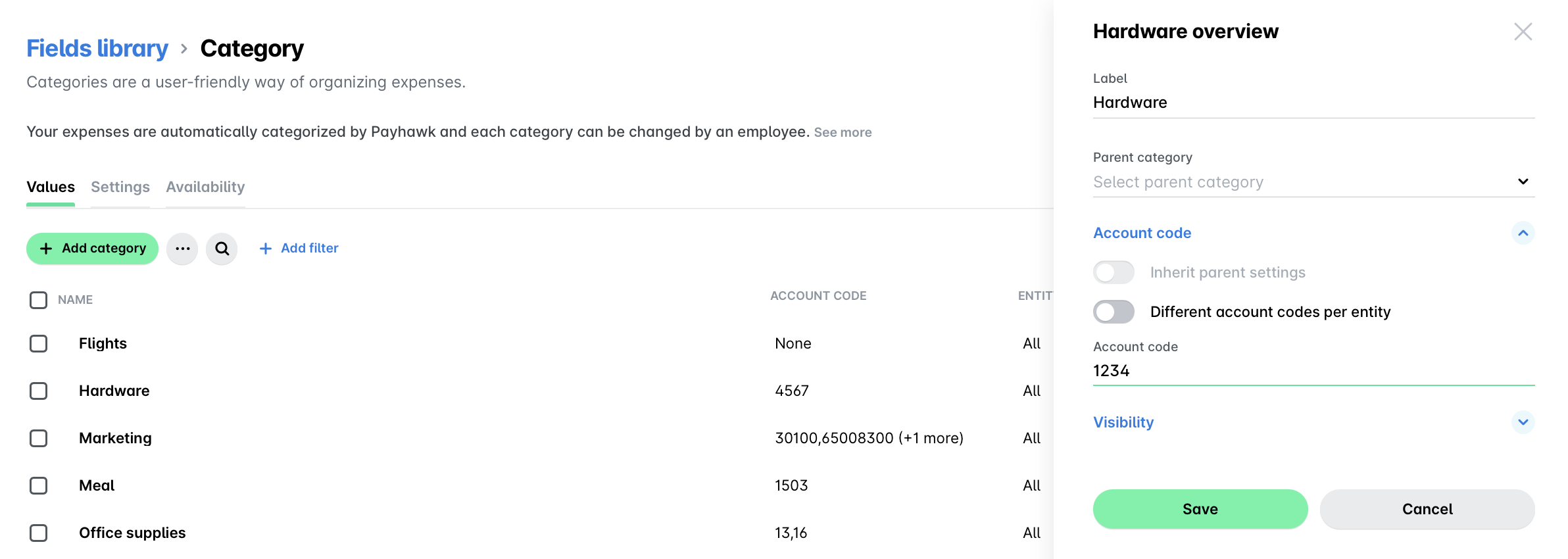
Pour ajouter un code de compte à une catégorie de notes de frais :
Dans le portail web Payhawk, accédez à Paramètres > Bibliothèque de champs.
Cliquez sur la catégorie souhaitée, par exemple, Catégorie.
Sous l'onglet Valeurs, cliquez sur la valeur souhaitée, par exemple, Matériel.
Dans la boîte de dialogue qui s'ouvre, saisissez le code de compte sous Code de compte.
Cliquez sur Enregistrer.
Mise à jour des codes de compte pour les catégories de notes de frais
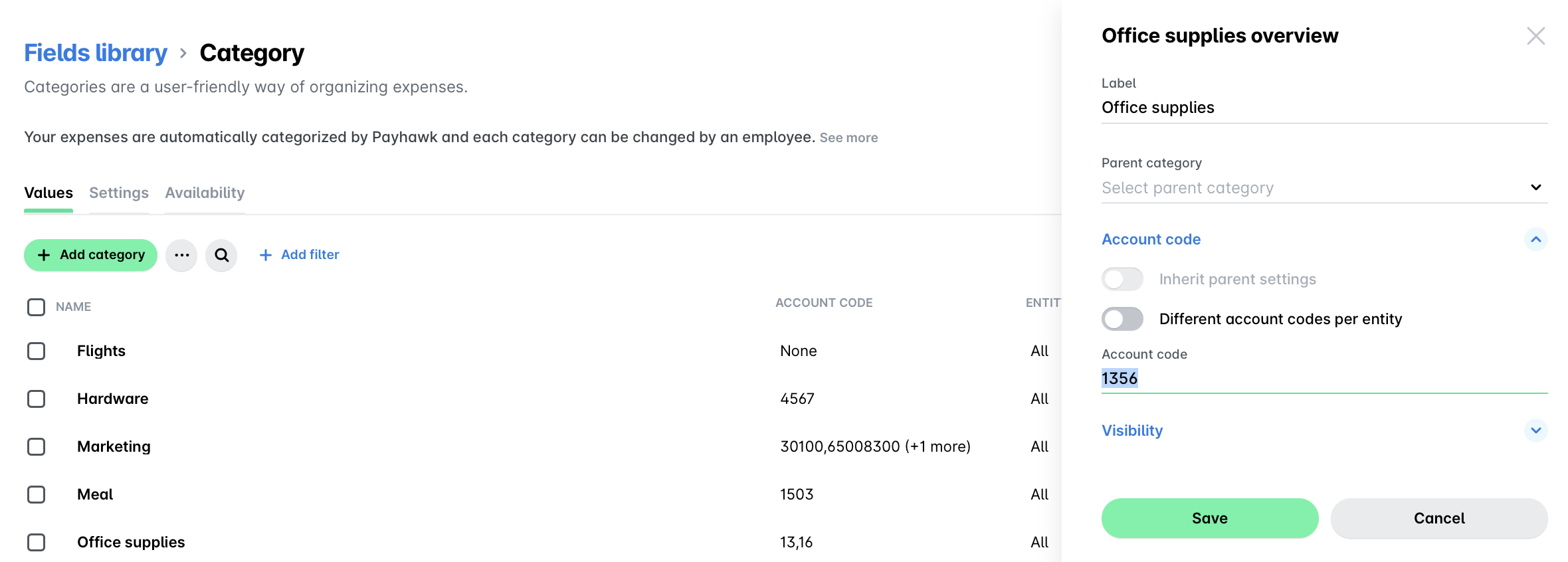
Pour mettre à jour le code de compte déjà attribué à une catégorie de notes de frais :
Dans le portail web Payhawk, accédez à Paramètres > Bibliothèque de champs.
Cliquez sur la catégorie souhaitée, par exemple, Catégorie.
Sous l'onglet Valeurs, cliquez sur la valeur souhaitée, par exemple, Fournitures de bureau.
Dans la boîte de dialogue qui s'ouvre, modifiez le code de compte sous Code de compte.
Cliquez sur Enregistrer.