Grâce aux fonctionnalités de catégories de notes de frais, Payhawk fournit un outil puissant pour automatiser les processus comptables de votre entreprise et pour maintenir un contrôle financier plus rapide et plus facile.
Aperçu des catégories de notes de frais Payhawk
Dans Payhawk, les catégories de notes de frais sont des noms conviviaux que vous pouvez attribuer aux notes de frais. Chaque catégorie de notes de frais est liée à un code de compte facultatif de votre plan comptable ou d'autres systèmes d'enregistrement.
Les codes de compte ne seront visibles que dans votre rapport mensuel.
Lors du téléchargement des notes de frais dans Payhawk, les employés définissent la catégorie de la note de frais. Si vous associez chaque catégorie de notes de frais à votre numéro de compte comptable, votre équipe de contrôle verra ces données dans le fichier Excel exporté et pourra immédiatement commencer à analyser et à découper les chiffres.
Création de catégories de notes de frais
Pour créer une catégorie de notes de frais dans Payhawk :
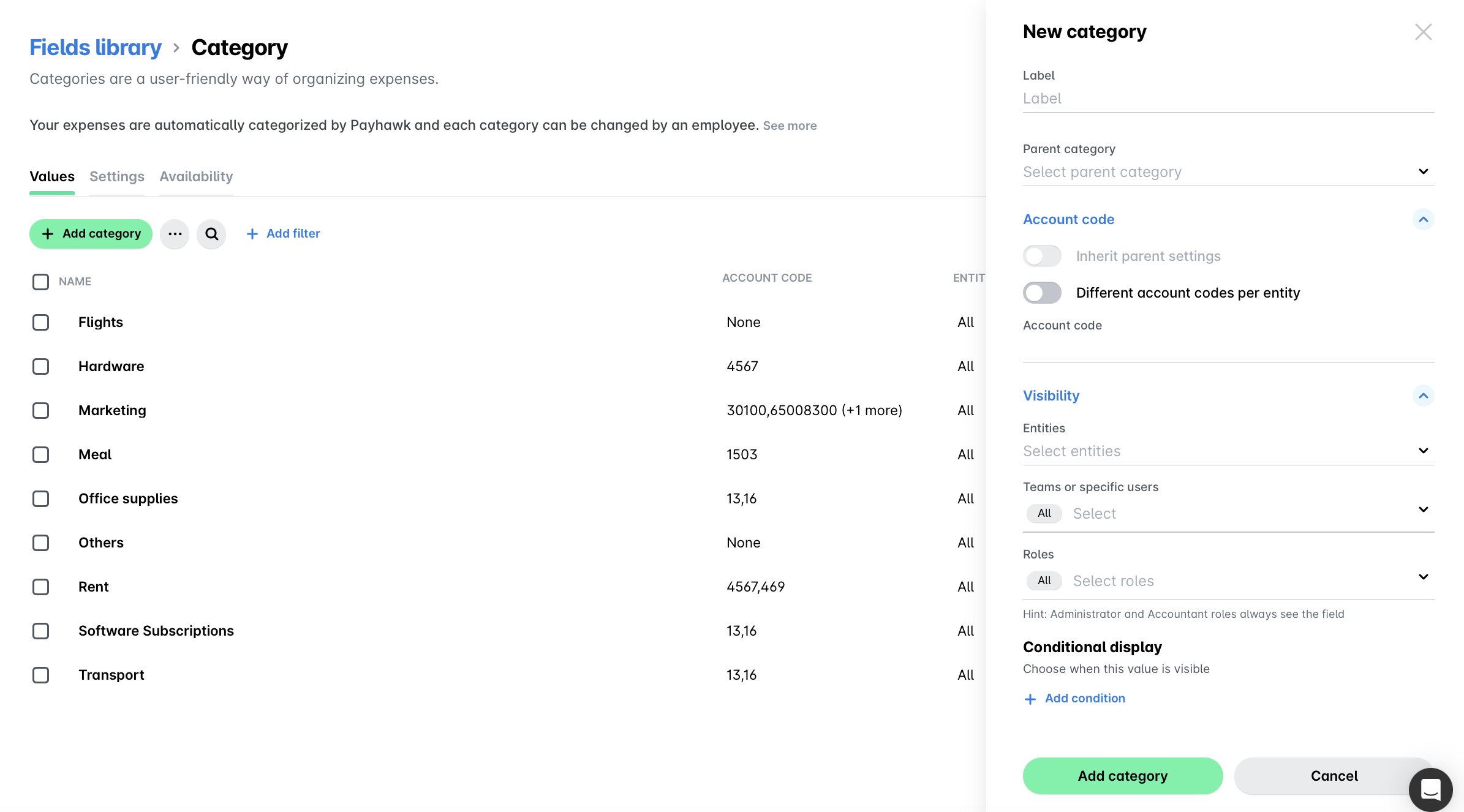
Dans le portail web Payhawk, accédez à Paramètres > Bibliothèque de champs > Catégorie.
Cliquez sur + Ajouter une catégorie.
Dans la boîte de dialogue qui s’ouvre :
Saisissez le nom de la nouvelle catégorie, son code comptable et le taux d'imposition qui sera appliqué aux notes de frais.
Notez que pour pouvoir ajouter un taux de TVA par défaut à partir du menu déroulant, vous devez d'abord créer un champ de notes de frais de taux d'imposition avec la valeur souhaitée.
Dans la section Visibilité, définissez les entités, les équipes ou les utilisateurs spécifiques qui utiliseront cette valeur, ainsi que les rôles autorisés à consulter et à modifier la valeur de ce champ.
Dans Affichage conditionnel, cliquez sur +Ajouter une condition pour définir les conditions dans lesquelles cette valeur sera visible.
Cliquez sur Ajouter une catégorie.
Modification des catégories de notes de frais
Pour créer une catégorie de notes de frais :
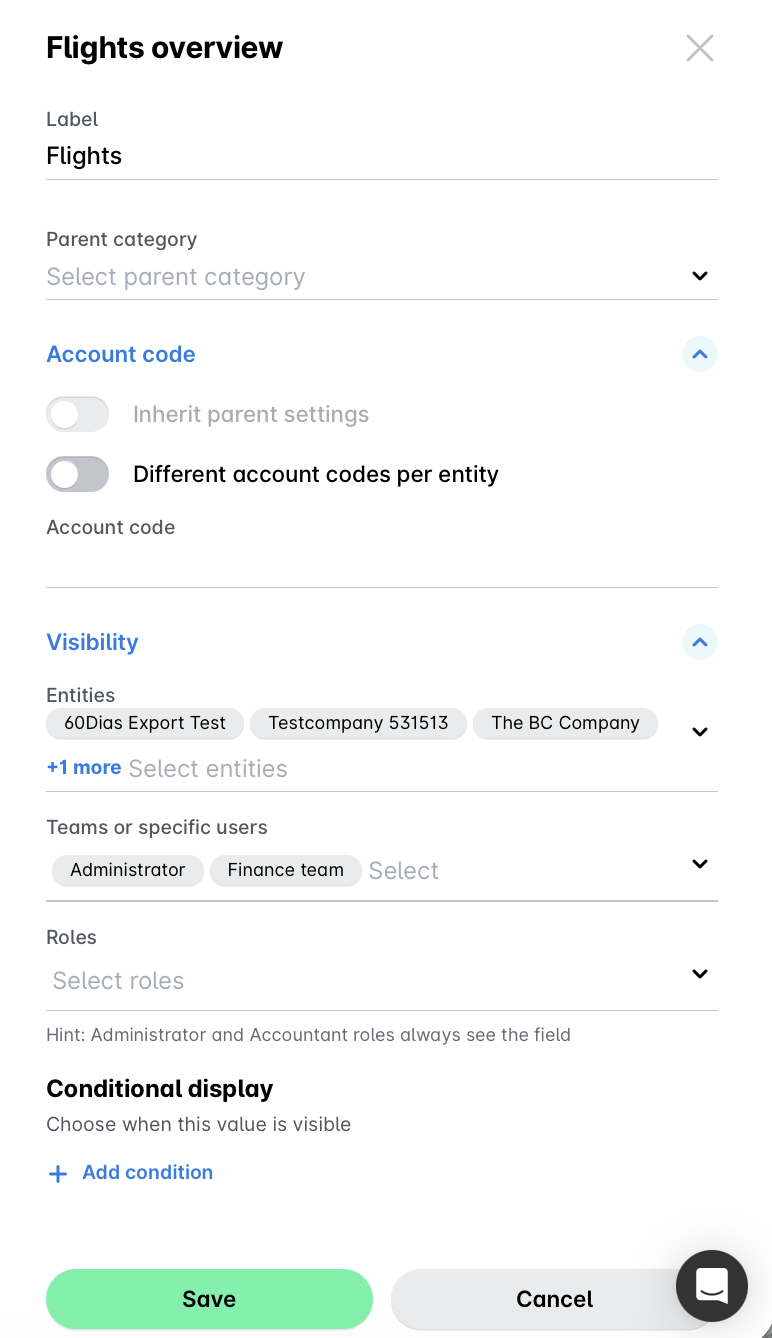
Cliquez sur la catégorie souhaitée.
Dans la boîte de dialogue qui s'ouvre, modifiez les données.
Cliquez sur Enregistrer pour appliquer les modifications.
Suppression des catégories de notes de frais
Pour créer une catégorie de notes de frais :
Passez la souris sur la catégorie souhaitée.
Cliquez sur l'icône de la Corbeille.
Dans la boîte de dialogue qui s'ouvre, cliquez sur Supprimer la catégorie.

Ajout de sous-catégories
Pour ajouter une sous-catégorie à une catégorie de notes de frais existante :
Dans la Bibliothèque de champs, sélectionnez la catégorie de notes de frais souhaitée en cliquant dessus, par exemple Catégorie.
Cliquez sur + Ajouter une catégorie.
Dans la boîte de dialogue qui s’ouvre :
Saisissez le nom de la nouvelle catégorie, son code comptable et le taux d'imposition qui s'appliquera à ses notes de frais.
Notez que pour pouvoir ajouter un taux de TVA par défaut à partir du menu déroulant, vous devez d'abord créer un champ de notes de frais de taux d'imposition avec la valeur souhaitée.
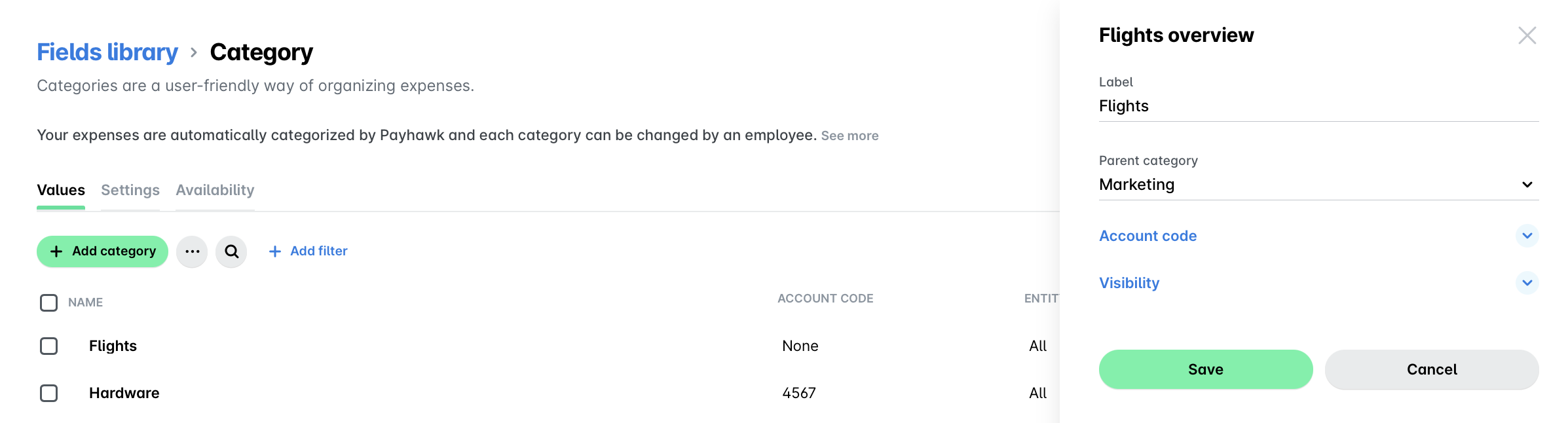
Dans la section Catégorie parente, sélectionnez dans le menu déroulant la catégorie parente dont la nouvelle catégorie sera une sous-catégorie.
Cliquez sur Ajouter une catégorie.
Modification des sous-catégories
Pour créer une sous-catégorie de notes de frais :
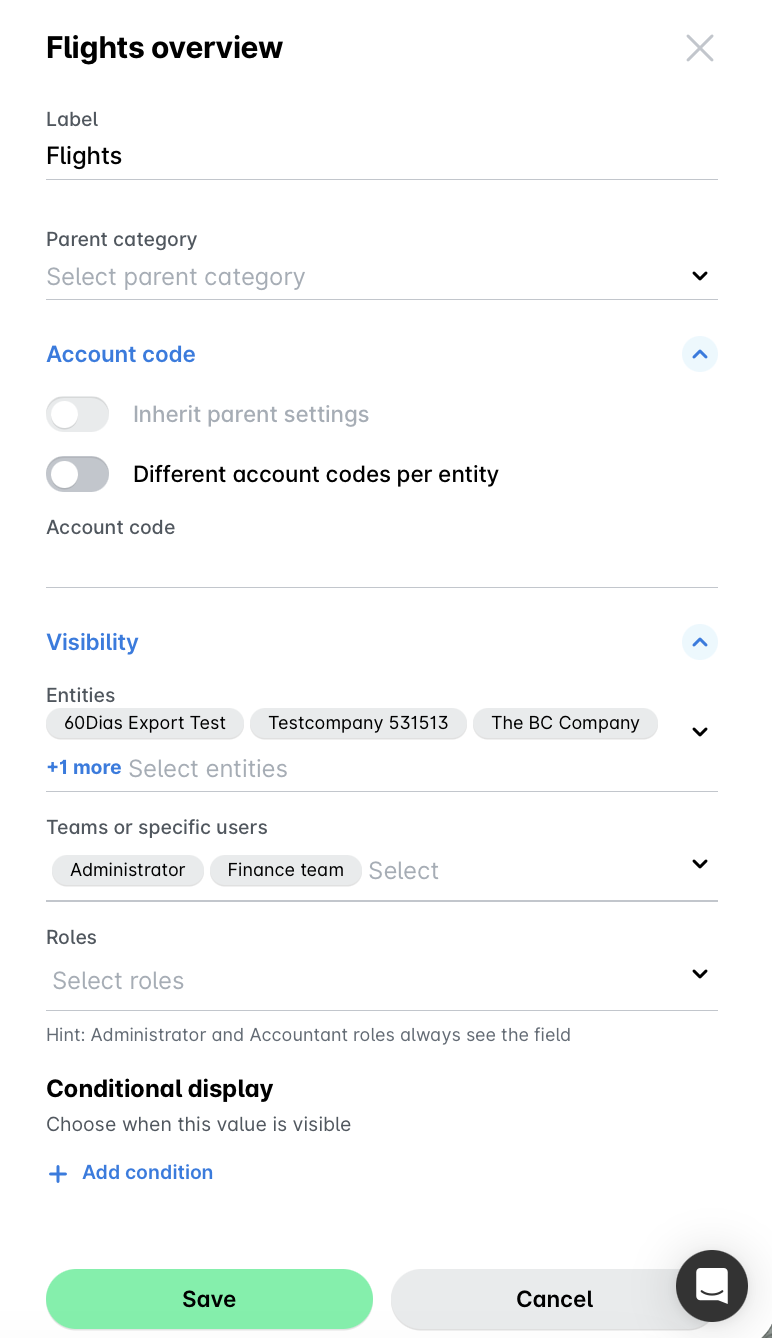
Cliquez sur la sous-catégorie souhaitée.
Dans la boîte de dialogue qui s'ouvre, modifiez les données.
Cliquez sur Enregistrer pour appliquer les modifications.
Suppression de sous-catégories
Pour créer une sous-catégorie de notes de frais :
Passez la souris sur la sous-catégorie souhaitée.
Cliquez sur l'icône de la Corbeille.
Dans la boîte de dialogue qui s'ouvre, cliquez sur Supprimer la catégorie.
