La création et la configuration de types de demandes vous permettent de personnaliser la manière dont les demandes sont soumises, vérifiées et approuvées en fonction des besoins de votre entreprise.
En configurant des types de demandes, des champs et des workflows spécifiques, vous pouvez collecter des informations standardisées, adapter les workflows d'approbation et obtenir une meilleure visibilité et un meilleur contrôle des dépenses de l'entreprise.
Création des types de demande
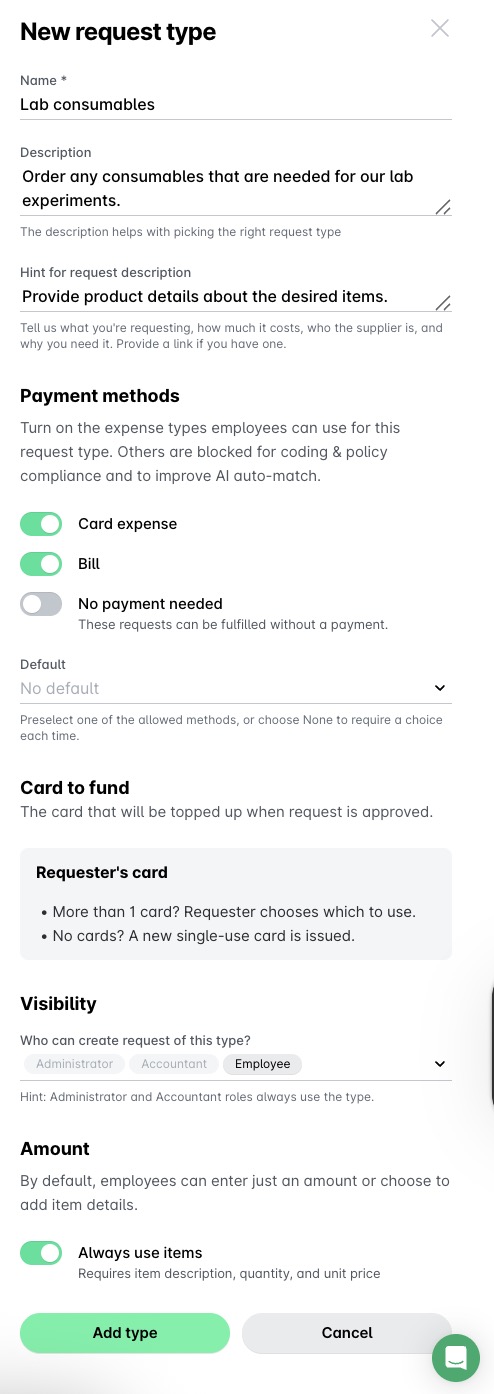
Vous pouvez créer un nouveau type de demande à partir du portail web Payhawk :
Accédez à Paramètres > Types de demande.
Cliquez sur + Nouveau.
Dans la boîte de dialogue qui s'ouvre, renseignez les détails tels que le nom, la description et une indication si nécessaire. Les champs Nom et Modes de paiement sont obligatoires pour la création du type de demande.
Dans le champ Modes de paiement, ajoutez le mode de paiement qui sera accepté par le système pour le type de demande.
Avec Carte, les employés peuvent sélectionner une carte déjà émise à leur nom, demander qu'une carte à usage unique soit émise à leur nom après l'approbation de la demande, ou les deux.
Si les employés sélectionnent une carte existante, celle-ci est automatiquement rechargée du montant demandé après l'approbation de la demande. Dans ce cas, ils ne peuvent associer cette demande qu'à des dépenses par carte.
Si un employé n'a pas de carte Payhawk active, Payhawk lui émet une nouvelle carte virtuelle pour cette demande précise.
Lorsqu'une demande concerne plusieurs personnes, chacune paie avec sa propre carte Payhawk par défaut. Si une personne n'a pas de carte active, Payhawk lui émet une nouvelle carte virtuelle pour la demande et la clôture à la fin de celle-ci.
L'option Facture permettra aux employés de sélectionner les virements bancaires comme moyen de paiement pour les demandes de ce type. Dans ce cas, ils pourront imputer la demande uniquement à la facturation des frais.
Aucun paiement nécessaire permettra aux employés de sélectionner cette option comme mode de paiement pour les demandes lorsque les biens demandés sont déjà achetés ou disponibles dans les locaux de l'entreprise.
Si vous avez sélectionné deux modes de paiement ou plus, le fichier indiquant le mode de paiement par défaut sera chargé. Par défaut, le mode de paiement des demandes est définie sur Dépense par carte. Toutefois, vous pouvez choisir l'un des autres modes de paiement définis ou Aucune.
Dans le champ Visibilité, sélectionnez les rôles autorisés à soumettre des demandes de ce type. Par défaut, les administrateurs Payhawk et les comptables sont inclus et ne peuvent pas être modifiés.
Dans le champ Montant, activez le bouton si vous souhaitez que les demandes de ce type affichent par défaut les champs de ventilation des articles. Cela signifie que les demandeurs verront le mode « article » de la demande et devront saisir des informations détaillées pour chaque article, notamment la quantité, le prix et le total. Ce paramètre est automatiquement appliqué lorsque l’étape Réception du flux de travail du type de demande est activée.
Notez que le bouton bascule de la section Montant force également le type de demande à toujours comporter des items.
Cliquez sur Ajouter un type.
Configuration des champs de demande intégrés
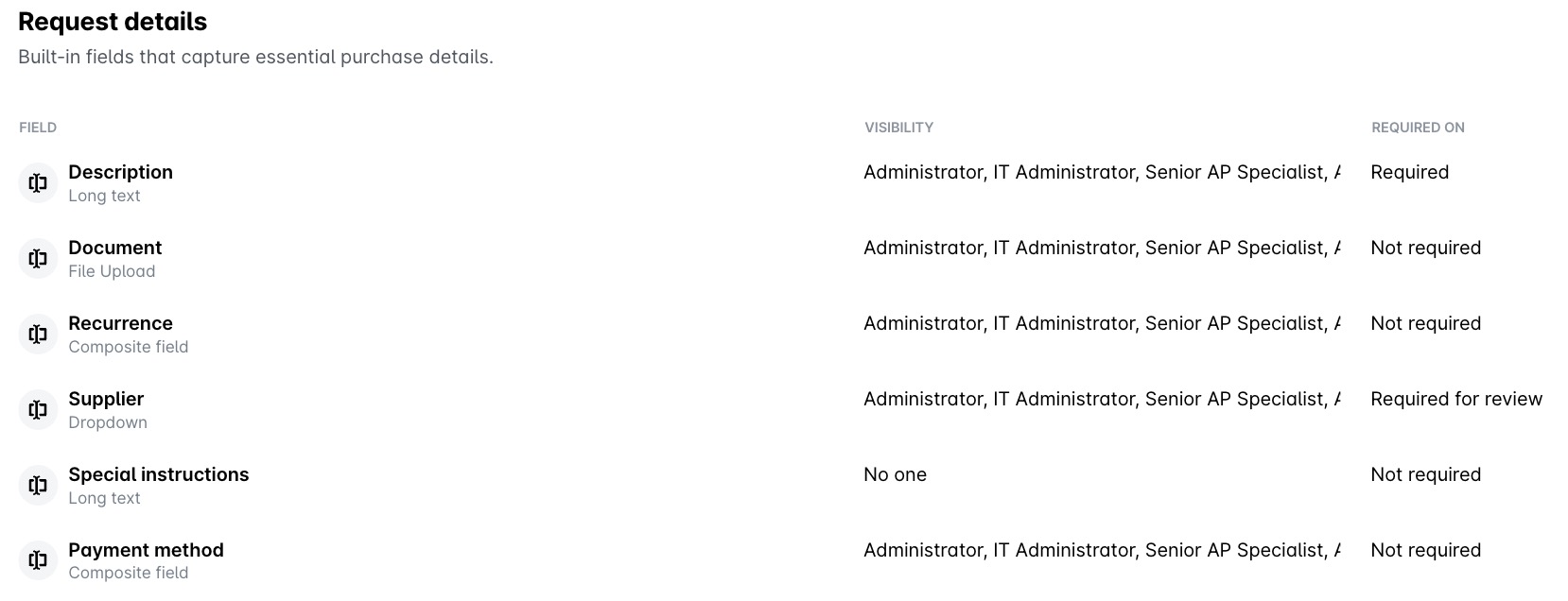
Les champs par défaut d'un type de demande offrent un niveau de personnalisation différent selon leur fonction. Par exemple, la description de la demande est le seul champ obligatoire que tous les demandeurs doivent remplir pour créer une demande, et il n'est donc pas modifiable :
Description – Les demandeurs devront fournir un motif ou une description de la demande. Comme le système s'appuie sur la description pour créer la demande, ce champ est obligatoire pour les demandeurs et ne peut pas être modifié. Si certains rôles ne peuvent pas visualiser le champ de la demande, ils seront également répertoriés pour que vous puissiez les voir.
Document – Vous pouvez indiquer si le téléchargement d'un document lié à la demande sera requis pour la soumission ou la vérification. Les autres champs, tels que les paramètres Activer/Désactiver et Visibilité , ne sont pas modifiables.
Récurrence, Fournisseur, et Instructions spéciales.
Vous pouvez activer et désactiver les options permettant aux employés de définir si ce qu'ils demandent se produira périodiquement ou une seule fois, d'indiquer le fournisseur pour la demande et de saisir toutes les instructions pour le fournisseur, telles que les détails de la livraison ou les exigences en matière d'emballage en tant qu'instructions spéciales.
Vous pouvez modifier les paramètres de visibilité des champs de la demande et définir quels rôles peuvent voir chacun d'entre eux ; les comptables et administrateurs Payhawk de votre entreprise sont inclus par défaut et auront toujours la visibilité sur ces champs. Si certains rôles ne pourront pas voir un champ de la demande, ils seront également listés pour que vous puissiez les consulter.
Vous pouvez également définir si les données de ces champs seront requisespour la soumission (le demandeur devra saisir les données dans le champ) ou pour la vérification (le responsable de la vérification devra saisir les données dans le champ).
La Récurrence ne peut pas être définie comme nécessaire.
Mode de paiement
Ici, vous pouvez voir quels types de dépenses sont autorisés pour vos employés lors de la création d'une demande de ce type, comme la facture, la carte ou l'absence de paiement, et s'ils seront autorisés à demander une carte à usage unique spécifiquement pour la demande ou s'ils devront utiliser les cartes qui leur sont déjà attribuées. Ces paramètres peuvent toutefois être modifiés à partir de l'application Workflows. Si vous le souhaitez, cliquez sur Accéder au workflow.
Vous pouvez activer l'option permettant aux employés de voir ce champ lorsqu'ils créent des demandes de ce type.
Vous pouvez modifier les paramètres de visibilité du champ de la demande et définir quels rôles peuvent le voir ; les comptables et administrateurs Payhawk de votre entreprise sont inclus par défaut et auront toujours la visibilité sur ces champs. Si certains rôles ne peuvent pas voir ce champ, ils seront également listés pour que vous puissiez les consulter.
Vous pouvez également définir si les données de ce champ seront requisespour la soumission (le demandeur devra saisir les données dans le champ) ou pour la vérification (le responsable de la vérification devra saisir les données dans le champ).
Adresse de livraison
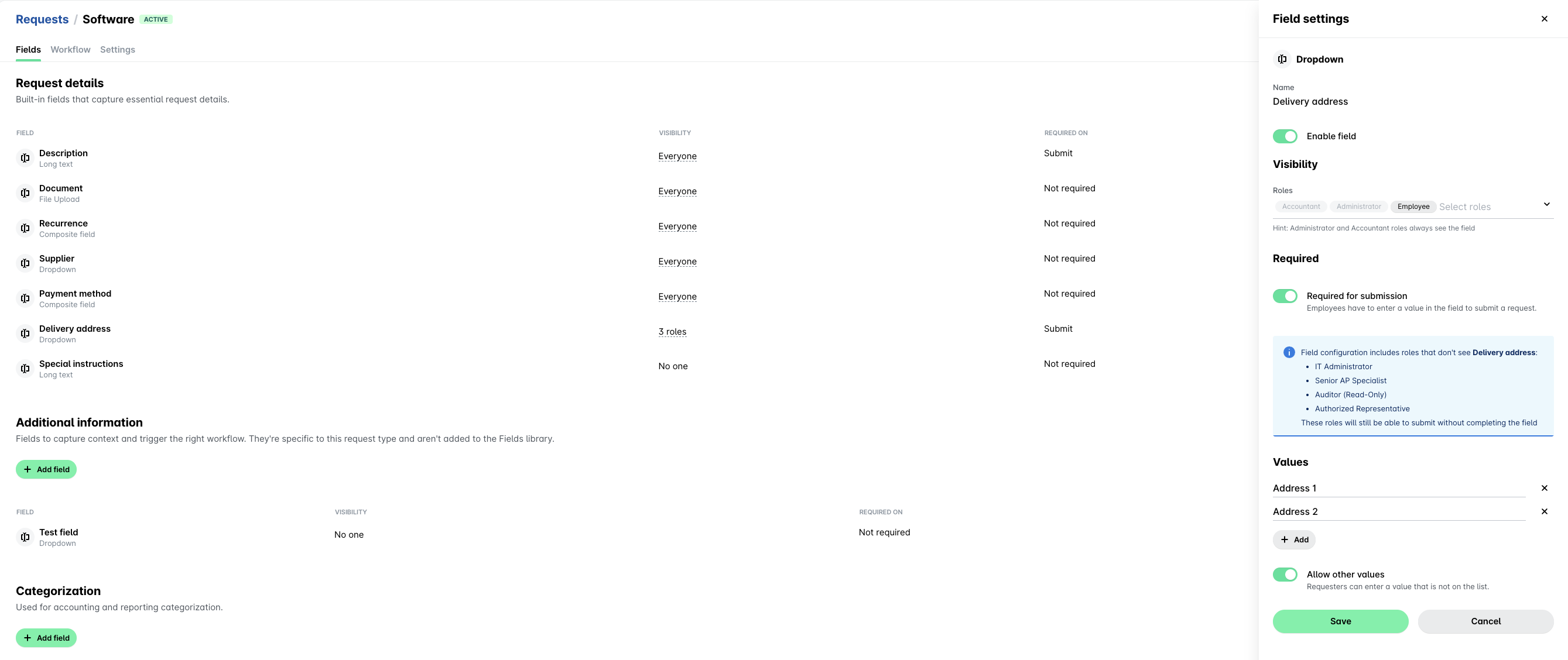
L’adresse de livraison permet aux demandeurs d’indiquer où une commande doit être livrée. Le champ est disponible pour les types de demande dont le flux de travail inclut l’étape de bon de commande (Create PO), et il est désactivé par défaut (Paramètres > Demandes > [Type de demande] > onglet Flux de travail).
Lorsque vous l’activez, vous pouvez ajouter plusieurs adresses de livraison de votre entreprise à un type de demande, et elles s’appliqueront à toutes les demandes de ce type. Vous devrez définir les paramètres de visibilité du champ (quels rôles pourront le voir) et indiquer si le champ est obligatoire pour la soumission de la demande. En plus d’ajouter les adresses de l’entreprise en tant que valeurs prédéfinies, vous pouvez également laisser les demandeurs saisir leurs propres valeurs en activant le bouton bascule Autoriser d’autres valeurs.
Pour configurer l'un des champs par défaut du type de demande :
Naviguez jusqu'au type de demande à partir des Paramètres > Demandes > Types.
Sélectionnez le champ souhaité pour ce type de demande.
Modifiez les options souhaitées.
Cliquez sur Enregistrer.
Configuration des champs de demande personnalisés
Pour définir les champs qui recueilleront des informations supplémentaires sur la demande :
Naviguez jusqu'au type de demande.
Accédez aux Champs > Informations complémentaires et cliquez sur Ajouter un champ.
Sélectionnez le mode de saisie des données par le demandeur en choisissant le formulaire dans lequel les employés saisiront les informations requises.

Par exemple, pour permettre aux demandeurs de choisir parmi un ensemble prédéfini de valeurs, sélectionnez Liste déroulante.

Dans la boîte de dialogue qui s'ouvre, indiquez le nom et une brève description du champ, définissez sa visibilité et les autres options requises, puis cliquez sur Enregistrer lorsque vous êtes prêt(e).
Pour désactiver un champ de requête personnalisé, cliquez sur son menu à trois points et sélectionnez Désactiver. Pour le réactiver, procédez de la même manière et cliquez sur Activer. Pour supprimer un champ de requête personnalisé, cliquez sur son menu à trois points et sélectionnez Supprimer.
Association des champs de dépenses de catégorisation aux demandes
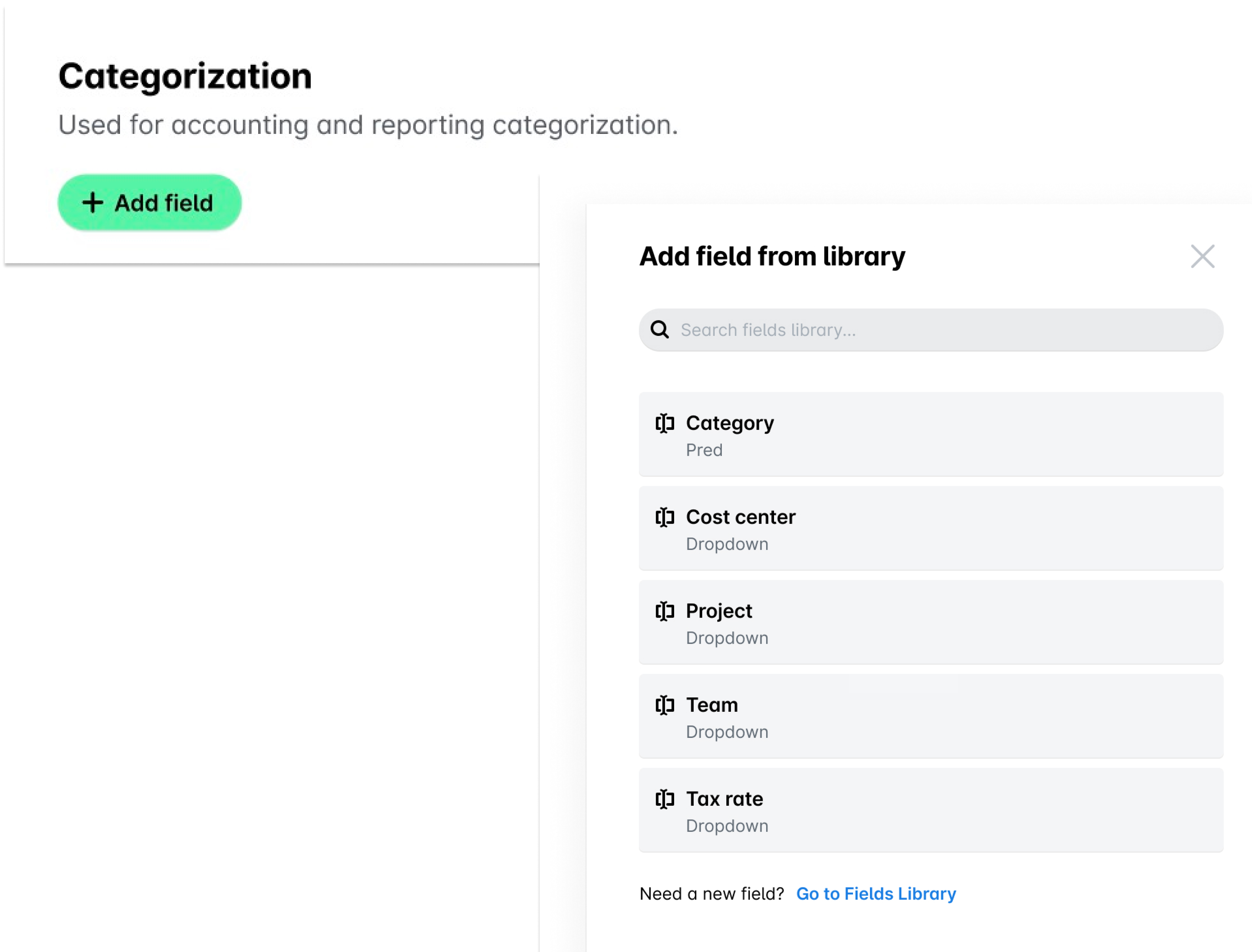
Vous pouvez associer au type de demande l'un des champs de dépenses personnalisés définis pour votre entreprise dans la section Catégorisation des paramètres du type de demande :
Naviguez jusqu'au type de demande.
Dans Catégorisation, cliquez sur le bouton Ajouter un champ.
Dans la boîte de dialogue qui s'ouvre, sélectionnez le champ personnalisé dans la bibliothèque. Si vous souhaitez en définir un nouveau, cliquez sur Accéder à la bibliothèque de champs.
Si vous n'avez plus besoin qu'un champ soit associé à ce type de demande, supprimez-le en cliquant sur son menu à trois points et en sélectionnant Supprimer le champ.
Toute mise à jour des paramètres d'un champ personnalisé défini par le système dans un type de demande spécifique ne s'appliquera qu'aux demandes de ce type. Ces modifications locales n'auront pas d'impact sur les paramètres globaux du champ personnalisé dans l'ensemble du système.
Activation, désactivation et suppression des types de demande
Vous ne pouvez pas activer, désactiver ou supprimer les types de demande hérités d’un groupe. Ces types de demande sont gérés au niveau du groupe et ne peuvent pas être modifiés directement dans l’entité.
Une fois créés, les types de demande sont désactivés par défaut.
Pour activer les types de demande, accédez à Paramètres > Demandes > Types > DÉSACTIVÉ, survolez le type de demande souhaité, cliquez sur son menu à trois points, puis sélectionnez Activer. Pour désactiver le type de demande, choisissez l’option Désactiver dans le même menu à trois points.
Pour supprimer un type de demande, cliquez sur son menu à trois points et sélectionnez l'option Supprimer. Dans la boîte de dialogue qui s'ouvre, confirmez l'action. Vous pouvez ainsi supprimer n'importe quel type de demande, qu'il soit activé ou désactivé.
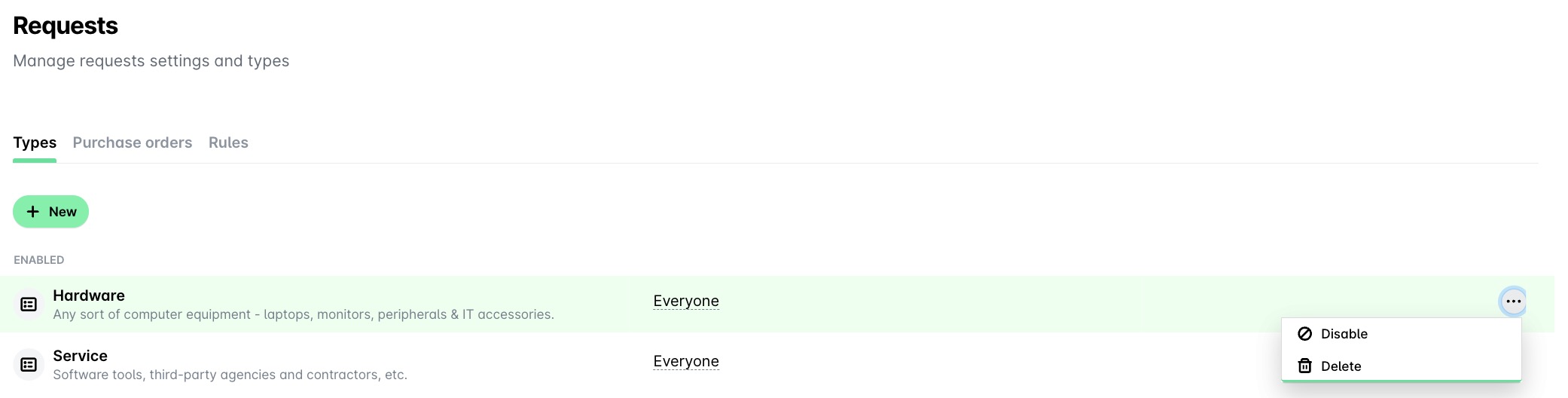
Les types de demande sont marqués d'un badge indiquant leur statut, par exemple, si le type de demande est activé (actif), comme le montre l'image suivante.