Sur le portail web de Payhawk, vous pouvez modifier et supprimer de manière groupée les dépenses du reporting de dépenses avant qu'elles n'aient été payées.
Les dépenses du reporting de dépenses peuvent être éditées de manière groupée par différents rôles au sein de votre entreprise, en fonction de l'étape de leur cycle de vie :
Les employés peuvent modifier les dépenses du reporting de dépenses de manière groupée avant que le reporting de dépenses ne soit soumis.
Les employés désignés comme responsables d'approbation, ainsi que les comptables et les administrateurs de Payhawk, peuvent modifier les dépenses du reporting de dépenses de manière groupée avant que le reporting de dépenses n'ait été approuvé.
Les comptables et les administrateurs de Payhawk peuvent également modifier les dépenses du reporting de dépenses de manière groupée avant que le reporting de dépenses n'ait été vérifié.
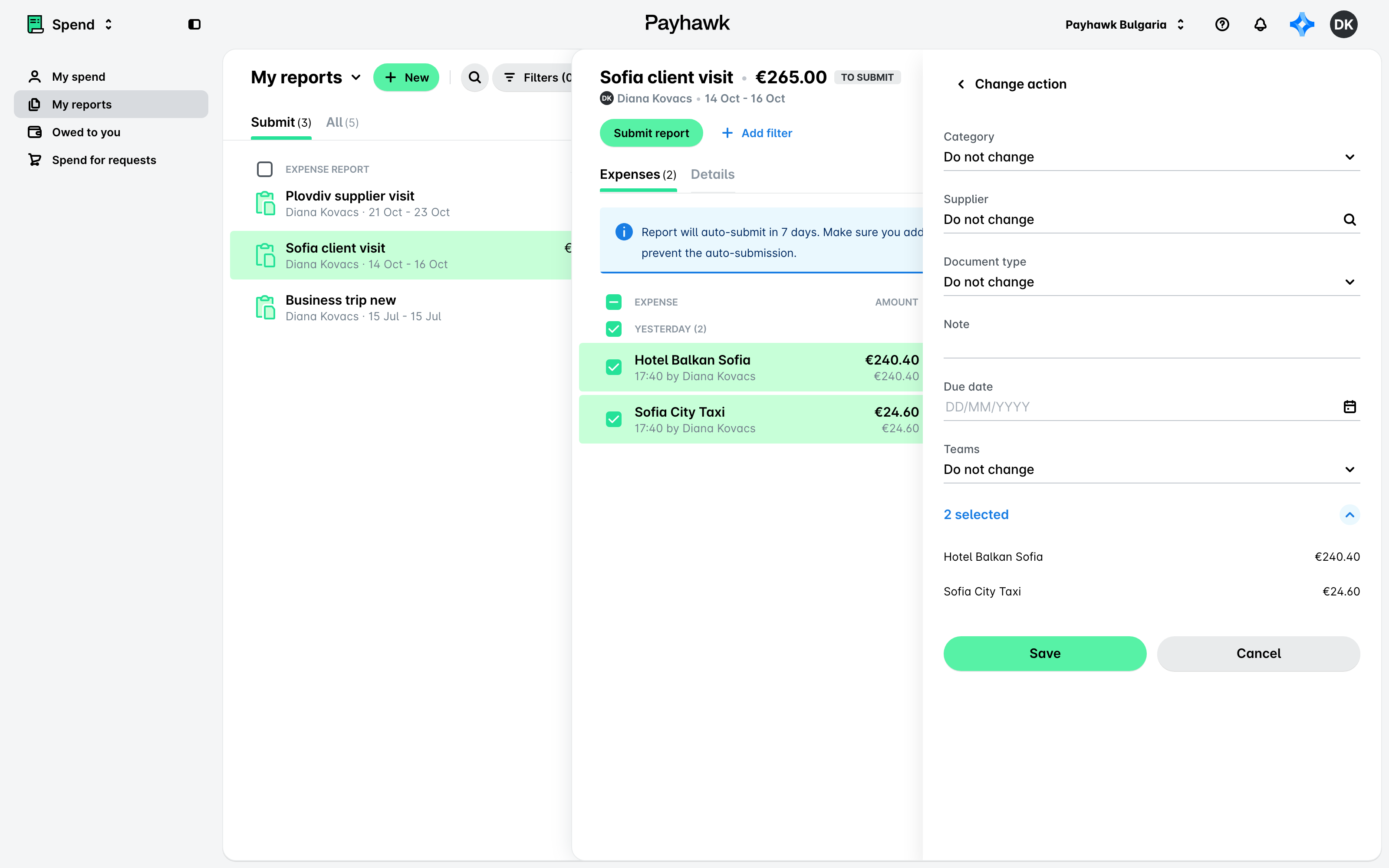
Modification groupée des dépenses du reporting de dépenses
Vous ne pouvez pas modifier de manière groupée le taux d'imposition pour les dépenses qui sont réparties dans des lignes comptables.
Vous pouvez modifier jusqu'à 100 dépenses à la fois de manière groupée.
En tant que propriétaire d'un reporting de dépenses, vous pouvez modifier l'ensemble des dépenses de votre reporting de dépenses.
Pour éditer des dépenses du reporting de dépenses de manière groupée :
Sur le portail web Payhawk, ouvrez le sélecteur d'applications en haut à gauche et accédez à Dépenses > Rapports de dépenses > Soumettre, puis sélectionnez le rapport souhaité.
Sélectionnez les dépenses souhaitées.
Dans la boîte de dialogue qui s'ouvre, cliquez sur Modifier.
Utilisez les menus déroulants pour mettre à jour la Catégorie, le Taux d'imposition ou d'autres champs personnalisés des dépenses.
Cliquez sur Enregistrer.
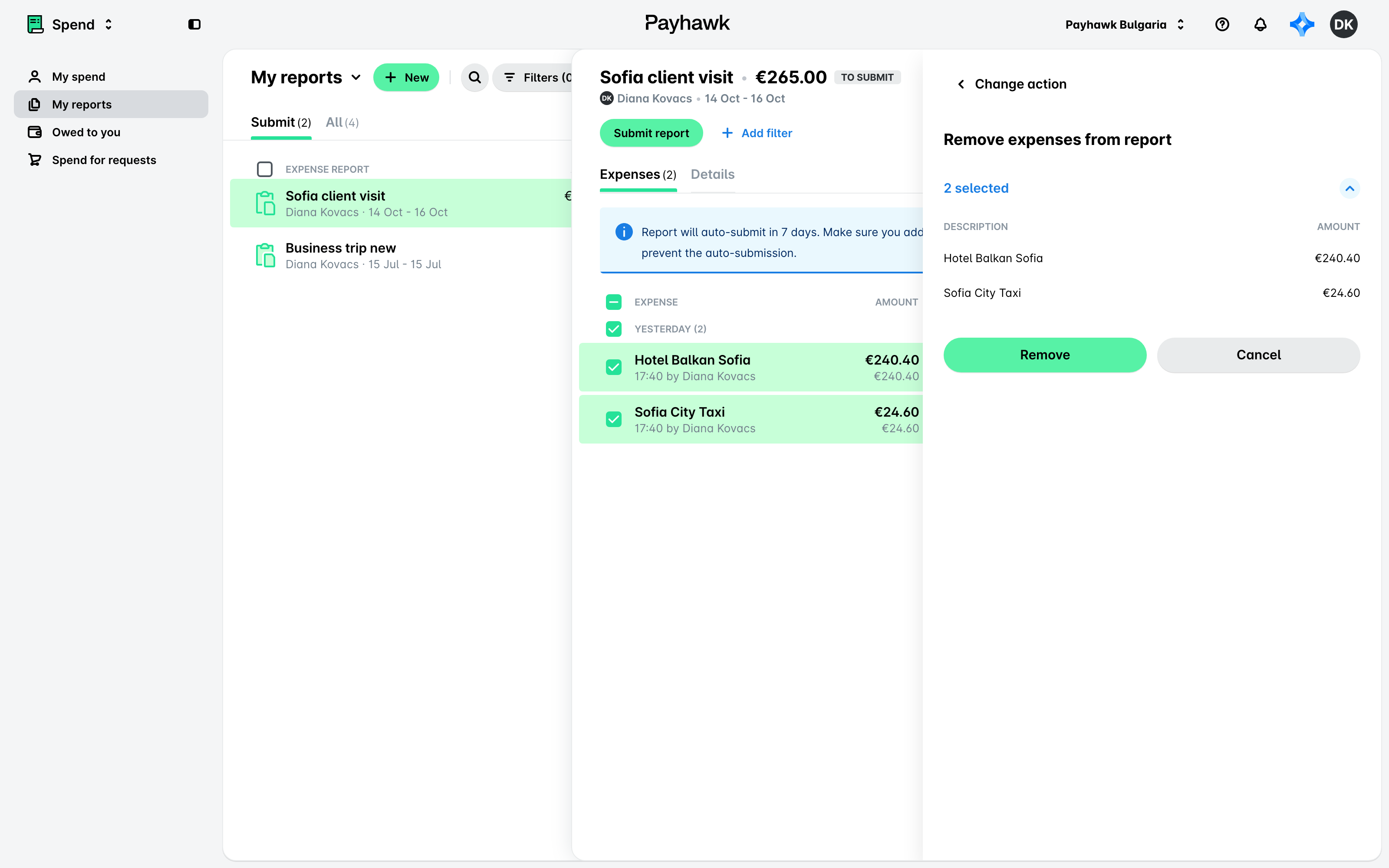
Suppression des dépenses du reporting de dépenses de manière groupée
En tant que propriétaire d'un reporting de dépenses, vous pouvez supprimer des dépenses du reporting de dépenses de manière groupée tant qu'elles n'ont pas été payées.
Pour supprimer des dépenses du reporting de dépenses de manière groupée :
Sur le portail web Payhawk, ouvrez le sélecteur d'applications en haut à gauche et accédez à Dépenses > Rapports de dépenses > Soumettre, puis sélectionnez le rapport souhaité.
Sélectionnez les dépenses souhaitées.
Dans la boîte de dialogue qui s'ouvre, cliquez sur Supprimer du rapport.
Sur l'écran suivant, cliquez sur Supprimer. Les dépenses sont alors supprimées du reporting de dépenses et sont déplacées sous l'onglet Soumettre en tant que dépenses individuelles.
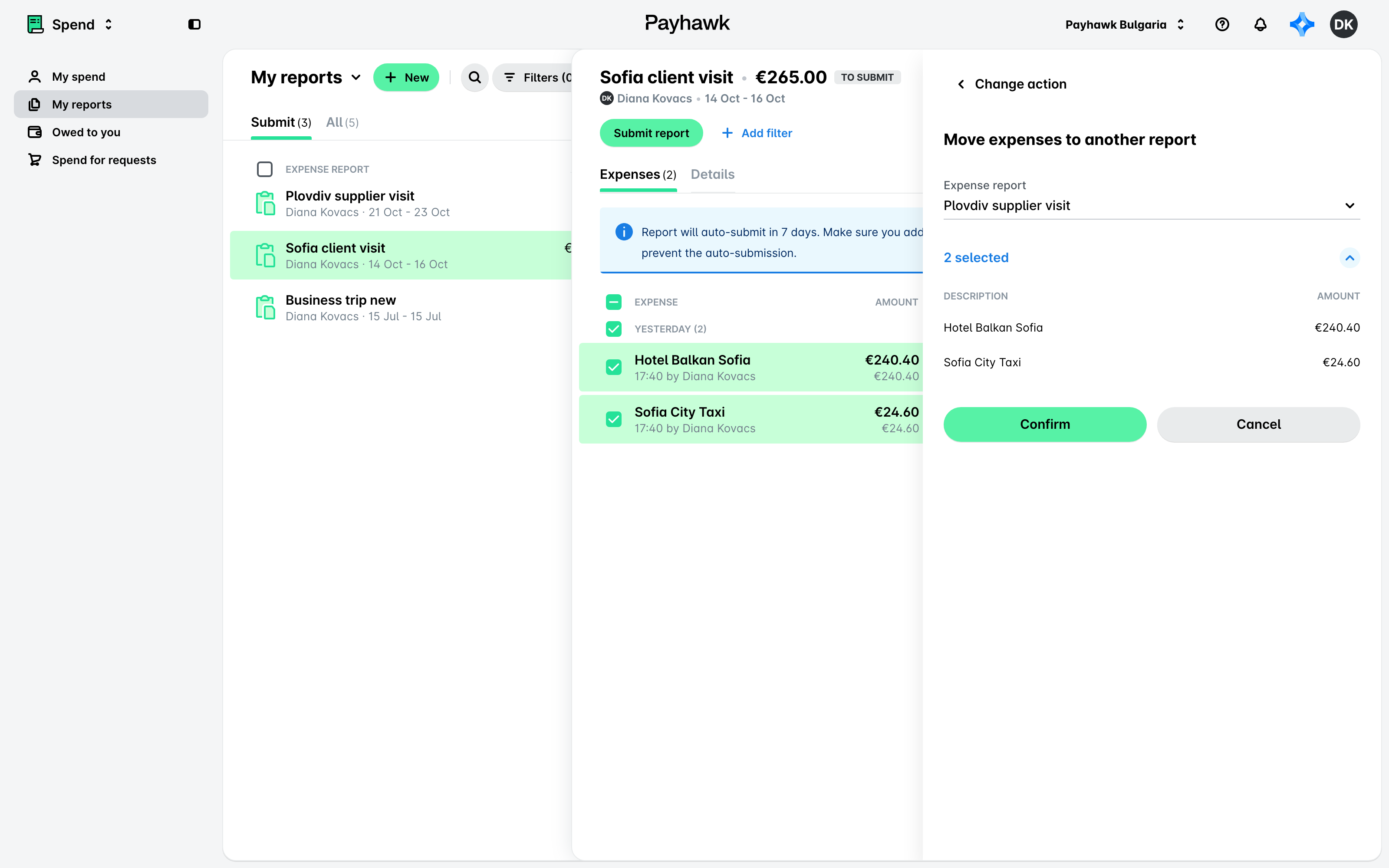
Déplacer les dépenses du reporting de dépenses vers un autre rapport de manière groupée
En tant que propriétaire d'un reporting de dépenses, vous pouvez transférer des dépenses en masse vers un autre reporting de dépenses.
Pour déplacer les dépenses du reporting de dépenses en masse :
Sur le portail web Payhawk, ouvrez le sélecteur d'applications en haut à gauche et accédez à Dépenses > Rapports de dépenses > Soumettre, puis sélectionnez le rapport souhaité.
Sélectionnez les dépenses que vous souhaitez déplacer.
Dans la boîte de dialogue qui s'ouvre, cliquez sur Déplacer vers un autre rapport.
Sur l'écran suivant, utilisez la liste déroulante pour sélectionner le rapport vers lequel vous souhaitez déplacer les dépenses.
Cliquez sur Confirmer.
Ressources utiles