En tant qu'administrateur Payhawk, vous pouvez activer ou désactiver les notes de frais pour vos employés, mais également modifier les paramètres du type de note de frais à partir du portail Web Payhawk.
Activer les notes de frais
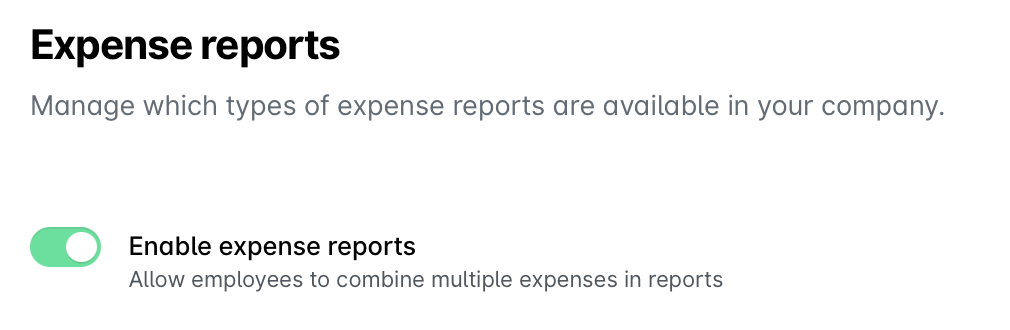
Pour permettre à vos employés de soumettre des notes de frais :
Dans le portail Web Payhawk, ouvrez le sélecteur d’applications en haut à gauche et accédez à Paramètres, puis sélectionnez Rapports de dépenses.
Activer le bouton à bascule.
Modifier les paramètres du type de rapport
Vous pouvez modifier les paramètres du type de rapport de la manière suivante :
Ouvrez le sélecteur d’applications en haut à gauche et accédez à Paramètres, sélectionnez Rapports de dépenses, puis sélectionnez le type de rapport souhaité.
Sous Champs de rapport, vous pouvez :
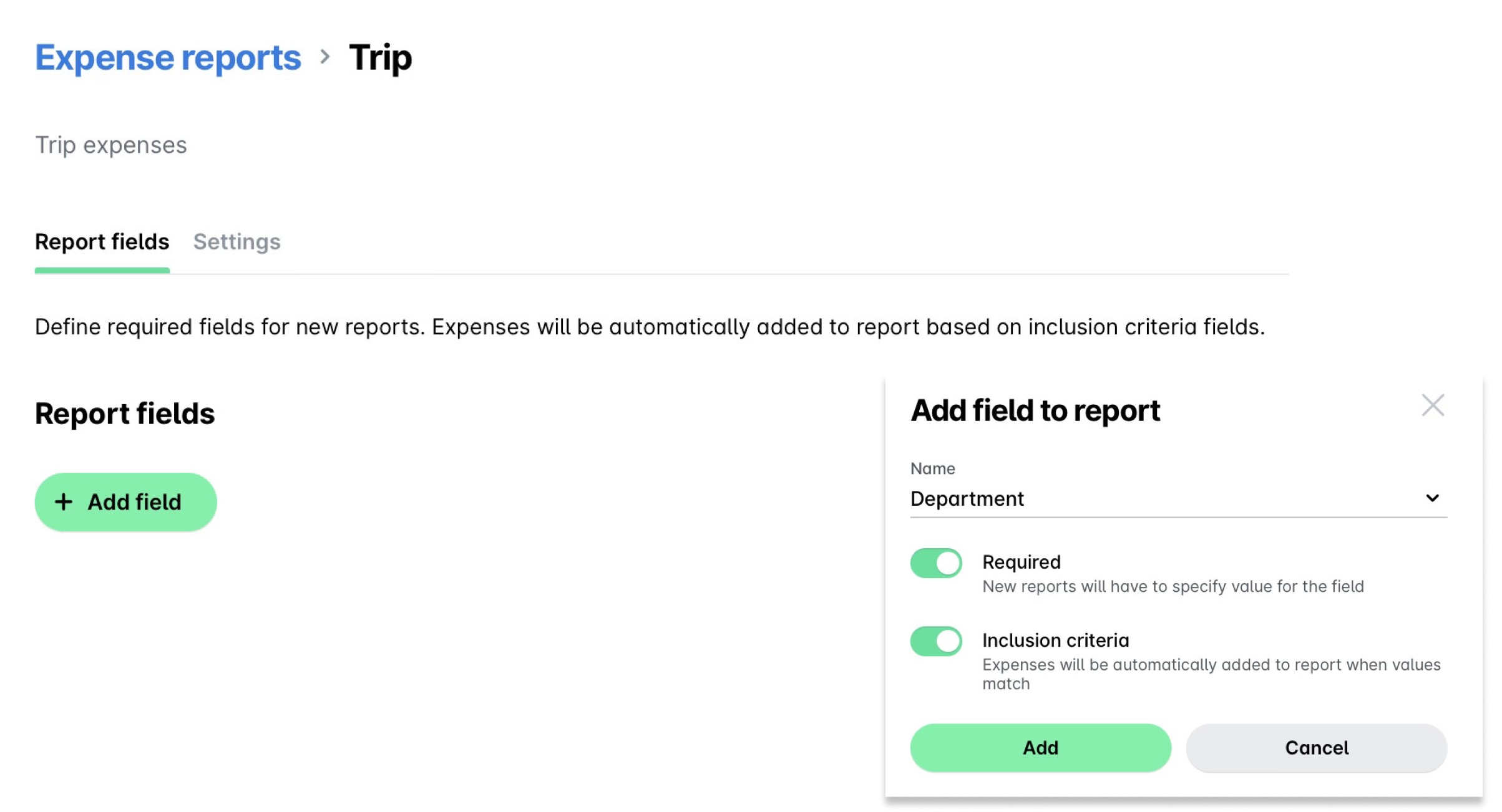
Ajouter un nouveau champ :
Cliquez sur Ajouter un champ.
Sélectionnez un nom.
Configurez les rôles qui peuvent créer des notes de frais.
Définissez les champs que Payhawk utilisera pour faire correspondre automatiquement les dépenses au rapport.
Cliquez sur Ajouter.
Modifier un champ existant :
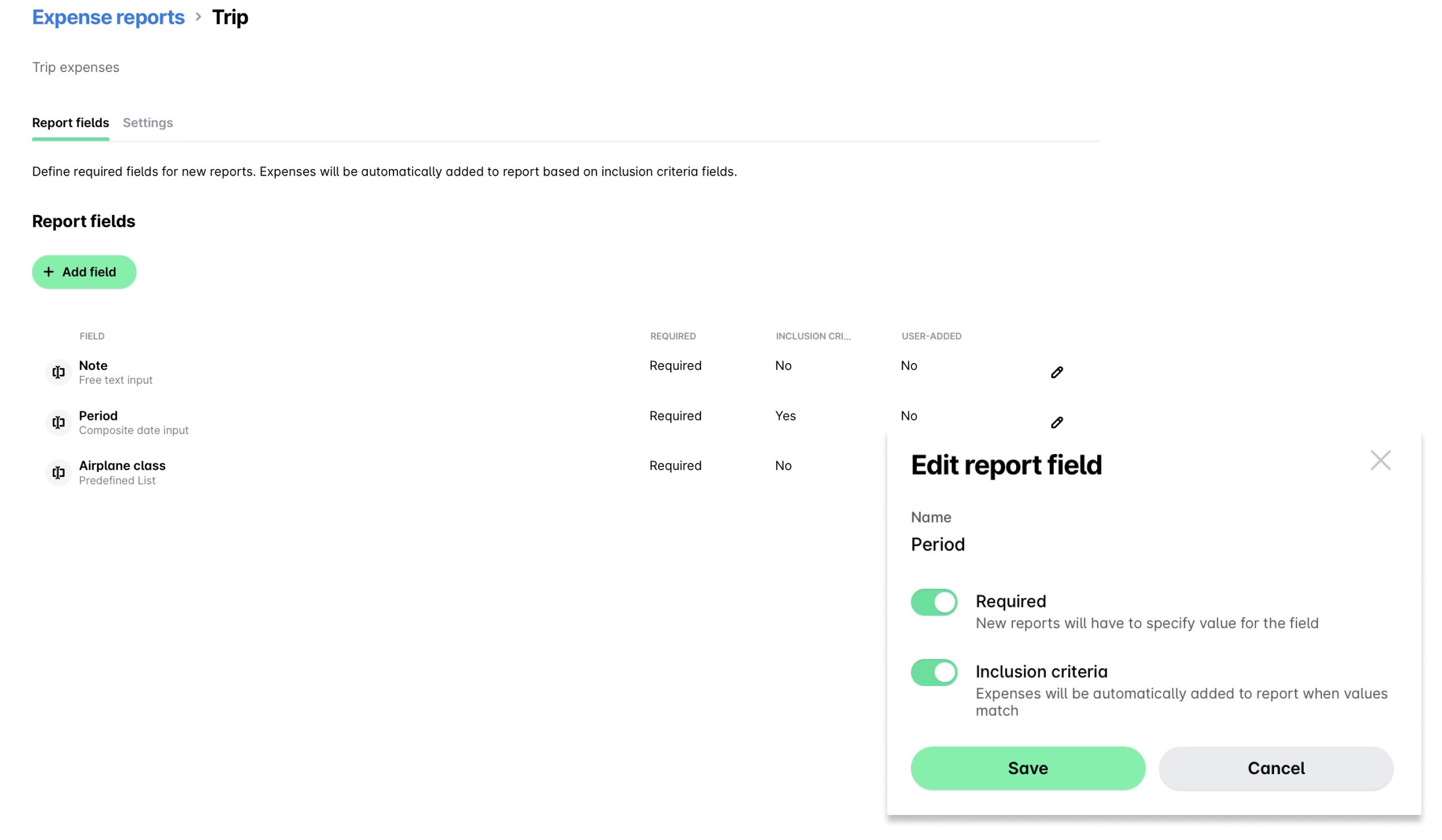
Cliquez sur l'icône Modifier (crayon) du champ souhaité.
Mettez à jour les options disponibles.
Cliquez sur Enregistrer.
Supprimer un champ :
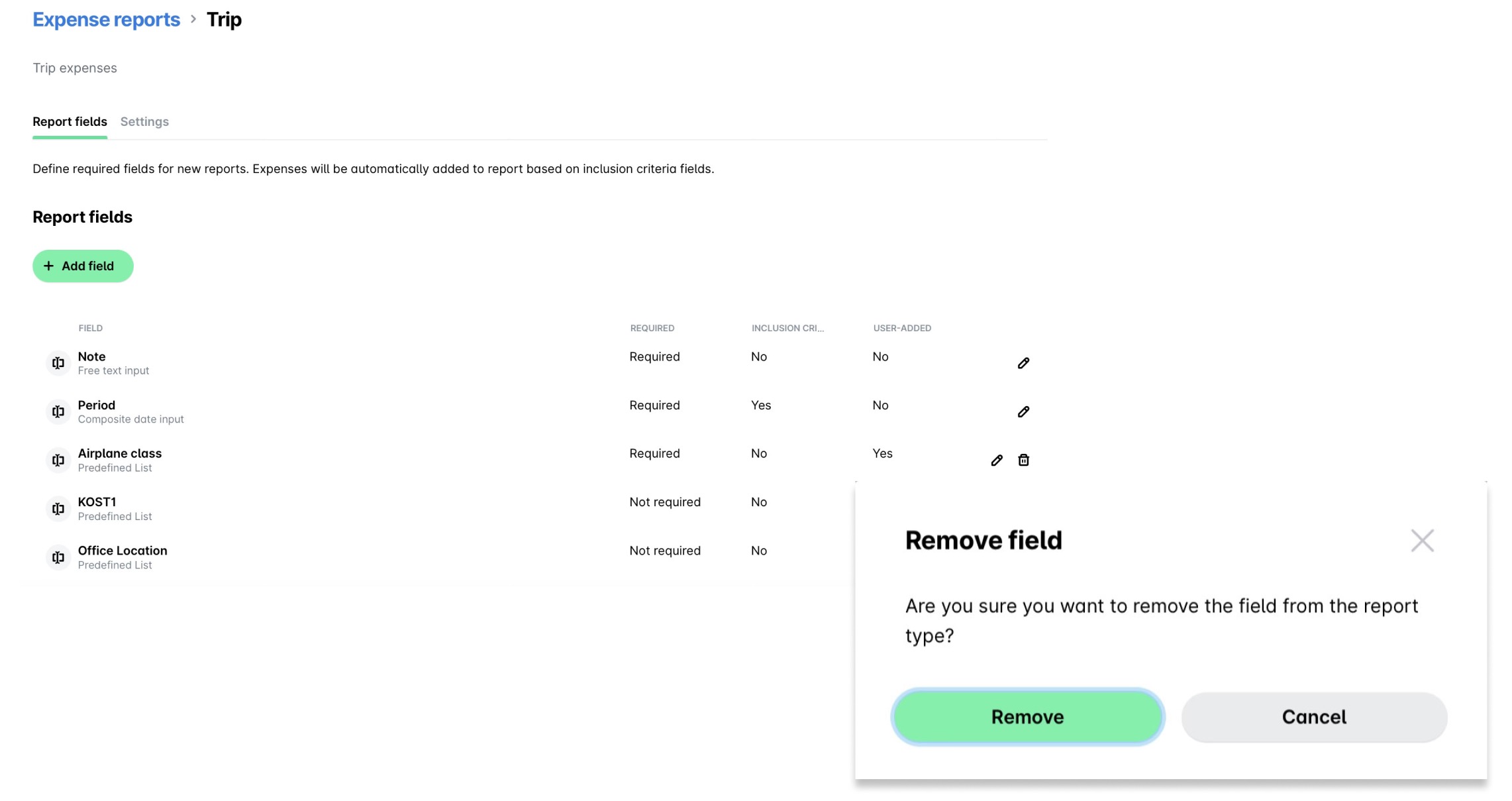
Cliquez sur l'icône Supprimer (corbeille) du champ souhaité.
Dans la boîte de dialogue qui s'ouvre, cliquez sur Supprimer pour confirmer la suppression.
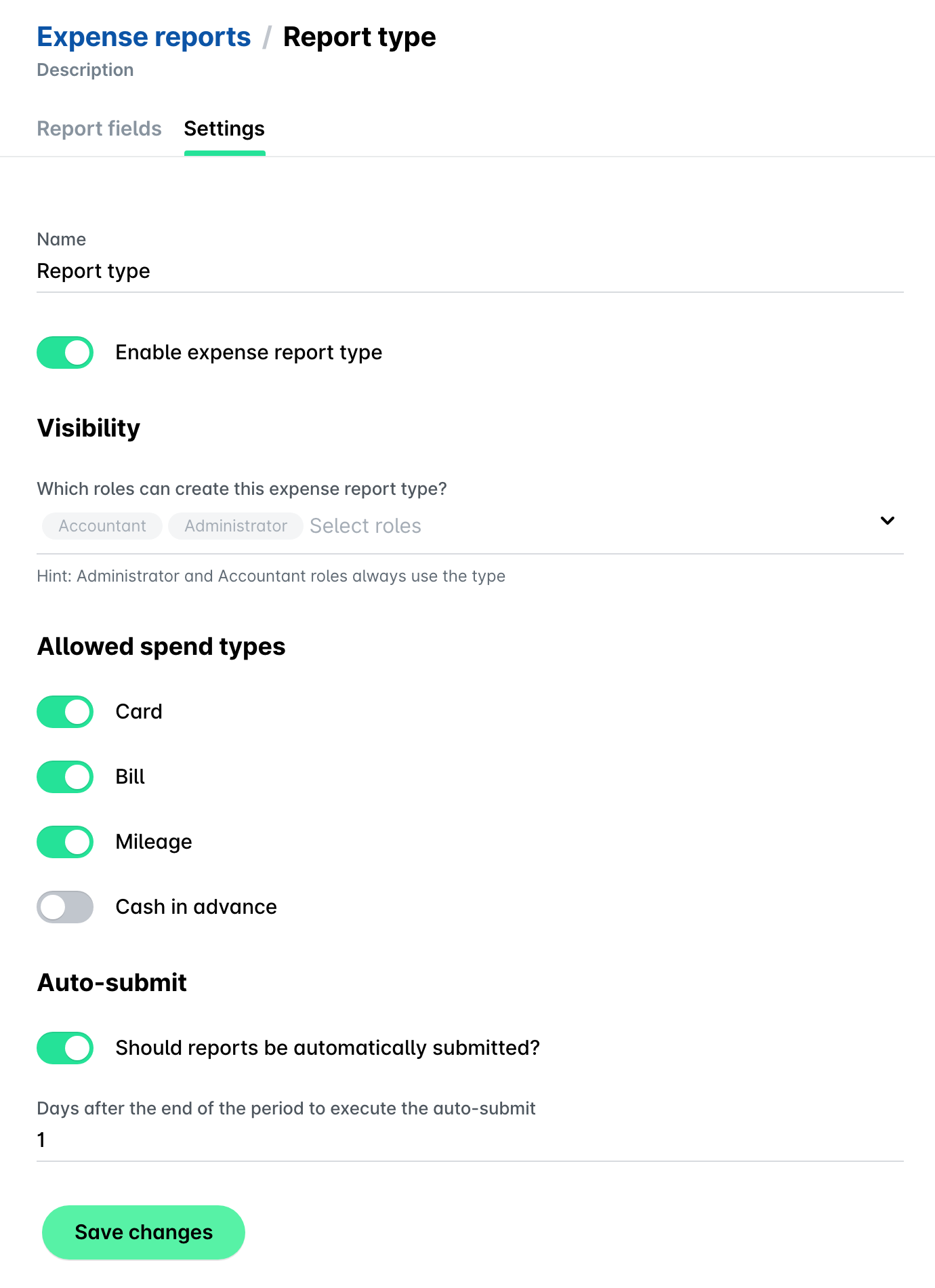
Sous Paramètres, vous pouvez :
Mettre à jour la visibilité du rapport :
Sous Visibilité, sélectionnez dans la liste déroulante les rôles souhaités qui peuvent créer le type de reporting de dépenses choisi.
Activer les types de dépenses autorisés :
Sous Types de dépenses autorisés, activez les boutons à bascule pour les types de dépenses que les employés peuvent ajouter au rapport.
Configurer la soumission de rapports automatisée :
Sous Soumission automatique, utilisez le bouton à bascule pour activer ou désactiver la soumission automatique du reporting de dépenses et saisissez le nombre de jours après la fin de la période de reporting après lesquels le reporting doit être automatiquement soumis.
Cliquez sur Enregistrer les modifications.
Ajouter des types de notes de frais
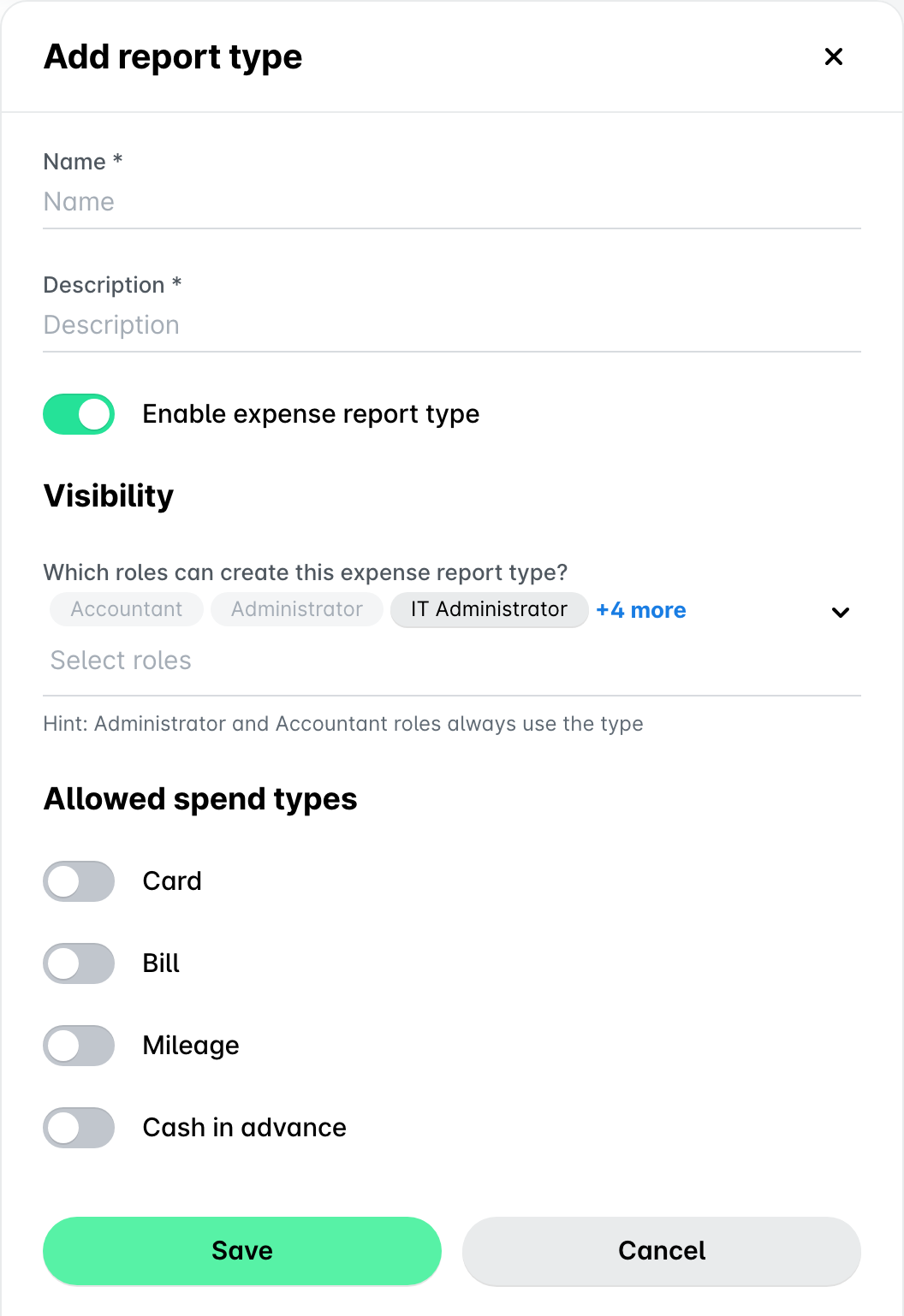
En tant qu'administrateur Payhawk, vous pouvez ajouter des types de notes de frais de la manière suivante :
Ouvrez le sélecteur d’applications en haut à gauche et accédez à Paramètres, puis sélectionnez Rapports de dépenses.
Cliquez sur + Ajouter un type.
Dans la boîte de dialogue qui s'ouvre, définissez les paramètres de rapport suivants :
Nom
Description
Visibilité
Types de dépenses autorisés
Cliquez sur Enregistrer pour ajouter.
Suppression des types de notes de frais
Un type de note de frais ne peut être supprimé que si aucune note de frais n'a été créée pour ce type.
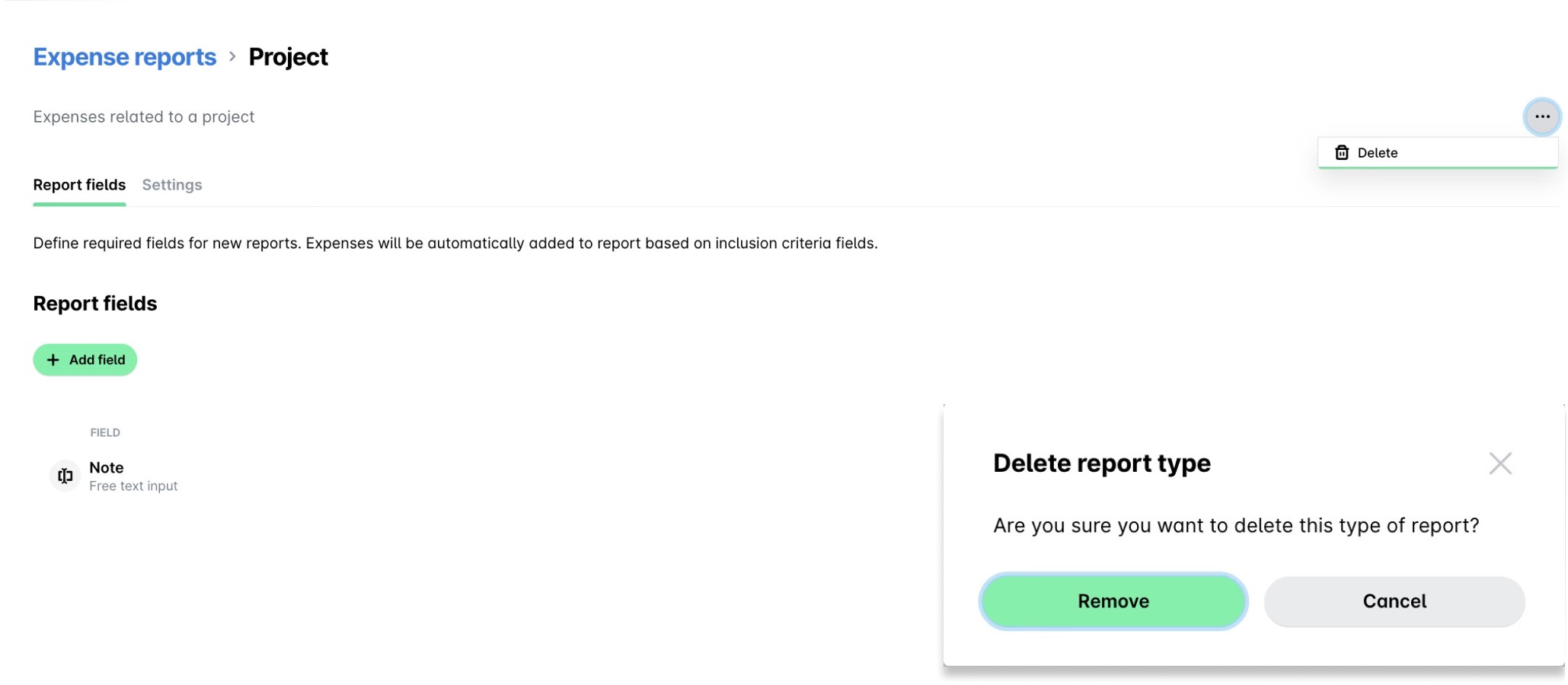
En tant qu'administrateur Payhawk, vous pouvez supprimer un type de note de frais :
Ouvrez le sélecteur d’applications en haut à gauche et accédez à Paramètres, puis sélectionnez Rapports de dépenses.
Sélectionnez le rapport.
Cliquez sur le menu à trois points et sélectionnez Supprimer.
Dans la boîte de dialogue qui s'ouvre, cliquez sur Supprimer pour confirmer la suppression.
Ressources utiles