L'intégration de Payhawk avec MS Business Central est conçue pour fonctionner sans effort et vous aider à garder vos données entre les deux systèmes synchronisées à tout moment.
Remarques sur l'exportation des dépenses et des paiements vers MS Business Central
Il est recommandé de synchroniser vos comptes Payhawk-MS Business Central dès que vous apportez des modifications dans votre système comptable.
Une dépense sera automatiquement exportée vers MS Business Central une fois qu'elle aura été marquée comme examinée. Par conséquent, toutes les données relatives aux dépenses, les images et les relevés bancaires seront importés dans le système comptable.
Les paiements seront exportés vers MS Business Central une fois la dépense exportée depuis Payhawk et enregistrée dans l'ERP, et seulement après le règlement de la transaction. Pour plus de détails, consultez la section Transfert des paiements vers MS Business Central.
Après l'exportation vers MS Business Central, Payhawk extraira la valeur de la dépense ID externe de la facture d'achat - > N° ou Entrée de journal - > $SystemId de cette dépense.
Prérequis
Pour commencer à exporter les dépenses et les paiements, assurez-vous que vous avez connecté les systèmes Payhawk et MS Business Central.
Exportation des données de dépenses et de paiement de Payhawk vers MS Business Central
Pour exporter vos dépenses Payhawk vers MS Business Central :
Dans le portail Web Payhawk, ouvrez le sélecteur d’applications en haut à gauche et accédez à Dépenses, sélectionnez un type de dépense, puis accédez à l’onglet Review.
Sélectionnez une dépense.
Vérifiez si toutes les données sont correctement stockées dans la dépense.
Cliquez sur Vérifier.
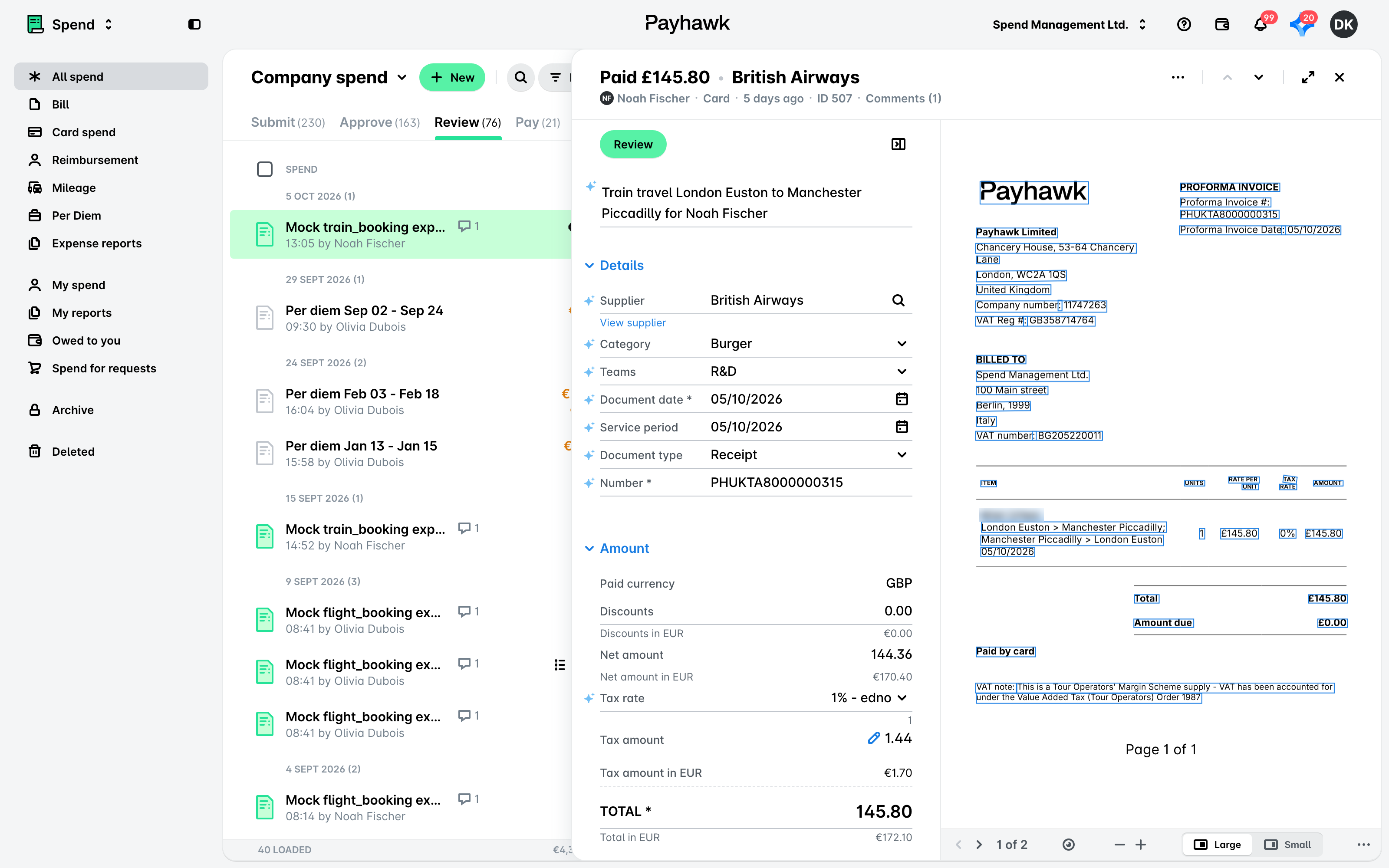
Si une erreur se produit lors de l’exportation de vos données de Payhawk vers MS Business Central, Payhawk affichera un message d’erreur suggérant ce qui ne va pas avec les données.
Affichage des dépenses exportées dans l'ERP à partir de Payhawk
Pour afficher directement vos dépenses exportées de Payhawk vers MS Business Central :
Ouvrez le sélecteur d’applications en haut à gauche et accédez à Dépenses.
Sélectionnez la dépense souhaitée.
Cliquez sur le menu à trois points et cliquez sur Afficher dans Business Central.
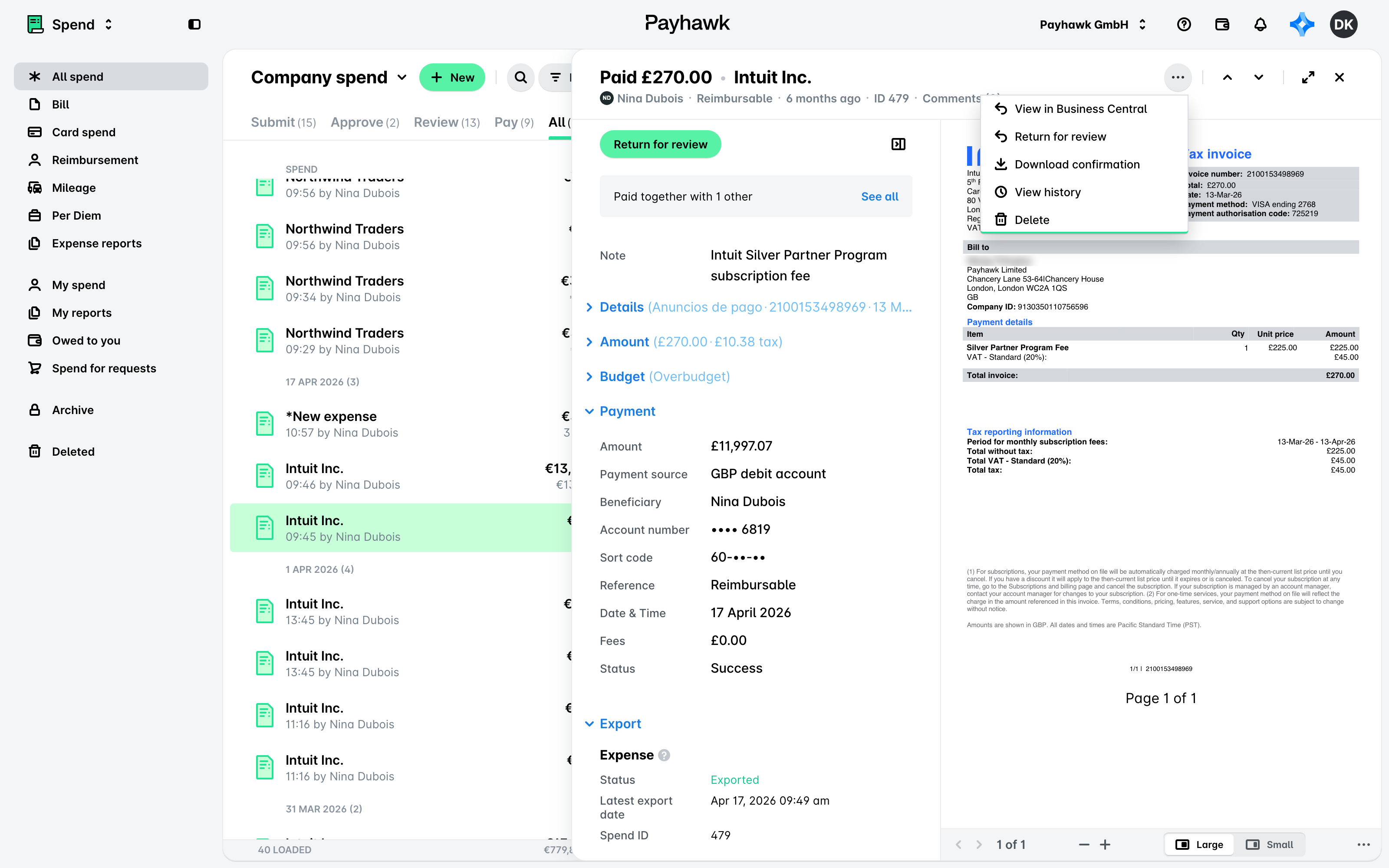
Affichage des données d'exportation et utilisation des filtres d'exportation pour les dépenses et les paiements dans Payhawk
Il est possible de consulter l'événement d'exportation entre les deux systèmes depuis Dépenses, dans la section Activité de la dépense, en cochant Exporter dans le filtre Afficher.
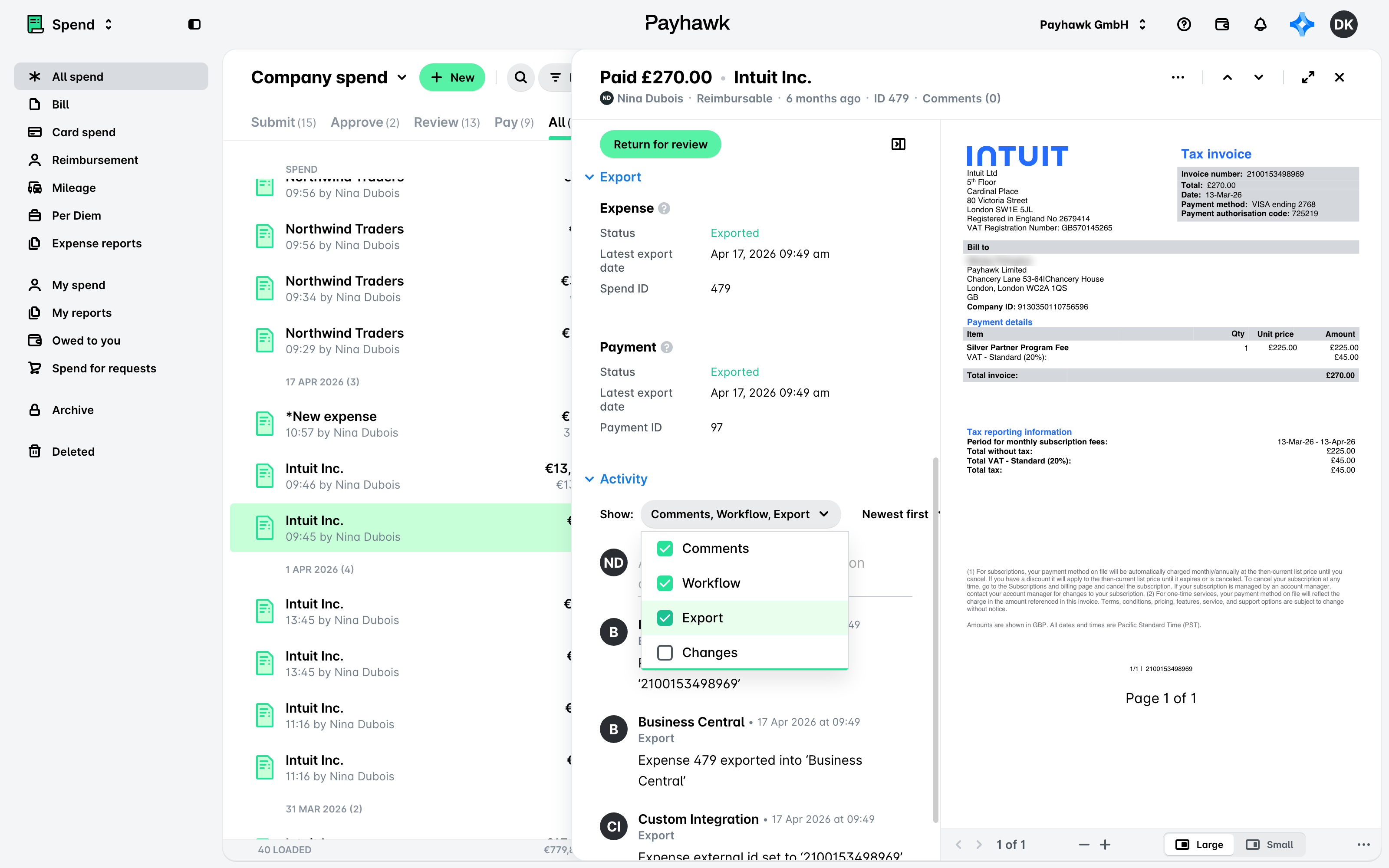
Les données d'exportation détaillées d'une dépense ou d'un paiement peuvent être consultées depuis Dépenses, dans la section Exportation de cette dépense.
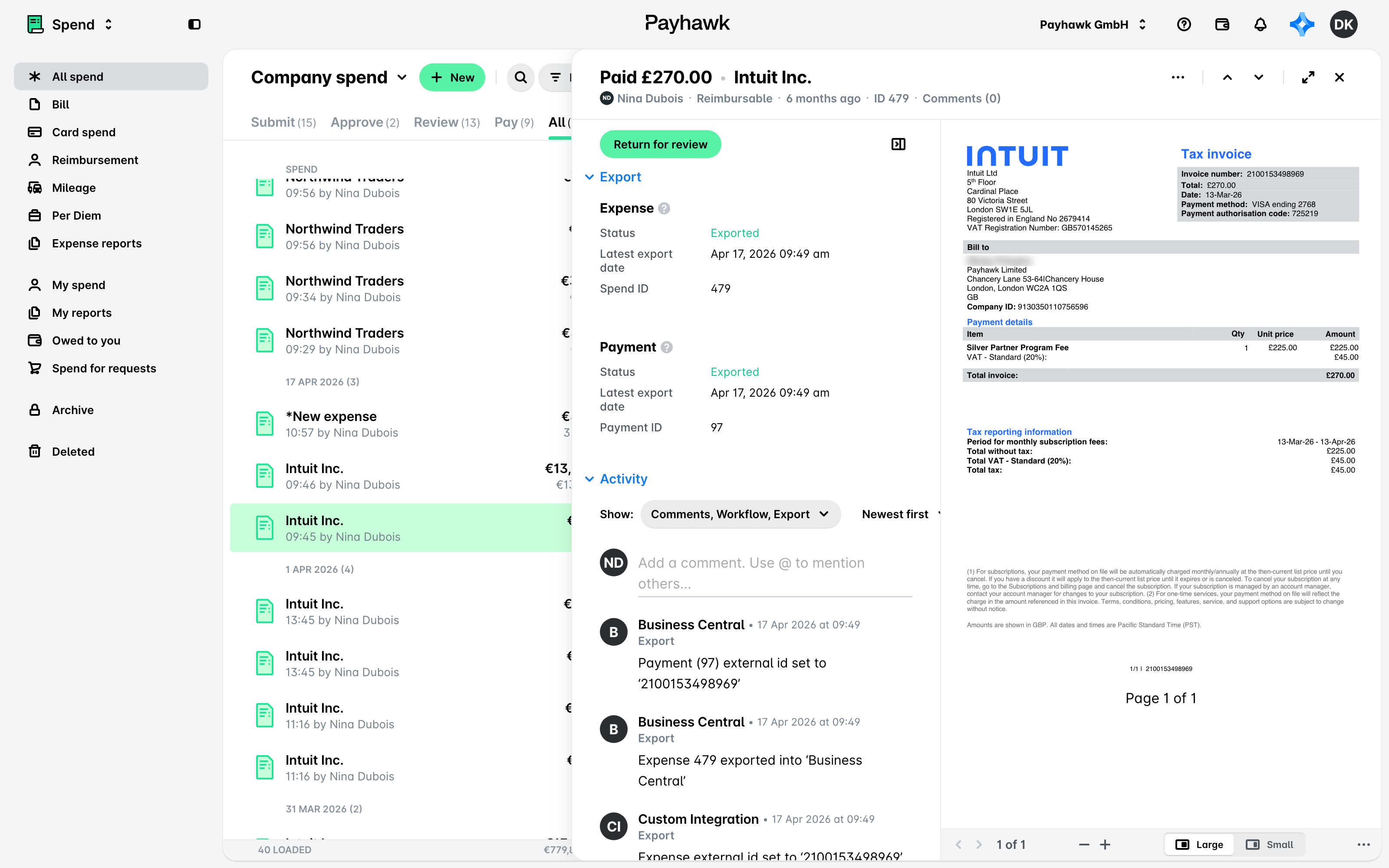
Vous pouvez également filtrer les dépenses et les paiements en fonction de divers filtres pertinents pour MS Business Central tels que Statut d'exportation, Exporté par, Date d'exportation, ID externe, et autres.
Étapes suivantes