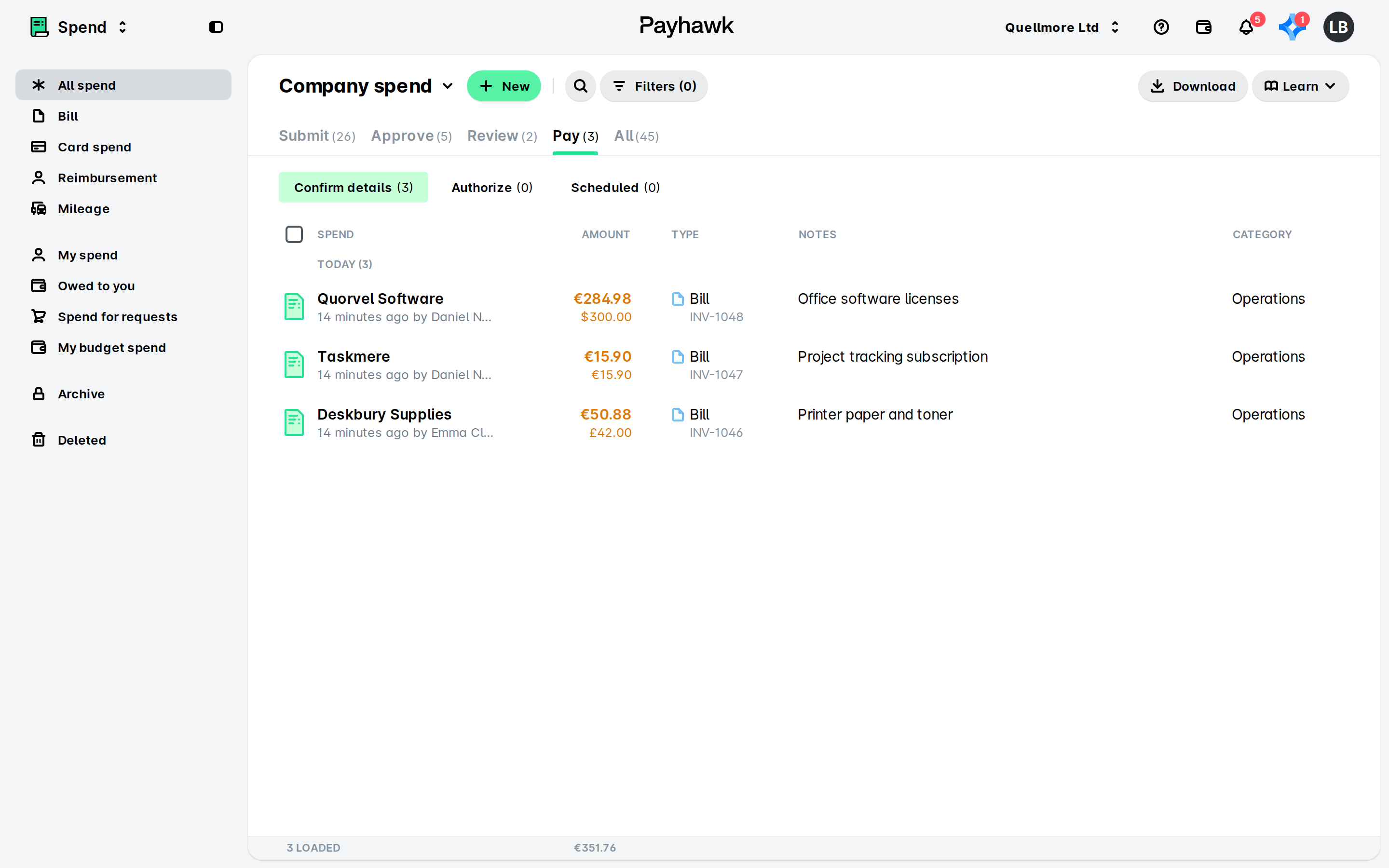
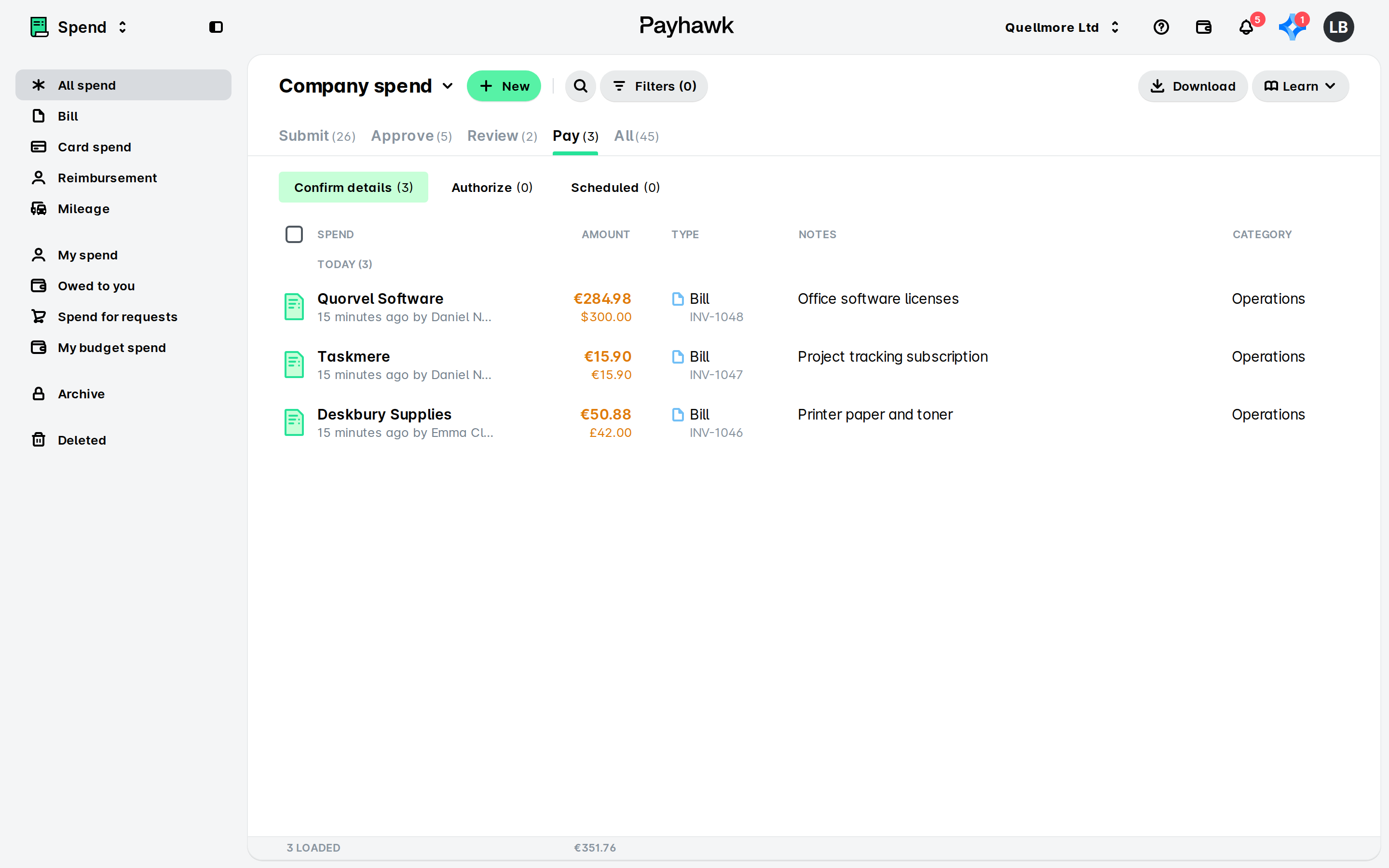
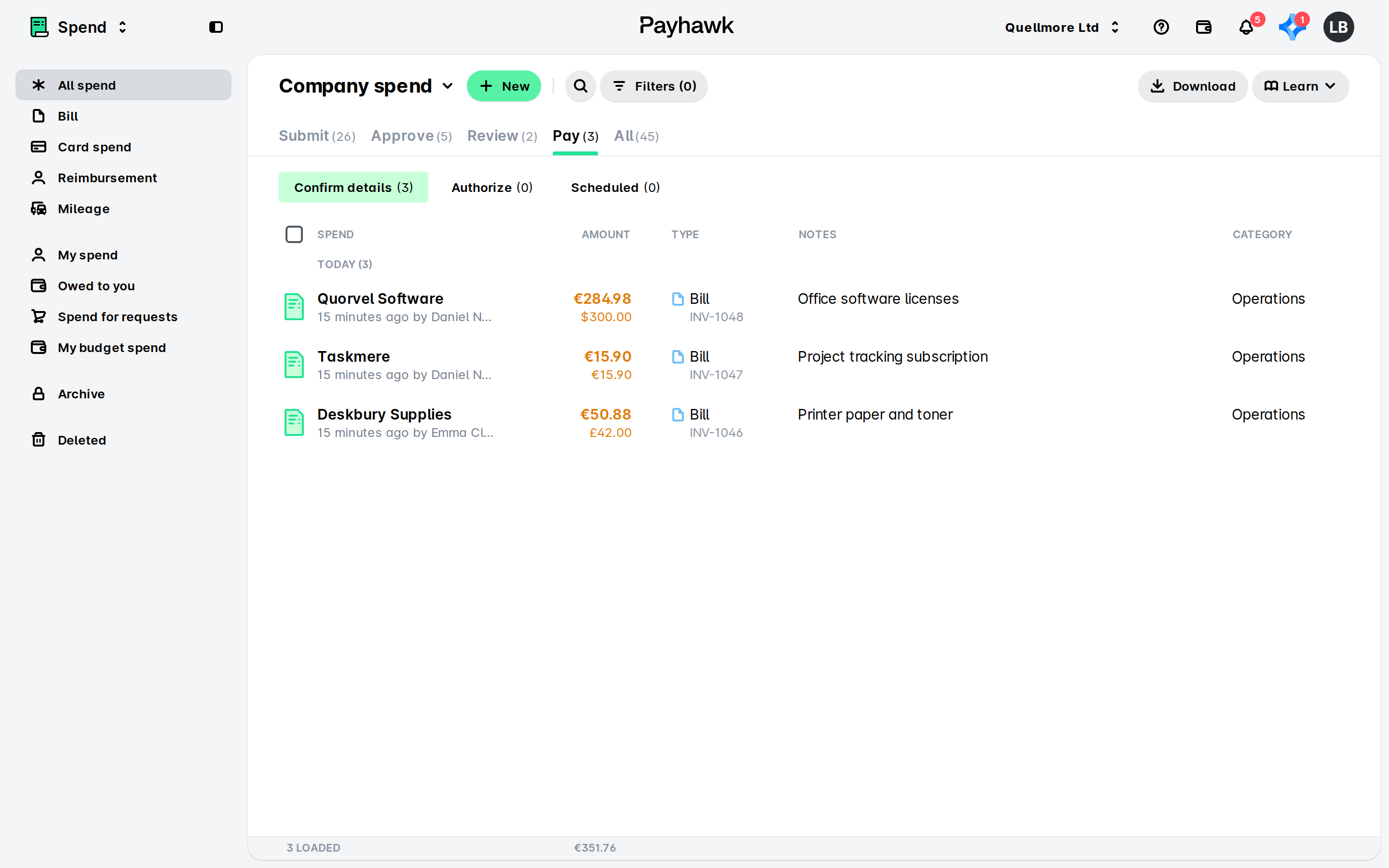
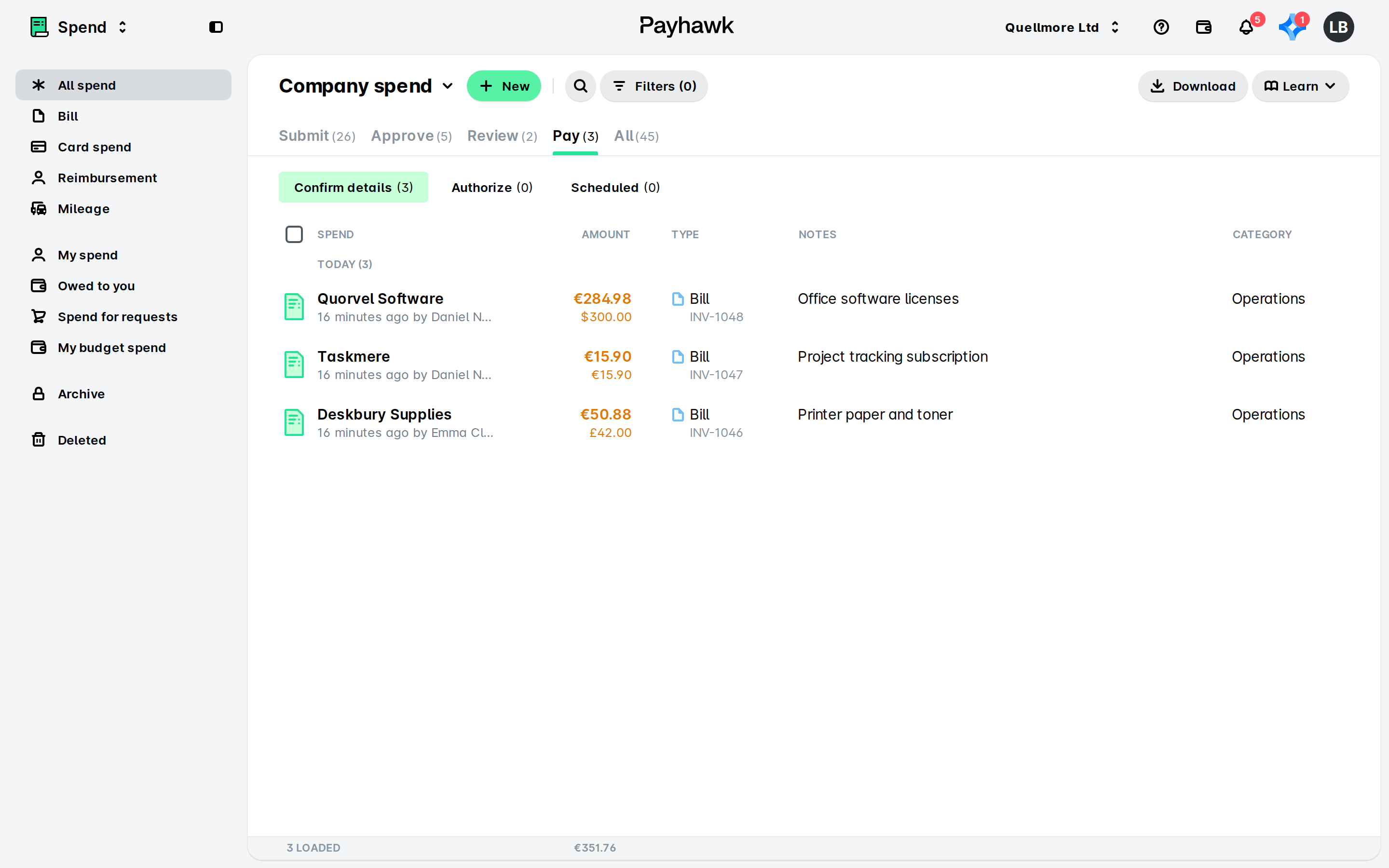
Une fois les informations relatives au paiement d'une facture ou d'une dépense remboursable confirmées, la dépense sera transférée de l'onglet Payer > Confirmer les détails à l'onglet Payer > Autoriser. À partir de là, vous pouvez autoriser la dépense planifiée, modifier sa date programmée ou la renvoyer pour confirmation des informations et la reprogrammer complètement.
Les paiements planifiés qui ont été autorisés apparaissent sous l'onglet Payer > Planifié. Une fois traités à la date prévue, ils apparaissent sous l'onglet Tous.
Les paiements FX ne peuvent pas être planifiés, car les taux de change futurs ne peuvent pas être prévus ni fixés à l’avance.
Remplacer les dates de paiements planifiés pour les factures ou les remboursements
Vous pouvez également remplacer la date de paiement planifié pour une facture ou un remboursement et l'exécuter immédiatement de la manière suivante :
Sur le portail Web Payhawk, ouvrez le sélecteur d'applications en haut à gauche et accédez à l'onglet Dépenses > Toutes les dépenses > Payer > Autoriser.
Sélectionnez la dépense souhaitée en cliquant dessus.
Cliquez sur le menu à trois points et sélectionnez l'option Payer maintenant. Un cycle de paiement sera ainsi lancé et vous devrez autoriser le paiement sur votre téléphone.
Même après l'autorisation d'une facture ou d'un remboursement planifié, il vous est toujours possible de remplacer la date planifiée et de le/la payer immédiatement de la manière suivante :
Ouvrez le sélecteur d'applications en haut à gauche et accédez à l'onglet Dépenses > Toutes les dépenses > Payer > Planifié.
Sélectionnez la dépense souhaitée en cliquant dessus.
Cliquez sur le menu à trois points et sélectionnez l'option Payer maintenant. Un cycle de paiement sera ainsi lancé et vous devrez autoriser le paiement sur votre téléphone.
Renvoi des factures ou des remboursements planifié(e)s pour confirmation des informations
Vous pouvez renvoyer une facture ou un remboursement planifié(e) pour obtenir une confirmation des informations et le/la reprogrammer.
Vous pouvez renvoyer des dépenses pour confirmation des informations à partir des onglets Payer > Autoriser et Payer > Planifié.
Cet exemple montre comment renvoyer un paiement pour confirmation des informations avant qu'il n'ait été autorisé.
Ouvrez le sélecteur d'applications en haut à gauche et accédez à l'onglet Dépenses > Toutes les dépenses > Payer > Autoriser.
Sélectionnez la dépense souhaitée.
Cliquez sur le menu à trois points et sélectionnez l'option Renvoyer pour valider les détails de paiement. La dépense est alors déplacée vers l'onglet Payer > Confirmer les détails, à partir duquel les personnes autorisées de votre entreprise peuvent la reprogrammer.
Les paiements autorisés peuvent toujours être reprogrammés à partir de l'onglet Payer > Planifié en suivant les mêmes étapes que celles décrites ci-dessus. Si les fonds sont insuffisants lors de l'ouverture d'un paiement planifié, le système affiche un avertissement.
Ressources utiles