Vous pouvez rapidement et facilement filtrer les demandes de votre entreprise à partir de l'application Demandes en utilisant les vues intégrées et les filtres disponibles.
Vues par défaut pour les demandes
En fonction des rôles des employés, l’application Demandes fournit les vues par défaut suivantes :
Tous les employés peuvent utiliser la vue par défaut Mes demandes pour sélectionner uniquement les demandes qu'ils ont soumises.
En plus de Mes demandes:
Les responsables d'équipe peuvent accéder à la vue par défaut Demandes de mon équipe pour sélectionner les demandes soumises par leurs équipes.
Les comptables Payhawk et les administrateurs Payhawk peuvent utiliser la vue par défaut Demandes de l'entreprise et surveiller toutes les demandes des employés.
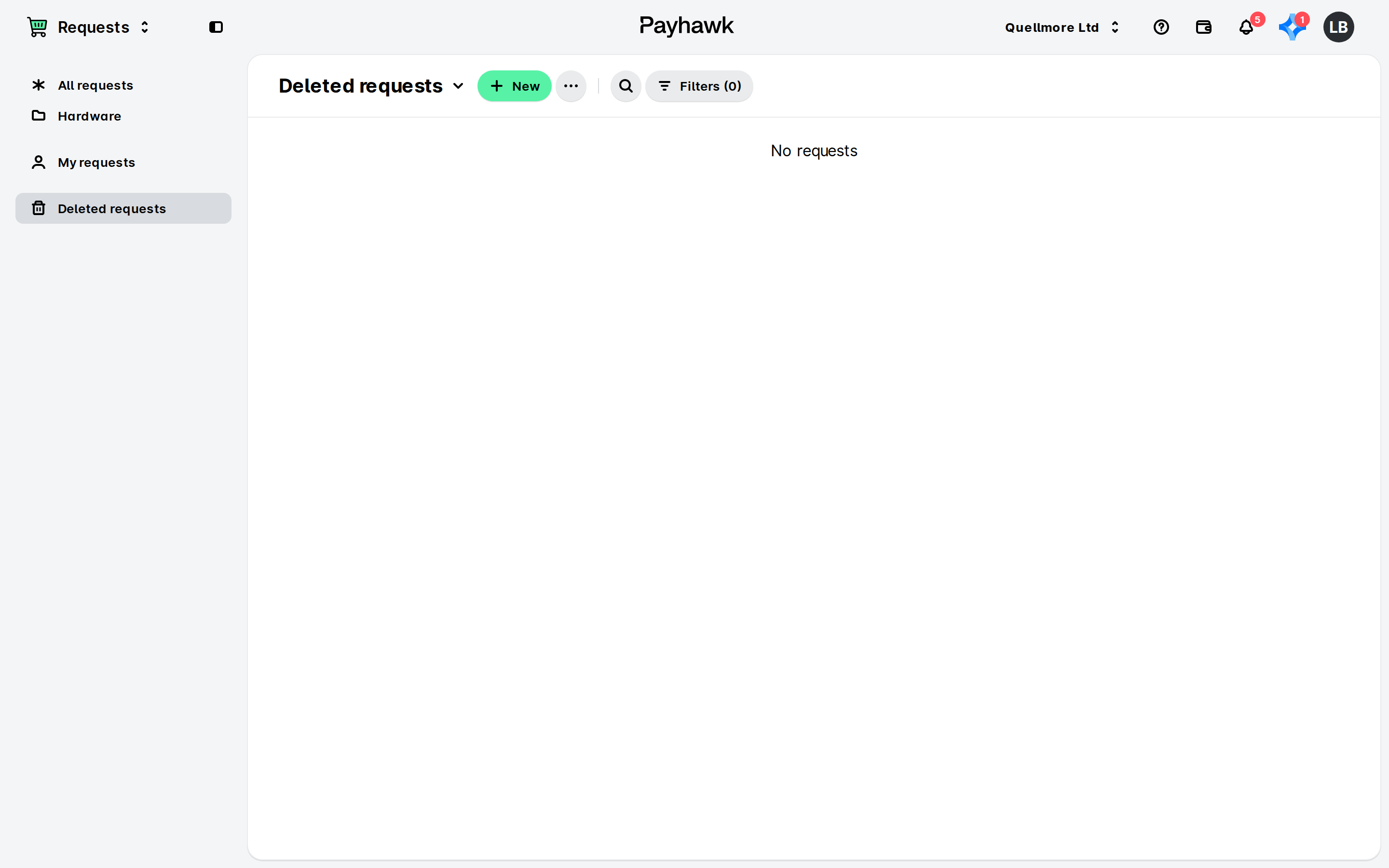
Les employés de l'ensemble de l'entreprise peuvent accéder à la vue Demandes supprimées afin de consulter les demandes qu'ils ont précédemment supprimées.
Enregistrement des vues filtrées
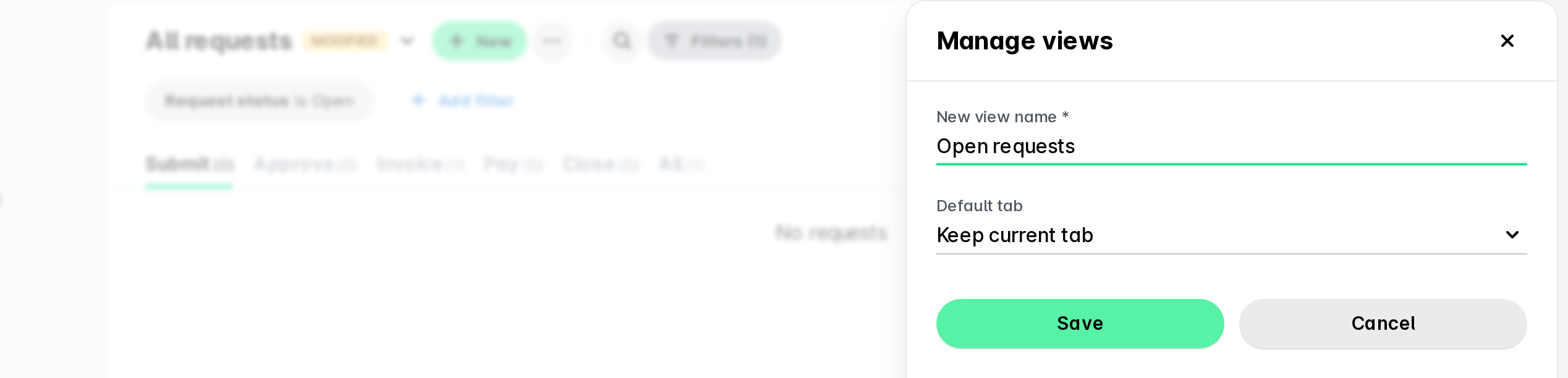
Pour enregistrer votre vue et conserver les filtres appliqués après avoir filtré les demandes comme il se doit :
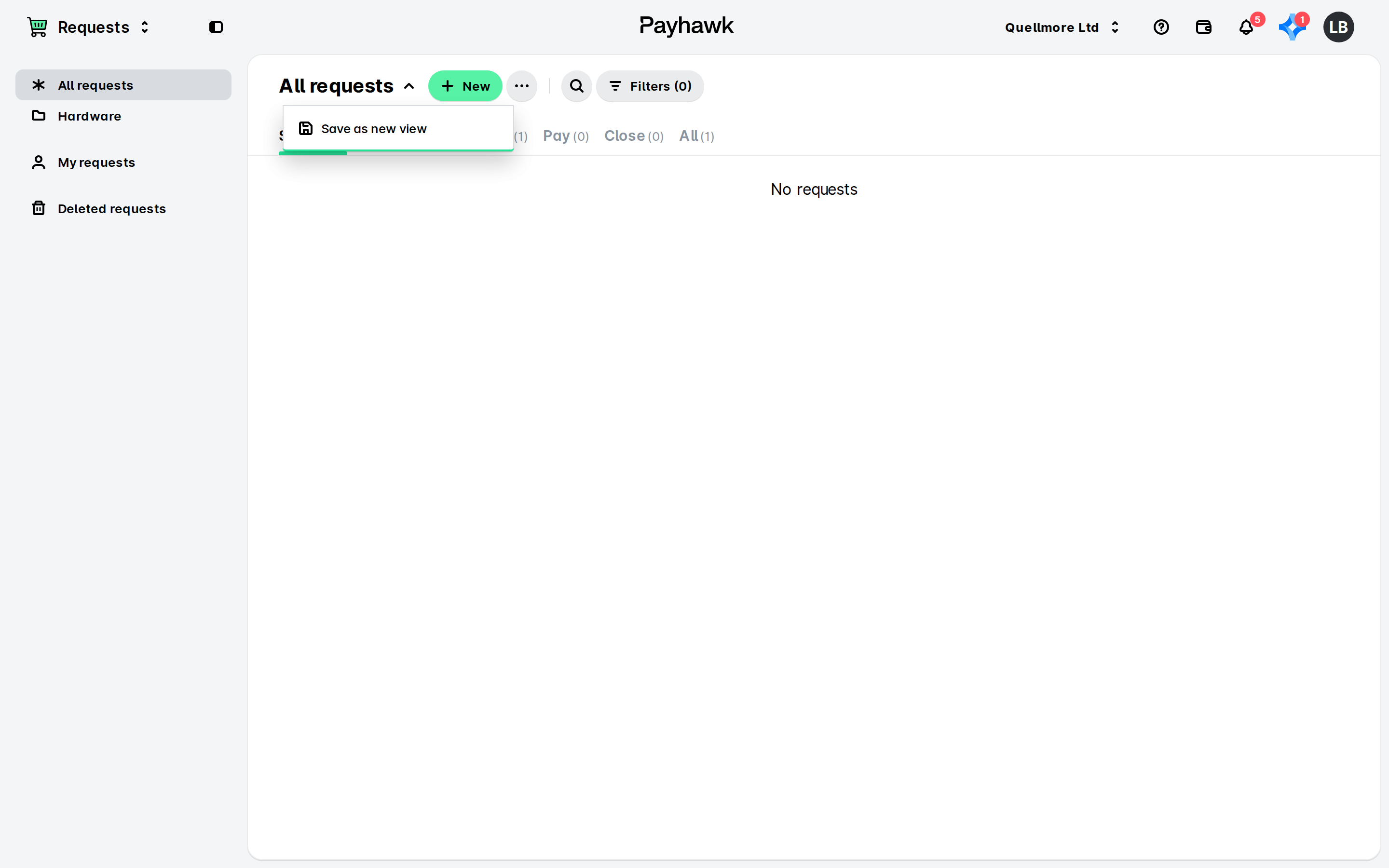
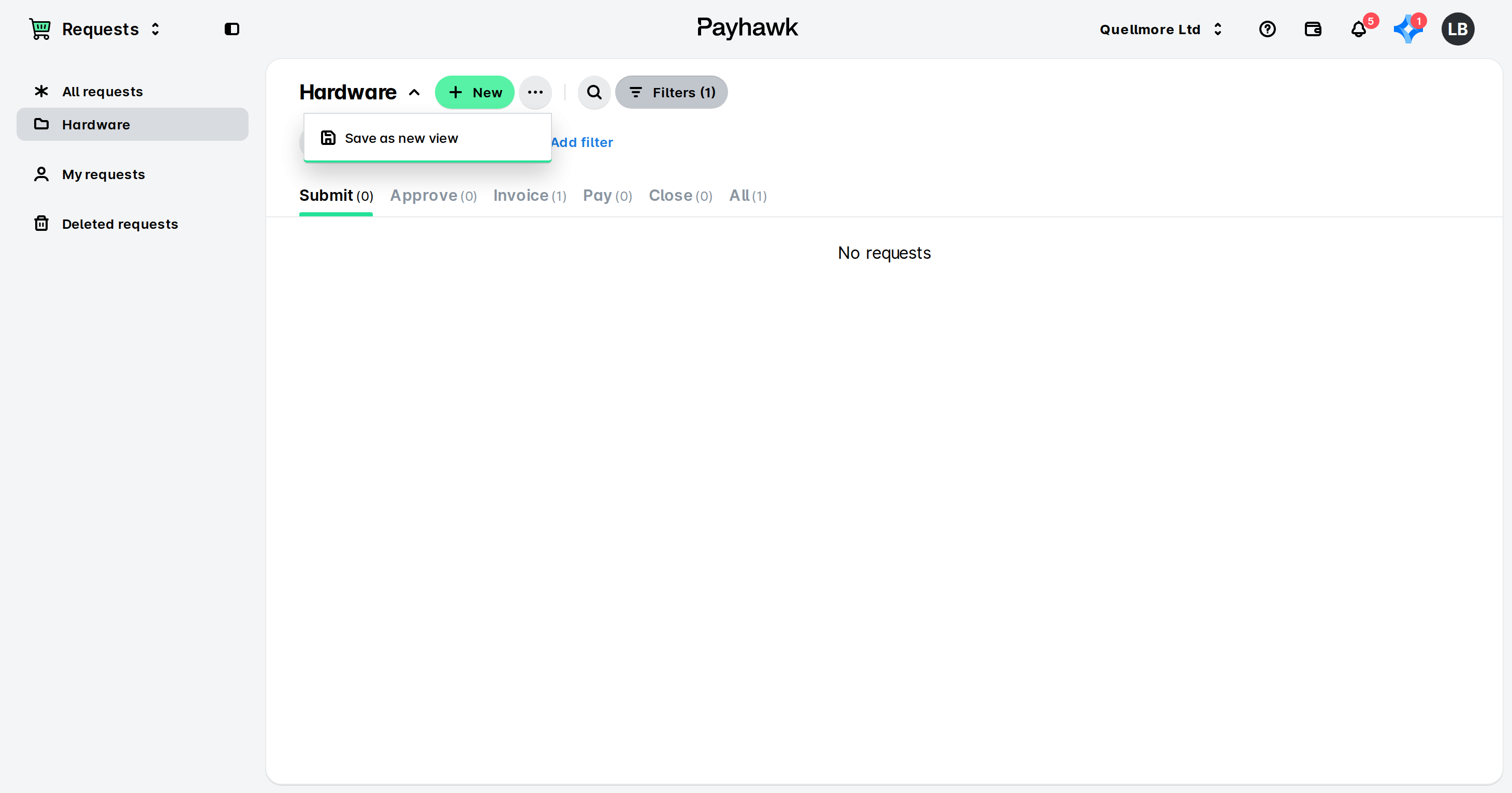
Dans l'application Demandes, cliquez sur le bouton Save view.
Dans la boîte de dialogue qui s'ouvre, saisissez un nom pour votre vue.
Cliquez sur Enregistrer.
Accès aux vues filtrées des demandes enregistrées
Pour accéder à vos vues filtrées de demandes enregistrées, regardez dans le menu de gauche de l'application Demandes, où vos vues enregistrées apparaissent sous Vues enregistrées.
Gestion des vues des demandes filtrées enregistrées
Pour modifier une vue de demande filtrée existante :
Ouvrez le sélecteur d'applications en haut à gauche et accédez à l'application Demandes.
Sous Vues enregistrées, cliquez sur le menu à trois points à côté de la vue enregistrée souhaitée, puis sur Modifier.
Mettez à jour le nom de la vue et l'onglet par défaut.
Cliquez sur Enregistrer.
Pour supprimer une vue de demande filtrée existante :
Dans l'application Demandes, sous Vues enregistrées, cliquez sur le menu à trois points à côté de la vue enregistrée souhaitée, puis sur Supprimer.
Cliquez sur Confirmer.
Ressources utiles