Si, en tant qu'employé, vous devez payer une dépense d'entreprise mais que vous n'avez pas de fonds disponibles sur votre carte Payhawk, vous pouvez rapidement soumettre une demande de fonds pour le montant supplémentaire dont vous avez besoin.
Après avoir créé la demande de fonds, celle-ci est soumise à la personne compétente qui est responsable de l'approbation du montant et qui est informée par une notification push sur son application mobile Payhawk.
Si vous avez soumis une demande de fonds qui n'est plus pertinente, vous pouvez l'annuler soit depuis l'application mobile Payhawk, soit depuis le portail Web Payhawk.
Spécificités
Vous ne pourrez utiliser l'argent que vous avez demandé qu'une fois que la personne désignée par votre entreprise comme approbateur aura approuvé la demande de fonds soumise.
En tant que propriétaire de la demande de fonds, vous seul(e) pouvez voir le nom du prochain responsable d'approbation.
Si votre carte est bloquée, par exemple parce que vous n'avez pas téléchargé de facture pour un paiement, vous pouvez tout de même soumettre une demande de fonds à tout moment. Cependant, soumettre une demande de fonds ne débloque pas la carte, et vous ne pouvez dépenser les fonds demandés qu'une fois votre carte débloquée.
Soumission de demandes de fonds dans l'application
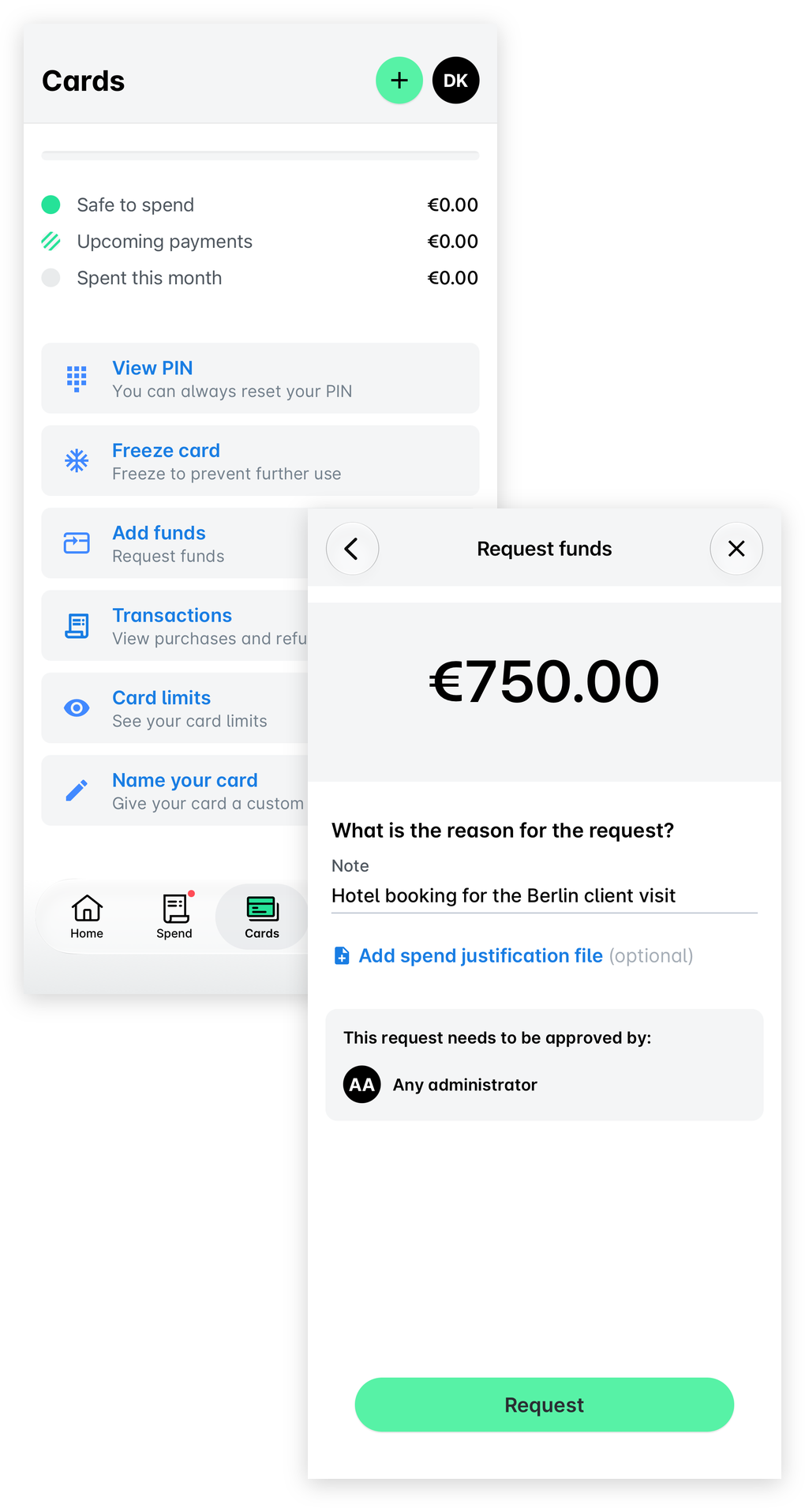
Pour créer et soumettre une demande de fonds depuis l'application mobile Payhawk :
Ouvrez l'application mobile Payhawk.
Appuyez sur Cartes et authentifiez-vous.
Sélectionnez la carte pour laquelle vous souhaitez demander des fonds.
Appuyez sur le bouton Ajouter des fonds.
Saisissez le montant souhaité.
Dans le champ Remarque, indiquez la raison pour laquelle vous avez soumis la demande de fonds.
(Facultatif) Téléchargez un fichier justificatif pour justifier votre demande de fonds.
Cliquez sur le bouton Demander pour soumettre la demande de fonds.
Annulation des demandes de fonds dans l'application
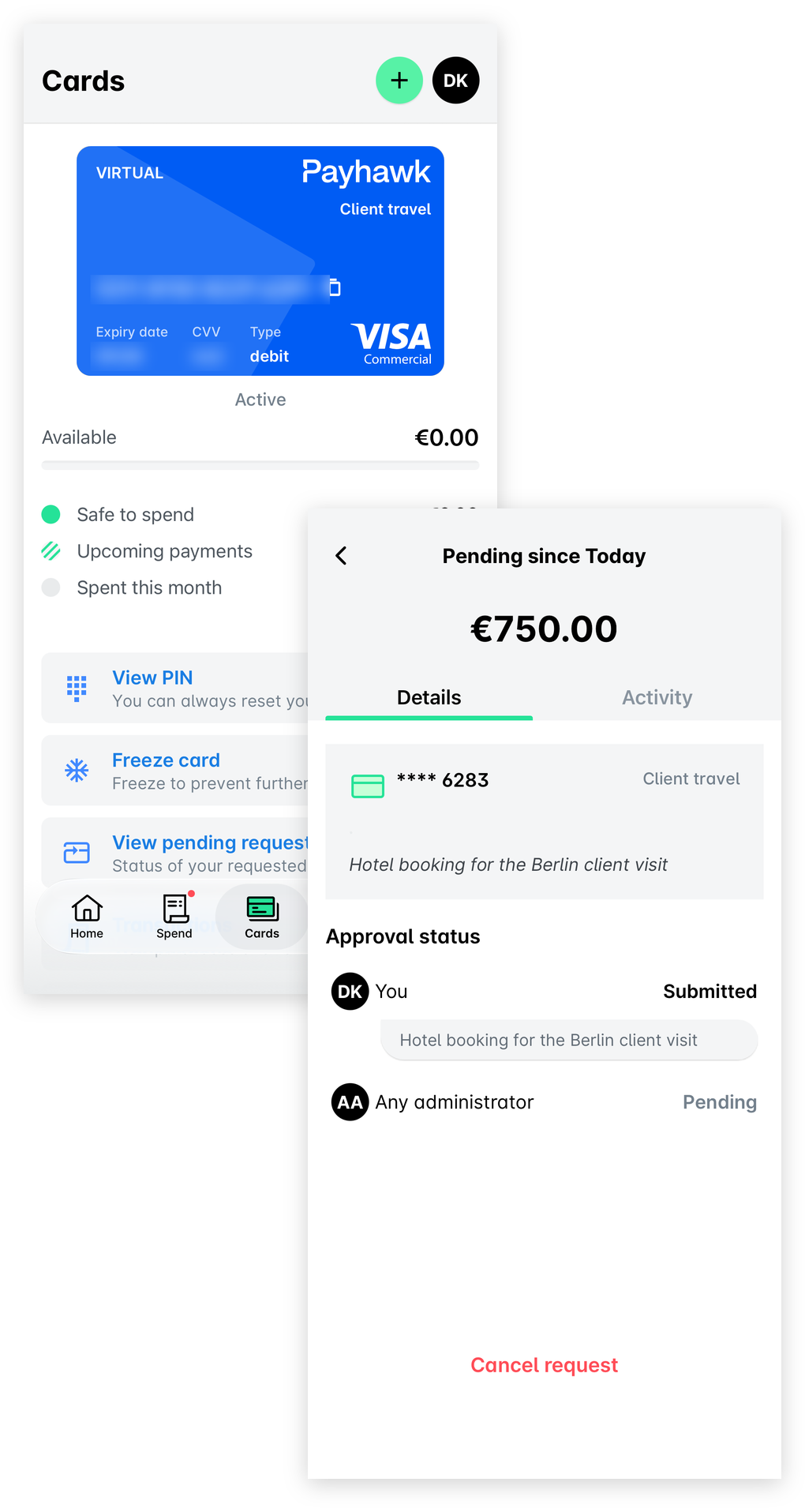
Pour annuler une demande de fonds soumise depuis l'application mobile Payhawk qui n'a pas encore été approuvée :
Appuyez sur Cartes et authentifiez-vous.
Sélectionnez l'option Afficher la demande en attente.
Dans la boîte de dialogue qui s'ouvre, appuyez sur le bouton Annuler la demande.
Soumission de demandes de fonds dans le portail
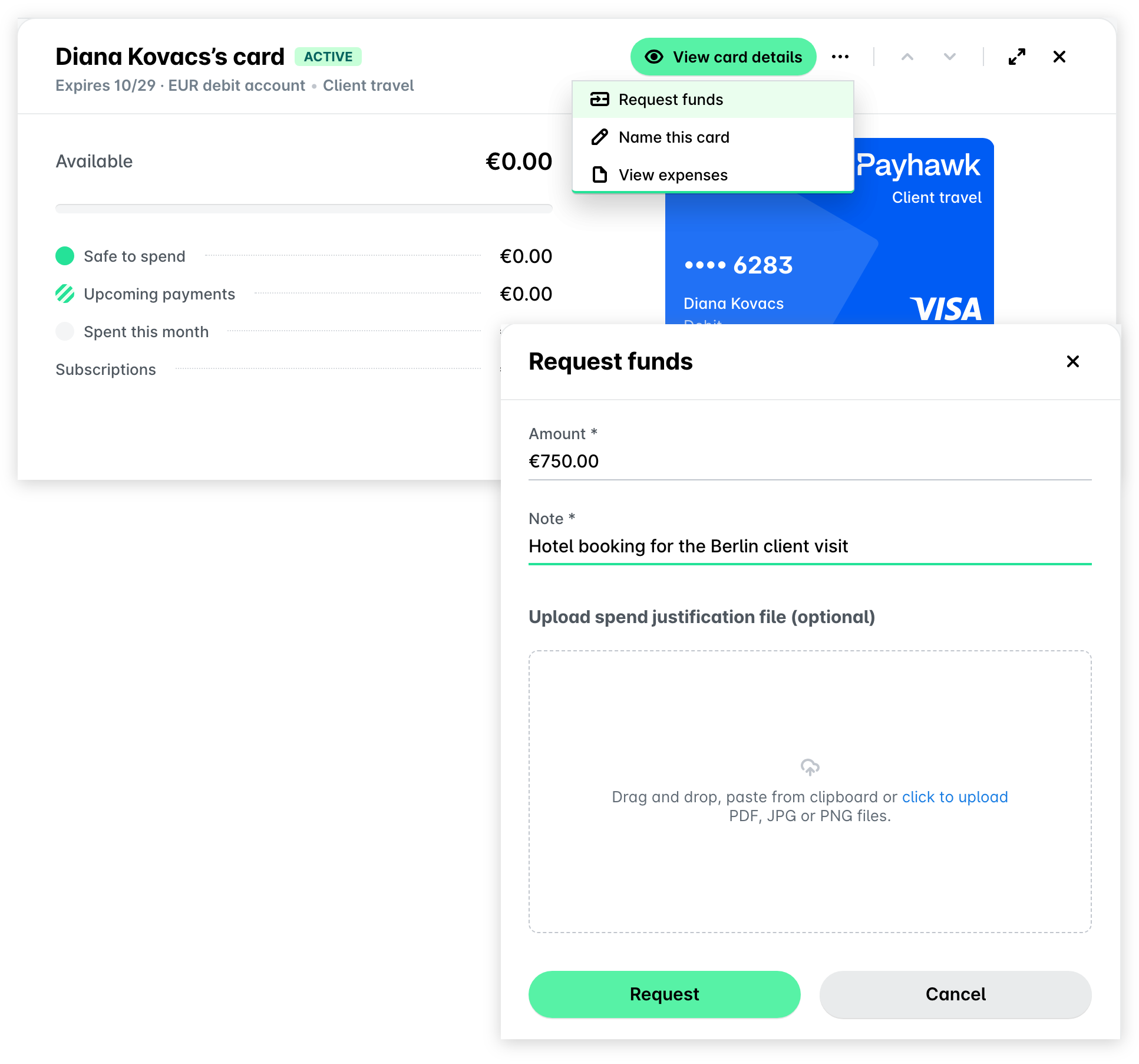
Pour créer et soumettre une demande de fonds depuis la plateforme Web Payhawk :
Connectez-vous à votre compte Payhawk.
Accédez à Cartes.
Sélectionnez la carte dont vous avez besoin en cliquant dessus.
Cliquez sur le menu à trois points et sélectionnez Demander des fonds.
Dans la boîte de dialogue qui s'ouvre, saisissez le montant souhaité et indiquez la raison de la demande de fonds.
(Facultatif) Téléchargez un fichier justificatif pour justifier votre demande de fonds.
Cliquez sur le bouton Demander.
Annulation de demandes de fonds dans le portail
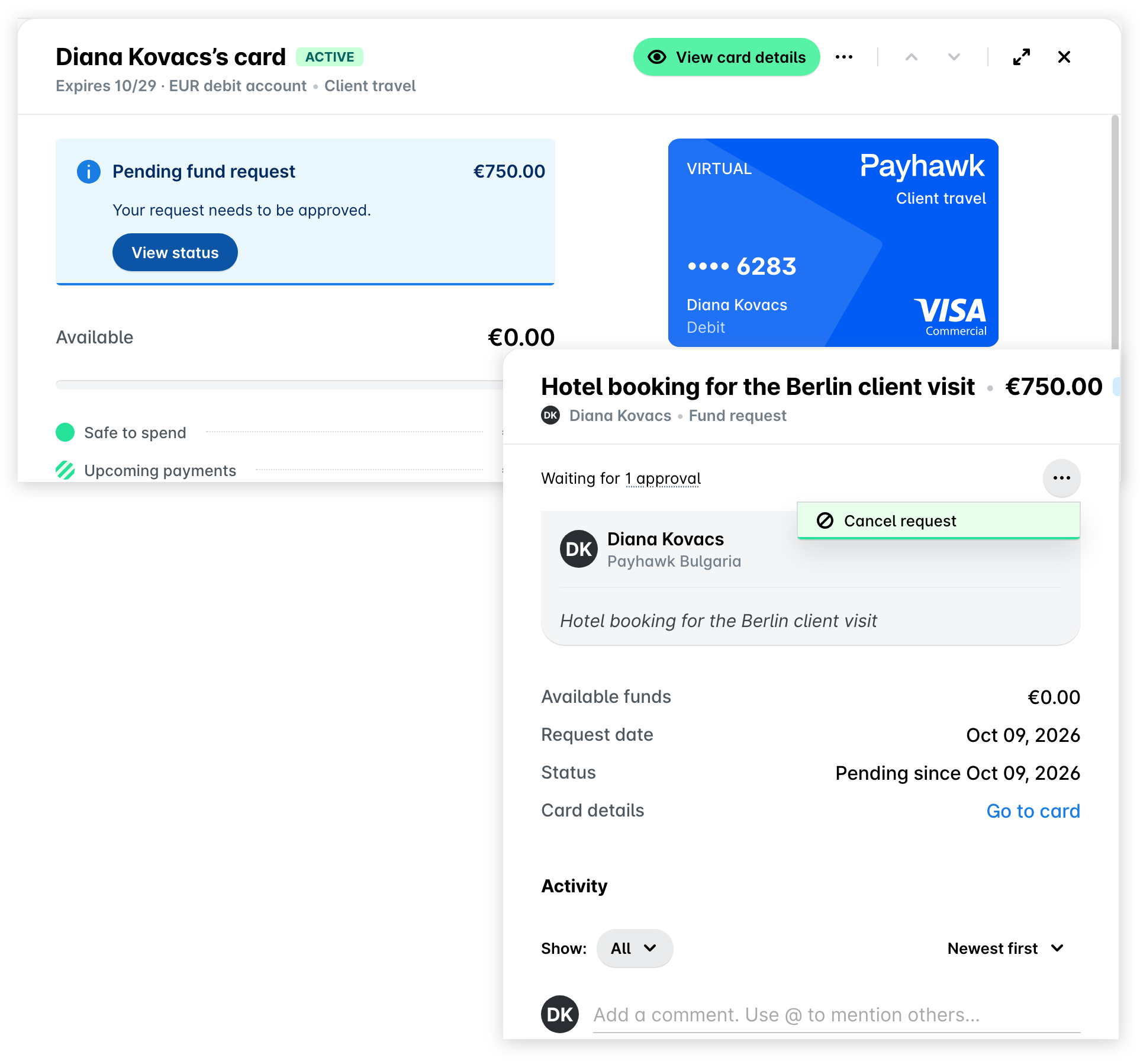
Pour annuler une demande de fonds soumise depuis la plateforme Web Payhawk qui n'a pas encore été approuvée :
Accédez à Cartes.
Sélectionnez la carte dont vous avez besoin en cliquant dessus.
Dans la boîte de dialogue Demande de fonds en attente, cliquez sur le bouton Afficher le statut.
Dans la boîte de dialogue qui s'ouvre, cliquez sur Annuler la demande.
Guide vidéo
Pour commencer à soumettre et annuler des demandes de fonds, veuillez regarder le tutoriel d'intégration suivant (en anglais uniquement).
Ressources utiles
Soumission de demandes de retrait d'argent aux distributeurs automatiques
Signalement de transactions frauduleuses ou non reconnues effectuées avec votre carte