Selon les workflows d'approbation de votre entreprise, chaque type de dépense peut être attribué à une ou plusieurs personnes ou rôles pour approbation. En tant qu'administrateur Payhawk, vous pouvez vérifier manuellement si une dépense a été envoyée au responsable d'approbation approprié.
Les étapes à suivre afin de résoudre ce problème varient en fonction du rôle du responsable d'approbation : responsable d'équipe, responsable de catégorie, responsable de champ personnalisé, un autre rôle d'approbateur ou une personne spécifique.
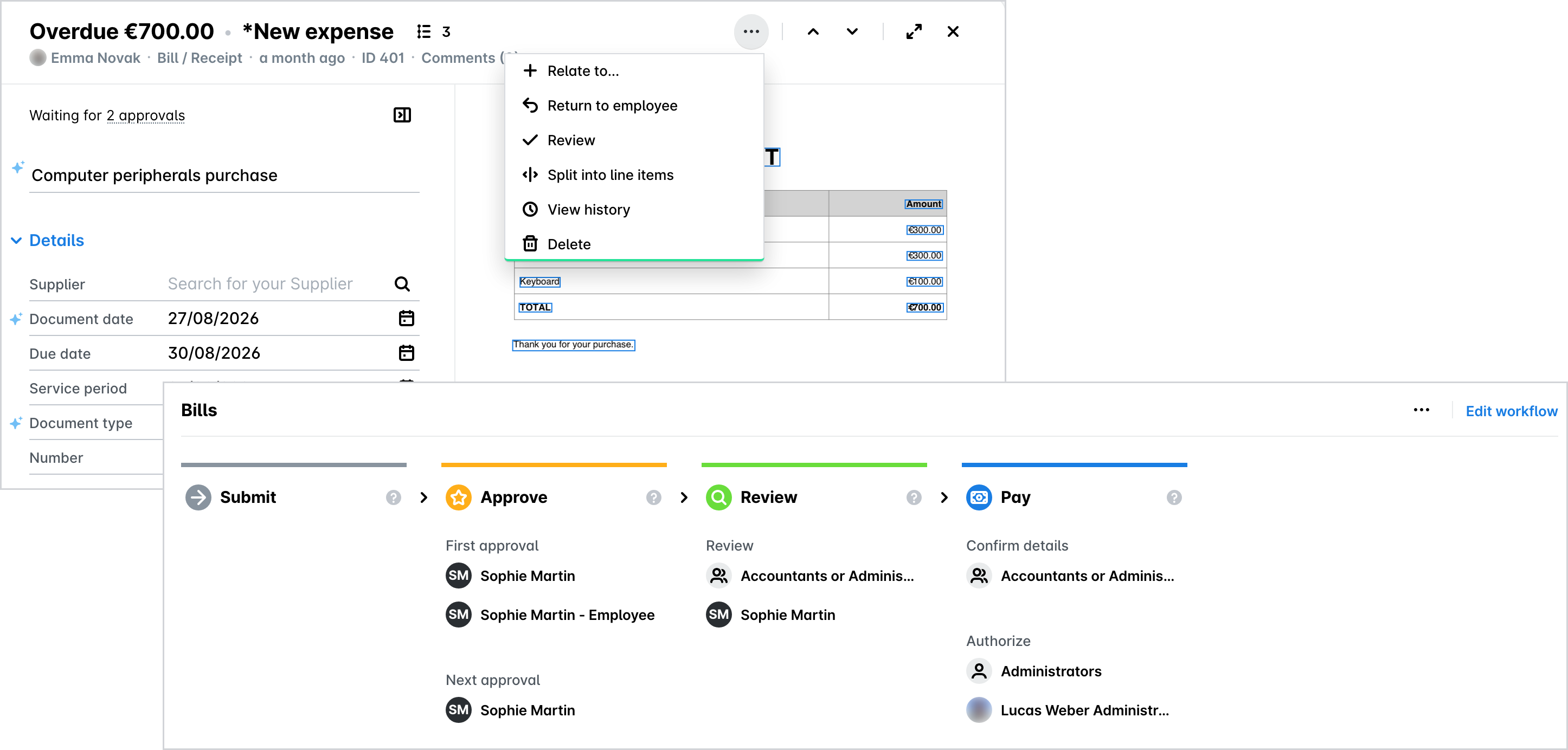
Vérification des workflows d'approbation définis pour le type de dépense spécifique :
Sélectionnez la dépense souhaitée pour afficher son type.
Accédez à l'onglet Paramètres > Workflows > Types de dépenses et vérifiez le workflow défini pour ce type de dépense.
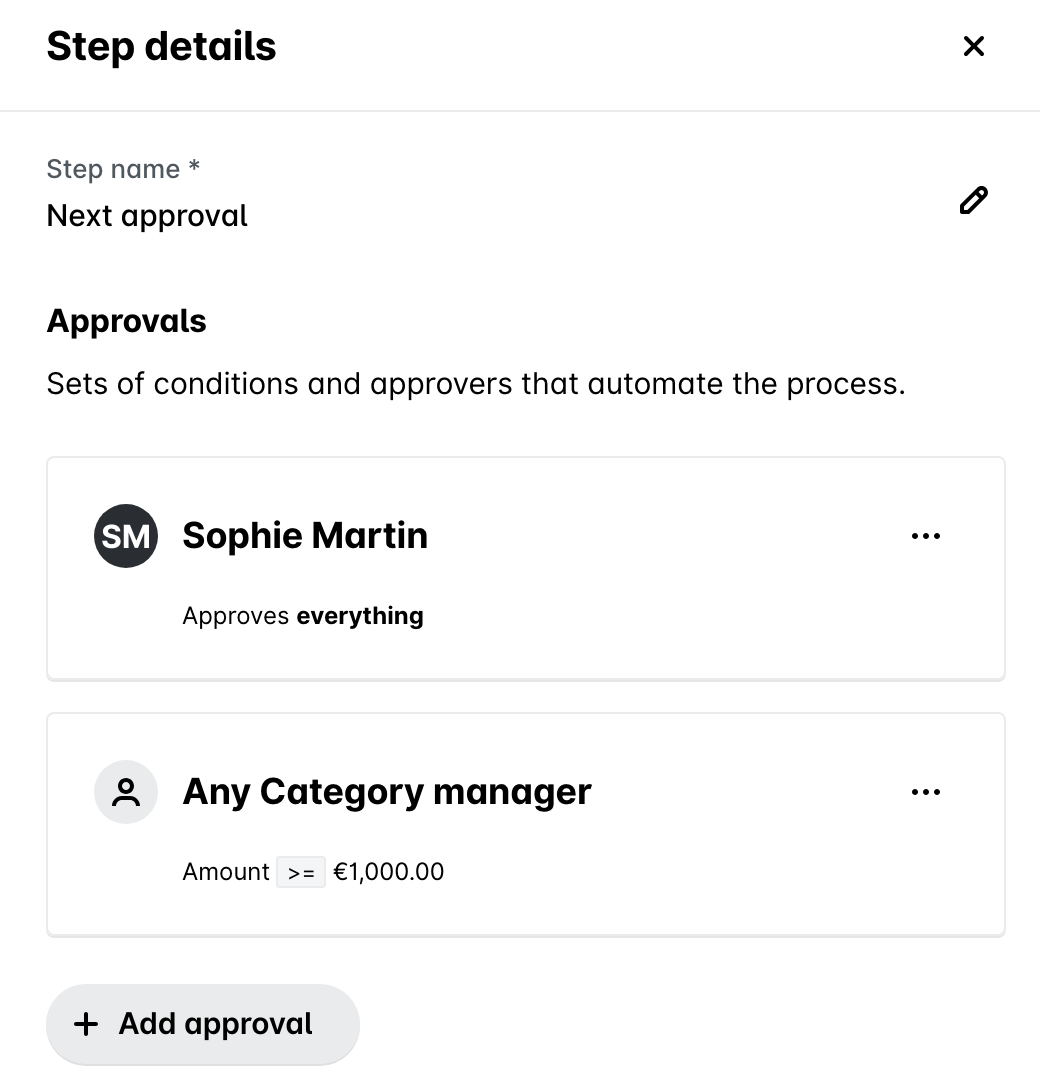
Vérification de la conformité du montant des dépenses avec un seuil défini :
Sélectionnez la dépense souhaitée et consultez son montant.
Vérifiez si un seuil d'approbation a été défini dans le cadre du workflow d'approbation pour ce type de dépense.
Vérification de l'identité du responsable d'équipe :
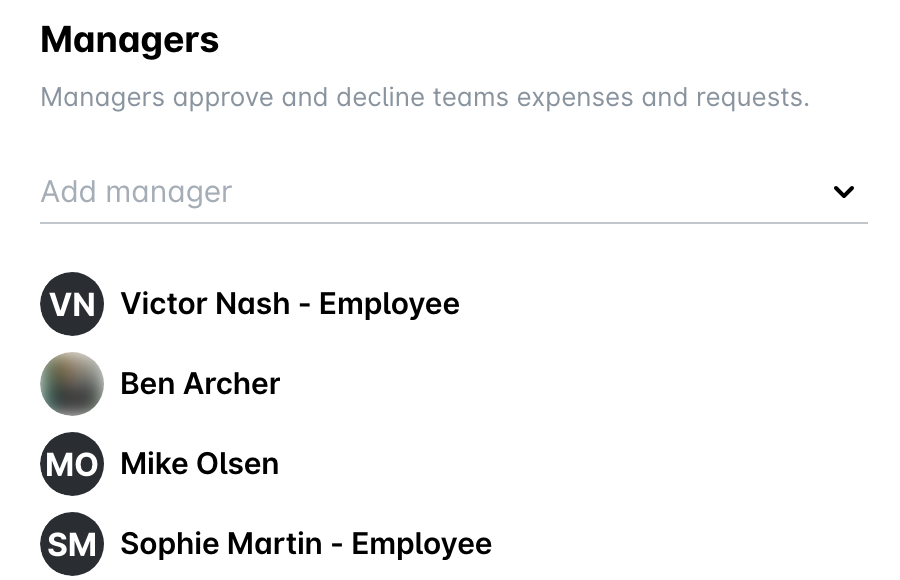
Sélectionnez la dépense souhaitée et vérifiez l'équipe du demandeur.
Accédez à Employés > Équipes > [Équipe] > Responsables et vérifiez qui est le responsable d'équipe du demandeur ou le responsable du champ personnalisé correspondant.
Vérification de la présence d'une équipe, d'un champ personnalisé ou d'une catégorie en tant que conditions d'approbation :
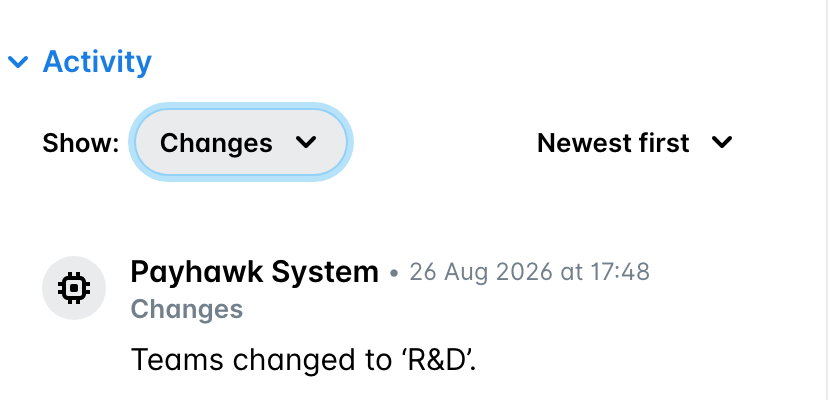
Sélectionnez la dépense souhaitée et recoupez son historique de dépenses pour déterminer quelle valeur a été sélectionnée pour l'Équipe ou un autre champ personnalisé ou une catégorie spécifique, et vérifiez si elle correspond à la valeur attendue.
Vérifiez l'équipe ou la structure du workflow d'approbation du champ personnalisé spécifique.
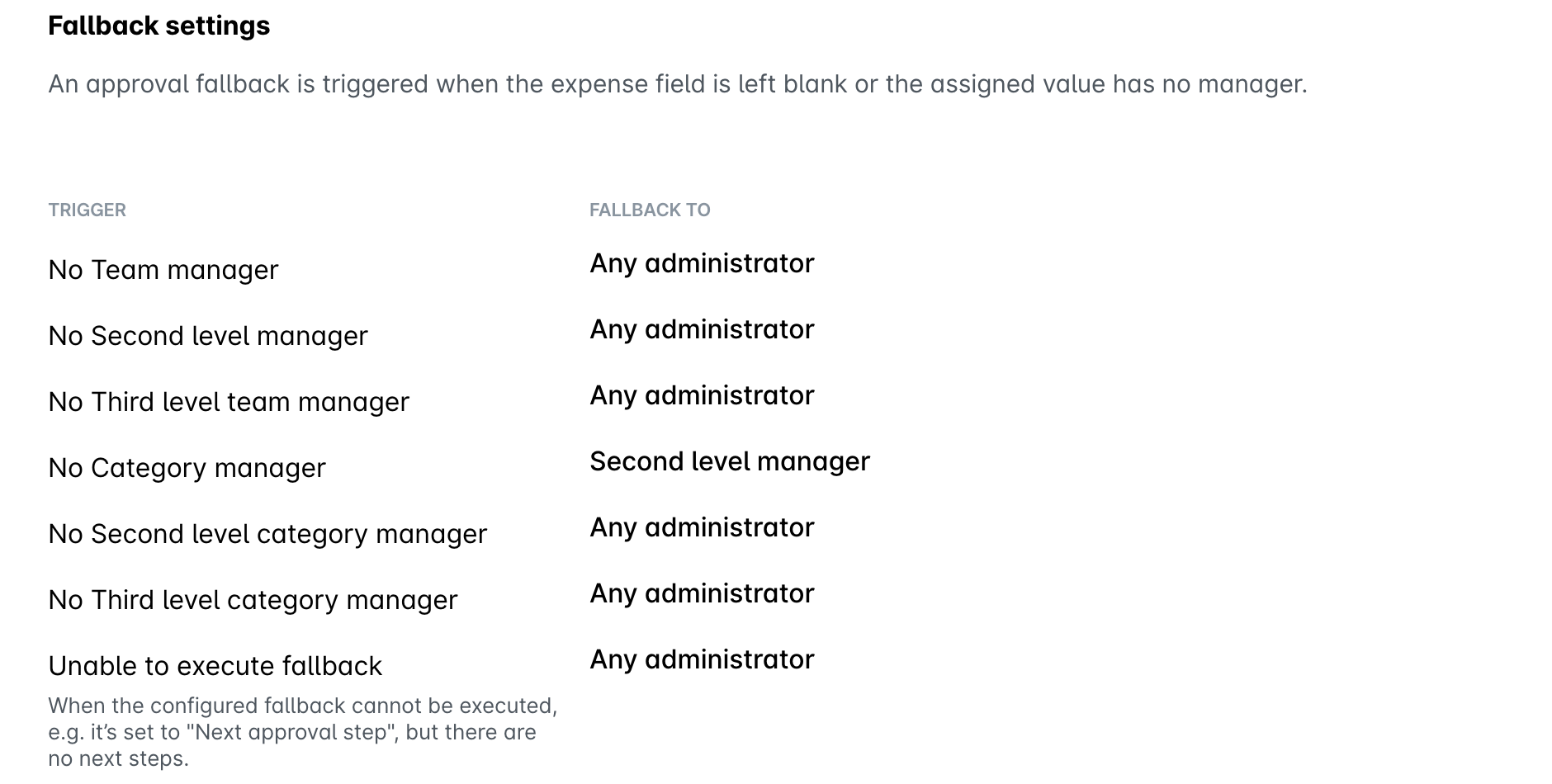
Si personne n'est défini pour le champ Équipe ou le champ personnalisé, un workflow de secours sera déclenché. Vérifiez les paramètres avancés du workflow pour voir quelles solutions de secours ont été sélectionnées pour la règle spécifique. Pour envoyer la dépense à l'approbateur approprié, tel que le Responsable d'équipe, au lieu d'un administrateur, remplissez le champ Équipe ou personnalisé. Si l'option Relancer l'approbation est sélectionnée dans les paramètres avancés du workflow, l'approbation recommence alors à partir de la première étape et est envoyée au bon approbateur.
Si la personne ou le rôle défini ne correspond pas à la personne à laquelle la demande de dépense a été transmise, vérifiez si le responsable d'approbation prévu a activé le mode Absence du bureau.
Vérifiez si l'équipe de l'auteur de la soumission a bien été indiquée sur la dépense avant que celle-ci ne soit soumise.
Si l'auteur de la soumission fait partie d'une équipe et que le processus de validation prévoit que la dépense doit être validée par le responsable d'équipe, mais que le champ Équipe de la dépense est laissé vide, celle-ci suit alors la procédure de secours. Payhawk ne remplit automatiquement le champ Équipe que si l’employé n’appartient qu’à une seule équipe ; ainsi, un employé appartenant à plusieurs équipes, ou qui a été ajouté à une équipe après la création de la dépense, doit sélectionner l’équipe manuellement. Pour éviter que le champ Équipe ne soit laissé vide, définissez-le comme obligatoire pour la soumission dans Paramètres > Bibliothèque de champs.
Si l'employé change d'équipe après la création d'une dépense ou d'une demande, celle-ci conserve l'ancienne équipe et est transmise au responsable de l'ancienne équipe. Si l'ancienne équipe a été supprimée, aucun responsable d'équipe ne peut être identifié et la dépense ou la demande suit la procédure de secours. Pour l'envoyer au nouveau responsable d'équipe, modifiez le champ Équipe de la dépense ou de la demande. Si l'option Relancer l'approbation est sélectionnée dans les paramètres avancés du workflow, l'approbation d'une dépense recommence alors à partir de la première étape.