Als je een actieve ERP-integratie hebt met Payhawk, kun je een automatische synchronisatie plannen voor je basisgegevensobjecten, zodat categorieën, belastingtarieven, aangepaste velden, teams, afschrijvingen en leveranciers tussen de twee systemen zonder handmatige inspanning op elkaar afgestemd blijven.
In dit artikel wordt uitgelegd hoe de automatische synchronisatie van basisgegevens werkt, hoe je kunt configureren welke objecten worden gesynchroniseerd, hoe je de synchronisatiegeschiedenis kunt bekijken en wat er gebeurt als de integratie wordt verbroken.
Over de geautomatiseerde synchronisatie van basisgegevens
De automatische synchronisatie van de basisgegevens is een geplande taak die elke nacht wordt uitgevoerd en de meest recente basisgegevensobjecten uit je aangesloten ERP naar Payhawk haalt. Het spiegelt het gedrag van de bestaande automatische leverancierssynchronisatie, maar omvat alle basisgegevensobjecten die worden uitgewisseld tussen Payhawk en het ERP.
Afhankelijk van de aangesloten ERP kunnen de volgende objecten automatisch gesynchroniseerd worden:
Bankrekeningen
Categorieën (gekoppeld aan het rekeningschema in je ERP)
Belastingtarieven (gekoppeld aan btw-codes)
Aangepaste velden (inclusief classificaties en segmenten zoals Klasse, Locatie en Project)
Teams (gekoppeld aan afdelingen)
Afschrijving (toegewezen aan sjablonen voor afschrijving)
Leveranciers (toegewezen aan verkopers)
Elk object kan onafhankelijk aan- of uitgezet worden, zodat je precies kunt kiezen welke delen van je basisgegevens automatisch gesynchroniseerd moeten worden.
De instellingen voor automatisch synchroniseren van basisgegevens bekijken
De informatie en configuratieopties over welke basisgegevens automatisch gesynchroniseerd worden tussen Payhawk en je ERP vind je op de pagina Instellingen van de actieve integratie in Payhawk.
Om de autosync-configuratie te openen:
Log in op het Payhawk-webportaal.
Open de app-switcher linksboven en ga naar Instellingen > Integraties.
Zoek onder Actief je aangesloten ERP en klik op Beheren.
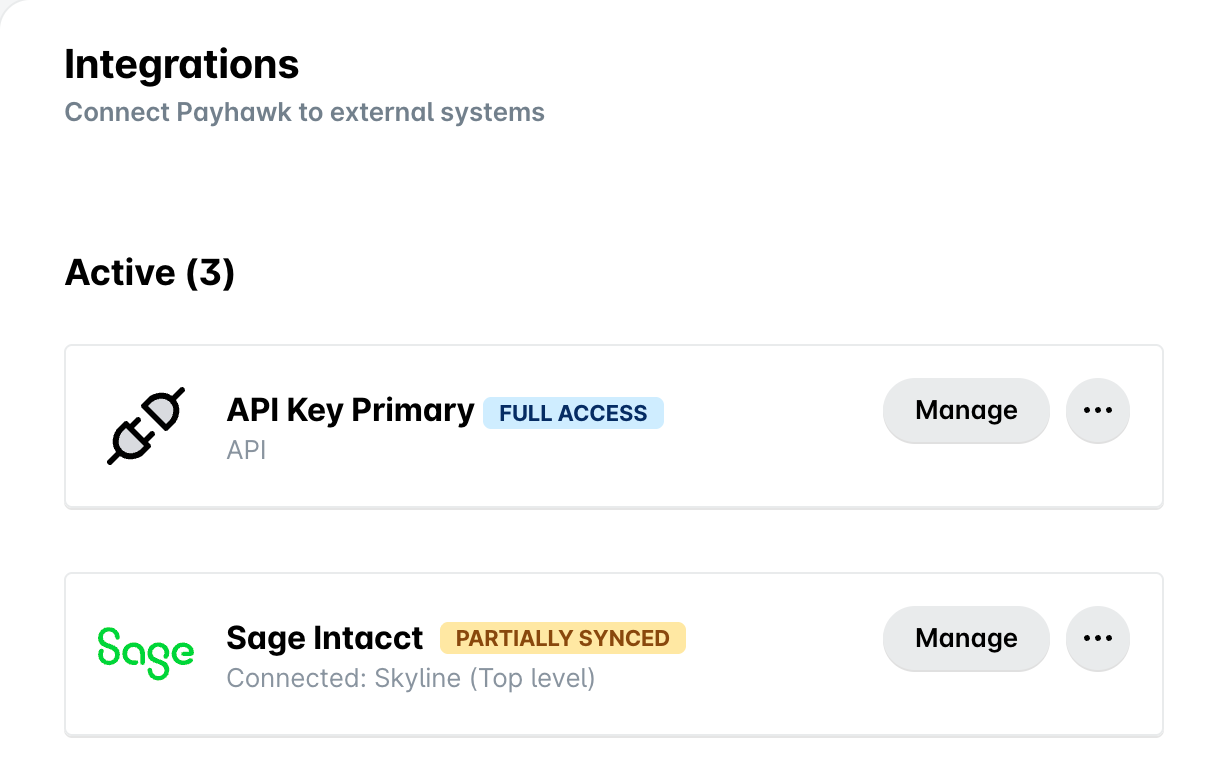
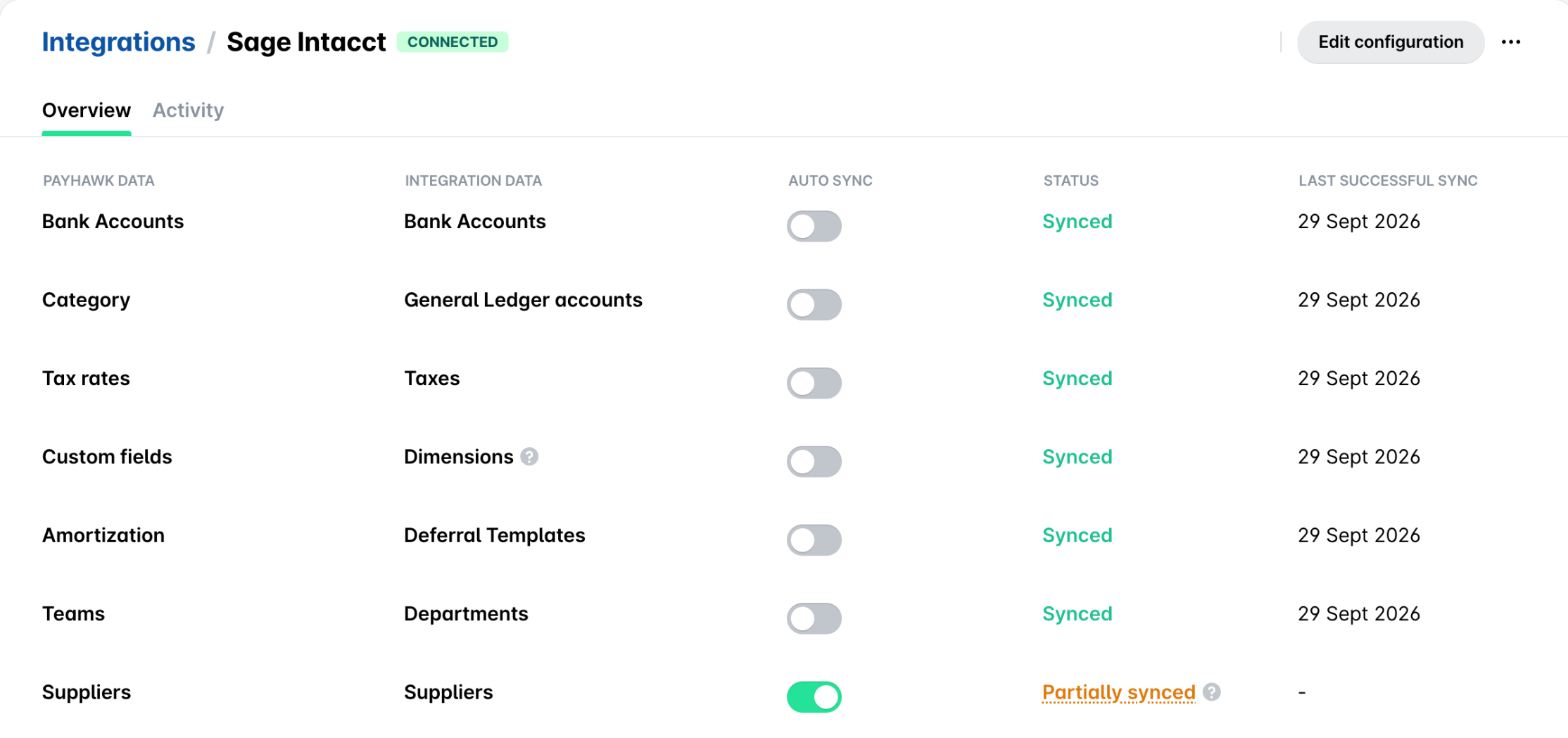
Als gevolg hiervan wordt de configuratiepagina van je ERP-integratie met de tabbladen Overzicht en Activiteit geladen. Op het tabblad Overzicht regel je de automatische synchronisatie. Elke rij vertegenwoordigt een basisgegevensobject en koppelt een Payhawk-gegevenstype aan zijn tegenhanger in het ERP.
Voor elke rij zie je:
Payhawk-gegevens - Het object zoals het bekend is binnen Payhawk (bijvoorbeeld categorie, belastingtarieven, leveranciers).
Integratiegegevens - Het overeenkomstige object in het ERP (bijvoorbeeld rekeningschema, btw-codes, leveranciers).
Automatische synchronisatie - Een schakelaar die de nachtelijke synchronisatie voor dat object in- of uitschakelt.
Status - Het resultaat van de vorige synchronisatiepoging. De mogelijke waarden zijn:
Gesynchroniseerd - Elk record van dat object is succesvol gesynchroniseerd.
Gedeeltelijk gesynchroniseerd - De synchronisatie is voltooid, maar sommige records zijn overgeslagen, bijvoorbeeld leveranciers met een dubbele naam of een dubbel fiscaal nummer.
Mislukt - Het object kon niet worden gesynchroniseerd en er zijn geen records bijgewerkt.
Laatste succesvolle synchronisatie - De datum van de meest recente succesvolle synchronisatie voor dat object.
Werken met de synchronisatiestatussen
Beweeg de muisaanwijzer over een status Gedeeltelijk gesynchroniseerd of Mislukt om een korte samenvatting van het probleem te zien, of klik erop om het paneel Synchronisatiedetails te openen. Het paneel toont de betrokken leveranciers met hun leveranciersnaam, fiscaal nummer en externe ID, legt de reden uit, geeft aan hoeveel records het betreft, biedt een actie per geval en bevat een link Ga naar [ERP] waarmee je de brongegevens kunt corrigeren en opnieuw kunt synchroniseren.
Waarschuwingen, zoals een dubbele naam of een dubbel fiscaal nummer, worden overgeslagen en weergegeven als Gedeeltelijk gesynchroniseerd terwijl de rest van de synchronisatie wordt voltooid.
Fouten, zoals een ongeldig e-mailadres of een synchronisatie die al bezig is, worden weergegeven als Mislukt.
Gedetailleerde fouten per record gelden momenteel alleen voor leveranciers.
De automatische synchronisatie voor een object in- of uitschakelen
Om het automatisch synchroniseren van een object te starten, schakel je de schakelaar AUTOMATISCHE SYNCHRONISATIE in. Om het automatisch synchroniseren van een object te stoppen, schakel je de schakelaar uit. Wijzigingen worden van kracht vanaf de volgende nachtelijke uitvoering.
Je hoeft het scherm niet op te slaan; het wisselen van een rij wordt onmiddellijk toegepast.
Gesynchroniseerde segmenten controleren op classificaties
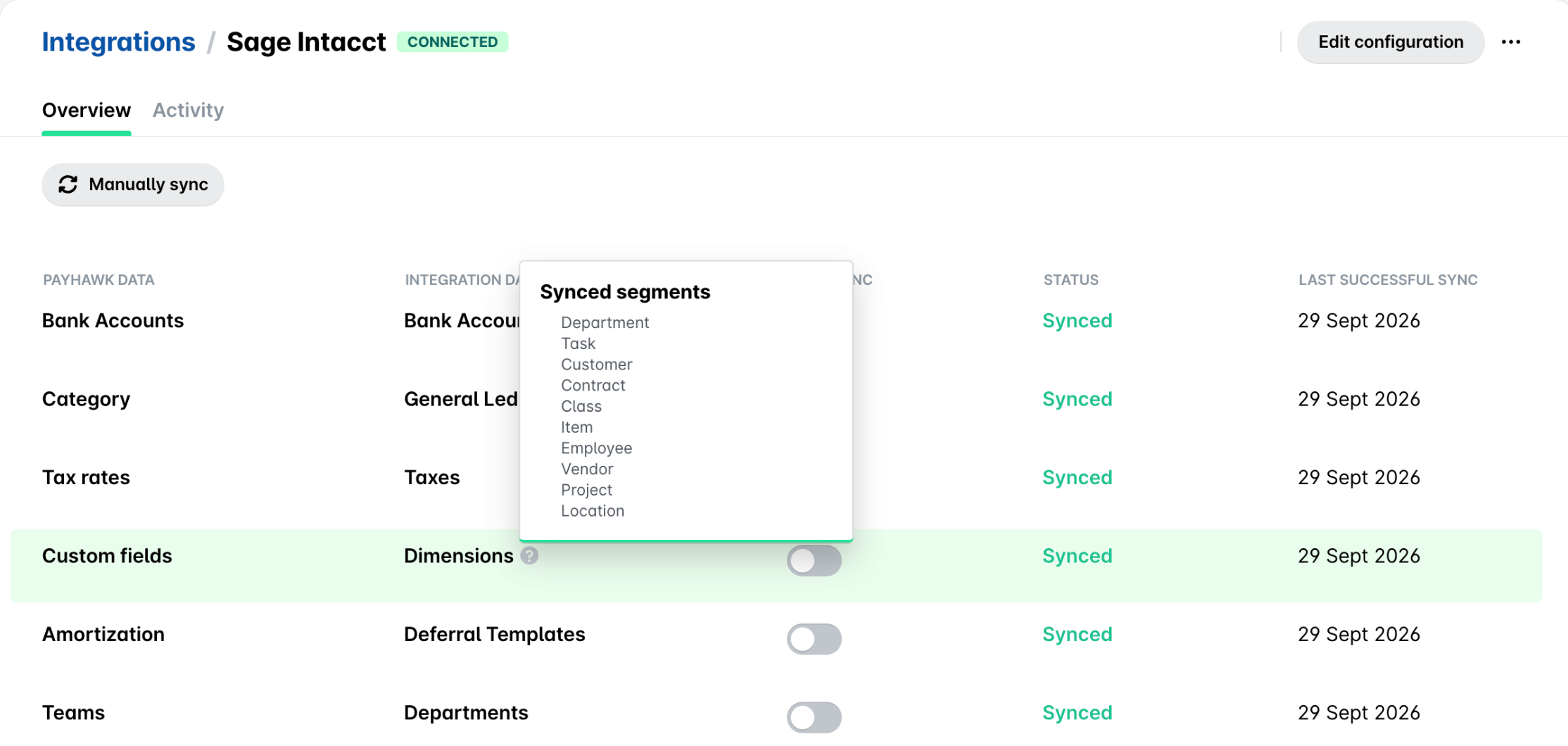
Sommige objecten, zoals Classificatie in Oracle NetSuite of Dimensies in Sage Intacct, bevatten meerdere segmenten (bijvoorbeeld Klasse, Locatie en Project). Om de segmenten te bekijken die zijn opgenomen in de synchronisatie, ga je met de muis over het pictogram ? (vraagteken) naast de naam INTEGRATIEGEGEVENS. Een tooltip geeft dan de volledige lijst met gesynchroniseerde segmenten weer.
Een synchronisatie starten buiten het schema om
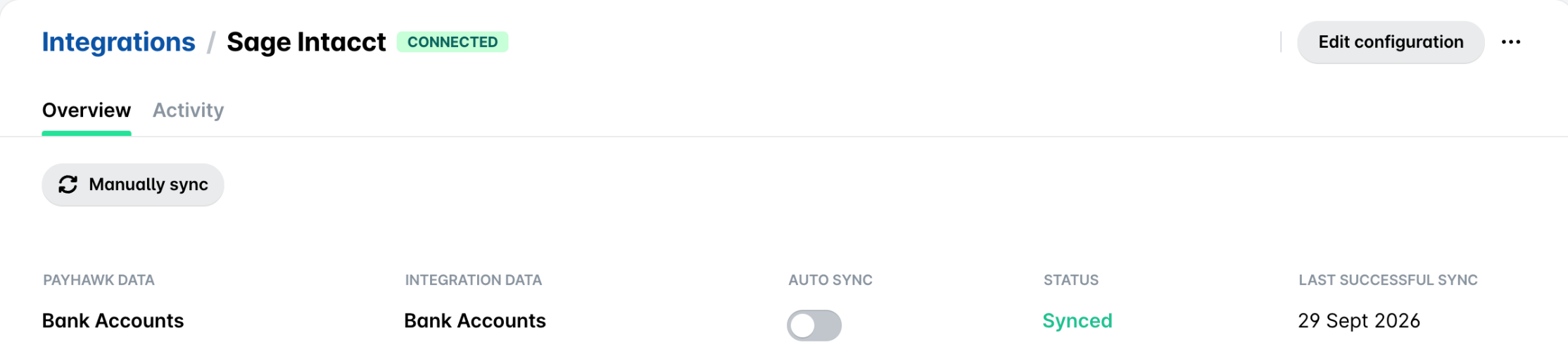
De automatische synchronisatie wordt één keer per nacht uitgevoerd. Als je de laatste gegevens eerder nodig hebt, gebruik dan de knop Handmatig synchroniseren om een onmiddellijke synchronisatie voor alle objecten te starten. Terwijl een handmatige synchronisatie loopt, wordt de knop uitgeschakeld (grijs weergegeven) en toont elke rij een laadindicator totdat de synchronisatie is voltooid.
De synchronisatiegeschiedenis controleren
Het tabblad Activiteit op de pagina van je ERP-integratie toont een chronologische geschiedenis van alle integratieactiviteiten, inclusief handmatige en automatische synchronisaties, configuratiewijzigingen en verbindings- of verbrekingsgebeurtenissen.
Ieder logboekitem toont:
De werknemer die de actie heeft uitgevoerd (bijvoorbeeld een specifieke gebruiker of het Payhawk systeem voor geplande taken).
Het type gebeurtenis (bijvoorbeeld Gedeeltelijke automatische synchronisatie).
Een korte samenvatting van het resultaat.
Het tijdstip waarop de gebeurtenis plaatsvond.
Als je wilt filteren op een specifiek gebeurtenistype, gebruik je de vervolgkeuzelijst Tonen (Alle, Synchroniseren of Integratiewijzigingen). Als je de volgorde wilt wijzigen tussen nieuwste-eerst en oudste-eerst, gebruik je de vervolgkeuzelijst Nieuwste eerst.
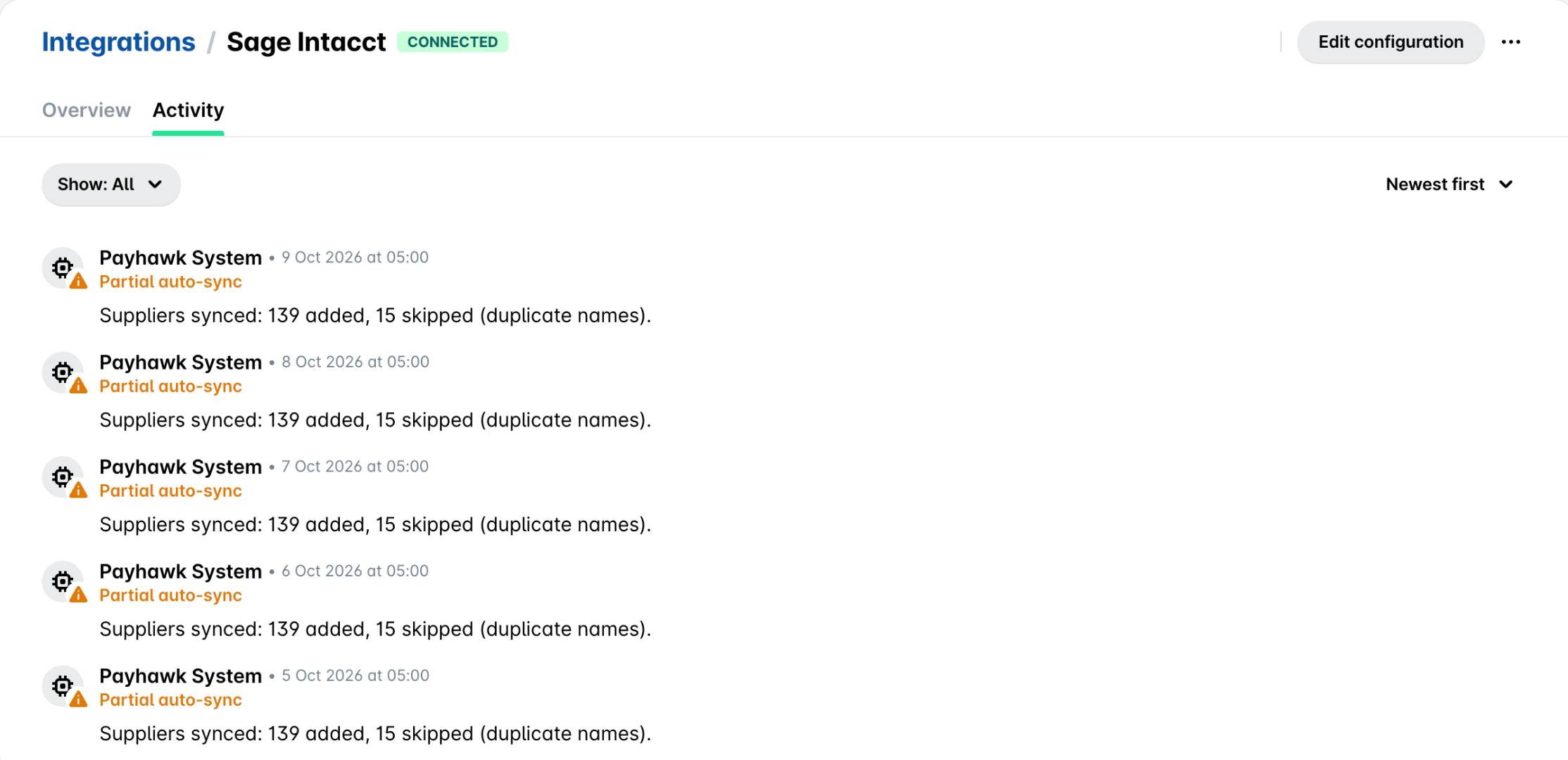
Het tabblad Activiteit laat zien of een synchronisatie gelukt, gedeeltelijk gelukt of mislukt is, bijvoorbeeld hoeveel leveranciers zijn toegevoegd en hoeveel zijn overgeslagen. Om te zien welke leveranciers zijn overgeslagen en waarom, open je het paneel Synchronisatiedetails via de Status op het tabblad Overzicht. Neem alleen contact op met Payhawk Support als de reden na het bekijken van het paneel nog onduidelijk is.
Verbroken ERP-verbinding
Als de verbinding tussen Payhawk en je ERP handmatig wordt verbroken, worden geautomatiseerde nachtelijke synchronisaties voor basisgegevens en onkostenexports gepauzeerd totdat de integratie weer is verbonden.
Om ervoor te zorgen dat je deze gebeurtenis niet mist, stuurt Payhawk automatisch een e-mail naar alle Payhawk-beheerders wanneer er een handmatige verbreking van de verbinding plaatsvindt.
Deze e-mail bevat:
De ERP wiens verbinding verbroken is.
De medewerker die de verbreking van de verbinding heeft uitgevoerd.
De datum en tijd waarop de verbinding werd verbroken.
De e-mail bevat ook een knop Integratie opnieuw verbinden die je direct naar Instellingen > Integraties in Payhawk brengt, waar een Payhawk-beheerder de verbinding kan herstellen en automatische synchronisaties kan hervatten.
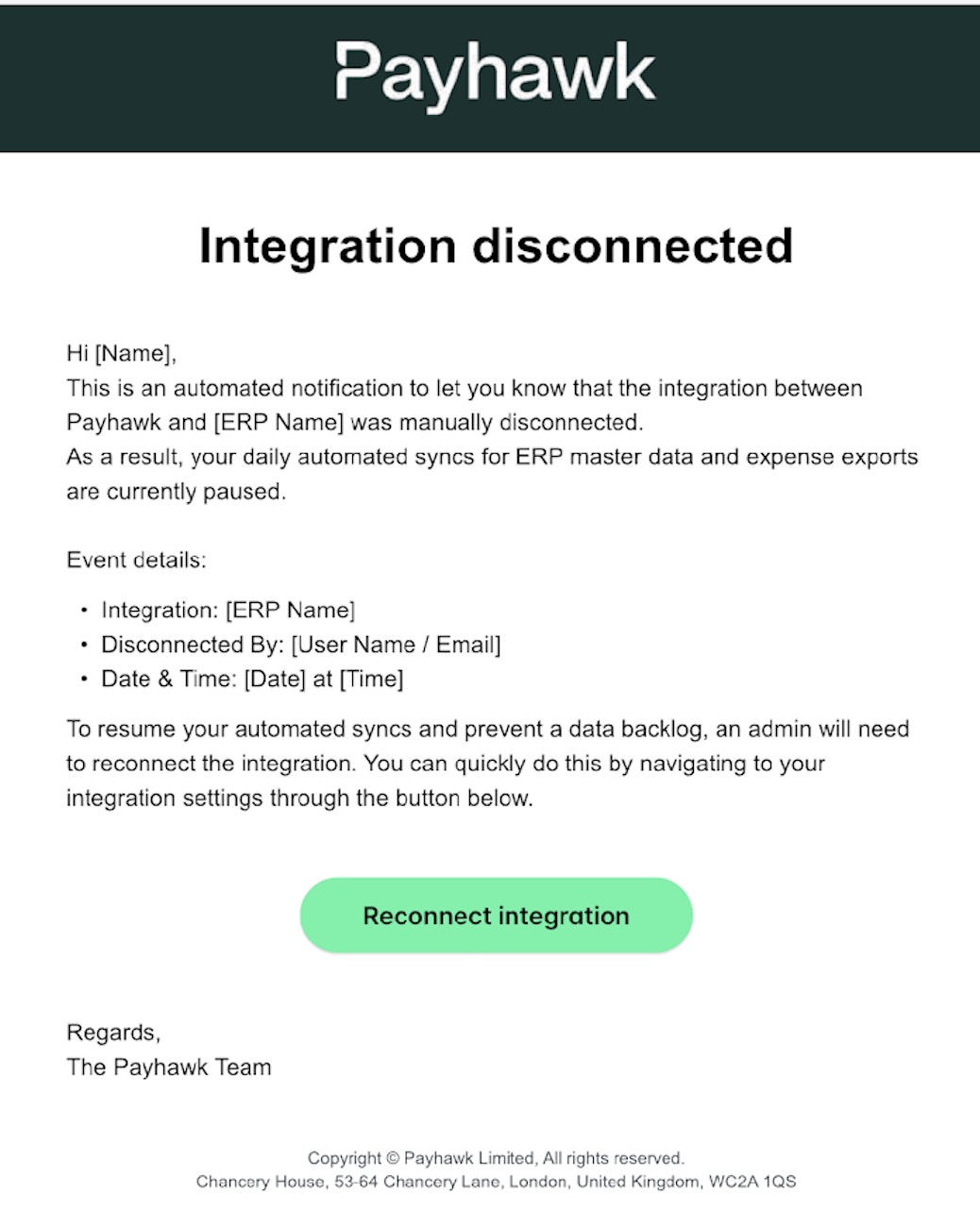
Alleen handmatige verbrekingen van de verbinding triggeren deze e-mail. Als een synchronisatie om een andere reden mislukt (bijvoorbeeld een tijdelijke ERP-storing of een authenticatieprobleem), verschijnt de mislukking in het tabblad Activiteit, maar de integratie blijft verbonden.
Beste praktijken
Schakel automatische synchronisatie in voor elk basisgegevensobject waarop je team vertrouwt voor het coderen van onkosten om verouderde categorieën, belastingtarieven of leverancierslijsten te voorkomen.
Bekijk het tabblad Activiteit regelmatig, vooral na het maken van structurele wijzigingen in het ERP, om te controleren of de nachtelijke synchronisatie goed verloopt.
Als een specifiek object herhaaldelijk de status Mislukt laat zien, schakel automatische synchronisatie dan tijdelijk uit voor dat object en los het onderliggende gegevensprobleem in het ERP op voordat je het weer inschakelt.
Als een object Gedeeltelijk gesynchroniseerd of Mislukt weergeeft, open je het bijbehorende paneel Synchronisatiedetails om de betrokken records en de reden te bekijken, corrigeer je de brongegevens in je ERP via de link Ga naar [ERP] en voer je de synchronisatie daarna opnieuw uit.
Wanneer je een ERP-verbinding opzettelijk verbreekt, moet je de wijziging vooraf doorgeven aan andere Payhawk-beheerders, zodat de geautomatiseerde kennisgevingsmail wordt verwacht.
Ondersteuning voor hoofdgegevenssynchronisatie per integratie
De mogelijkheden voor hoofdgegevenssynchronisatie variëren per ERP-integratie. De volgende tabel toont de beschikbare functies voor automatische hoofdgegevenssynchronisatie in Payhawk voor elke ERP.
Integratie | Automatische hoofdgegevenssynchronisatie | Auditlogboeken |
|---|---|---|
DATEV DUO | ✗ | ✓ |
Exact Online | ✓ | ✓ |
Microsoft Dynamics 365 Finance & Operations | ✓ | ✓ |
Microsoft Dynamics 365 Business Central | ✓ | ✓ |
Oracle NetSuite | ✓ | ✓ |
QuickBooks Online | ✓ | ✓ |
Sage Intacct | ✓ | ✓ |
Xero | ✓ | ✓ |
Alle andere integraties | ✗ | ✗ |
Nuttige bronnen
Synchroniseren van leveranciers tussen Payhawk en ERP-systemen
Oplossing van synchronisatieproblemen tussen Payhawk en externe systemen