Payhawk kan worden geïntegreerd met Embat. Door deze samenwerking kun je transacties gemakkelijk tussen de twee systemen exporteren en synchroniseren.
Initiële interactie tussen Payhawk en Embat
Door Payhawk aan Embat te koppelen, sta je het volgende toe:
Embat toont één rekening met alle geconsolideerde mutaties die vanuit Payhawk komen.
Alle transacties die invloed hebben op het saldo van je Payhawk-rekening, zoals stortingen, opnames, kaarttransacties en factuurbetalingen via bankoverschrijvingen, verschijnen in real time.
Elke transactie is duidelijk herkenbaar aan de bijbehorende kaart of bron. Daardoor kun je de herkomst van elke boeking op je rekening volgen en controleren, ook al worden kaarten niet als afzonderlijke entiteiten weergegeven.
De koppeling met Embat tot stand brengen
Volg deze stappen om je Payhawk-account te koppelen aan Embat:
Ga in het Payhawk-webportaal naar instellingen > integraties.
Zoek onder beschikbare integraties naar API-integratie en klik op koppelen.
Voer de naam in die je aan de API-sleutel wilt geven, bijvoorbeeld Embat, en klik op aanmaken.
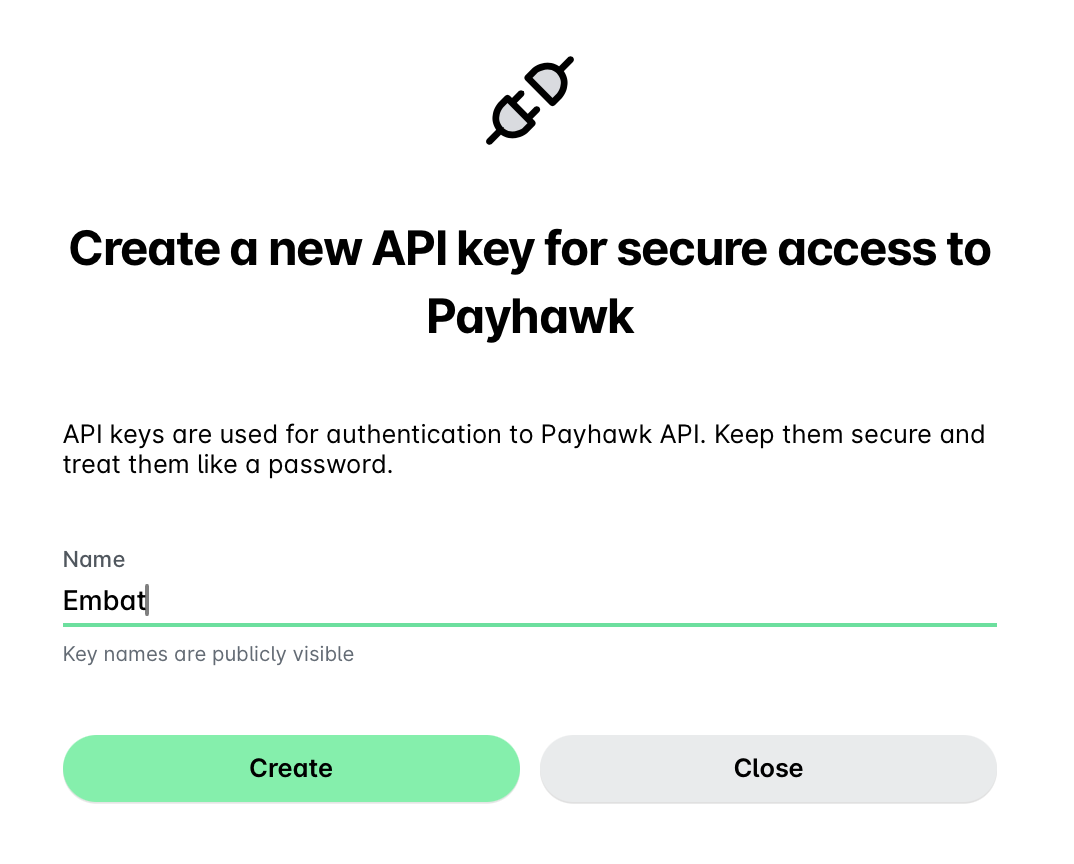
Op het volgende scherm zie je de API-sleutel die gebruikt moet worden in het configuratieproces in je Embat-account. Klik op kopiëren.
Volg de link om toegang te krijgen tot je Embat-account en in te loggen met je inloggegevens (e-mailadres en wachtwoord).
Klik op bankplatform.
Klik op product toevoegen en selecteer payhawk.
Klik op koppelen en voer de API-sleutel in die je in stap 4 hebt gekopieerd.
Voeg de beginsaldi van de producten toe door in de kolom Saldi op elke rij te klikken en het beschikbare saldo in te voeren dat voor elk Payhawk‑product wordt weergegeven.
Voeg het bedrijf toe waartoe elk product behoort en selecteer producten toevoegen. Vervolgens verschijnen de producten in je bankplatform.
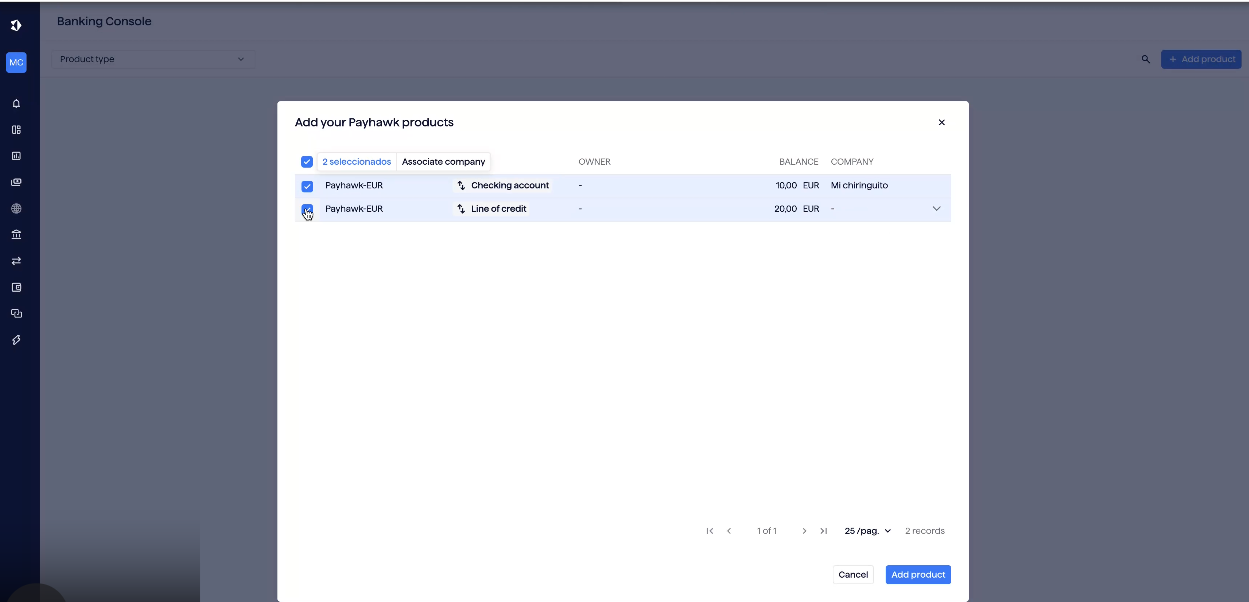
Opmerkingen bij de synchronisatie
Payhawk synchroniseert transacties automatisch één keer elke 24 uur. Dat gebeurt ’s nachts. Je kunt ook op elk gewenst moment een synchronisatie op verzoek starten door in je Payhawk‑account op de knop vernieuwen te klikken.
Je kunt de transacties van de afgelopen zeven dagen bekijken in de sectie bankieren van je Embat-account. Payhawk toont alleen de transacties, niet de afzonderlijke onkostendeclaraties als aparte items.