Payhawk ondersteunt een directe integratie met QuickBooks Online, zodat je eenvoudig je uitgaven kunt exporteren en synchroniseren tussen beide systemen.
Voor meer informatie ga je naar het artikel over geëxporteerde gegevens tussen Payhawk en QuickBooks Online.
Eerste interactie tussen Payhawk en QuickBooks Online
Door je QuickBooks Online-entiteit te koppelen, geef je Payhawk toestemming om het volgende uit te voeren:
Synchroniseer je rekeningstelsel en belastingtarieven.
Maak in QuickBooks Online een bankrekening aan voor elke van je actieve valuta.
Maak een Payhawk algemeen- en een kosten-rekening aan.
Haal je QuickBooks Online-gegevens op voor klassen, locaties, klanten en projecten en factureerbare items op.
Haal je QuickBooks-leveranciers op.
Vereisten
Voordat je Payhawk aansluit op QuickBooks Online, moet je ervoor zorgen dat je:
De rol Payhawk-beheerder in Payhawk.
Beheerdersrechten voor QuickBooks Online.
Verbinding maken met QuickBooks Online
Volg de stappen om je Payhawk-account te koppelen aan QuickBooks Online:
Ga naar instellingen > integraties.
Zoek onder beschikbare integraties naar QuickBooks Online en klik opverbinden.
Klik in het volgende scherm op doorgaan.
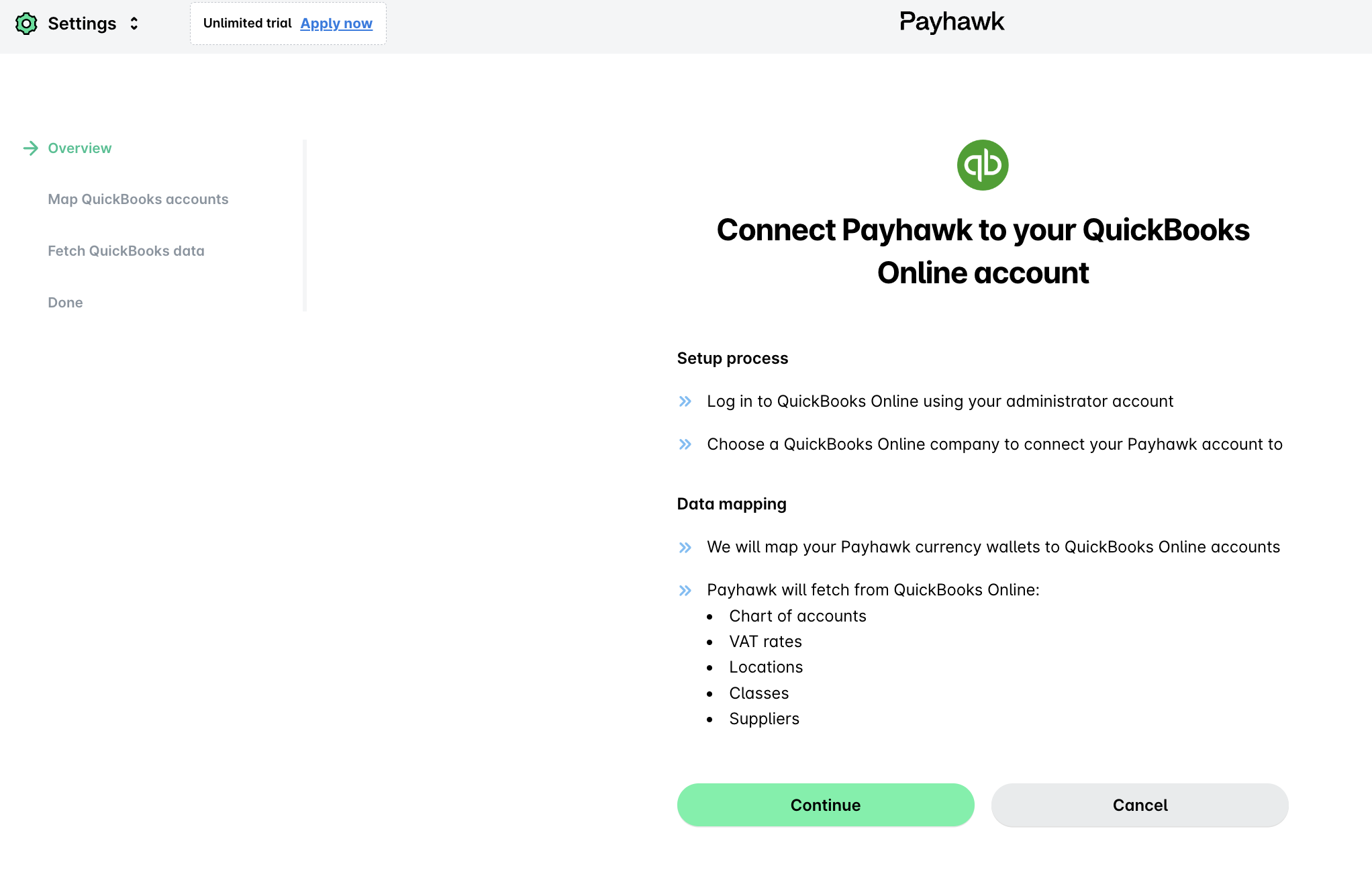
Nadat je Payhawk toegang hebt gegeven tot QuickBooks Online, wordt het venster gegevensmapping geopend en moet je voor elke Payhawk-rekening een bankrekening in QuickBooks Online selecteren.
In de sectie uitgavencategorisatie.
Definieer de algemene rekening (Payhawk algemeen), die stortingen en niet-gemapte exports weergeeft.
Definieer de kostenrekening, die journaalposten voor valutakosten (FX) en POS-kosten weergeeft.
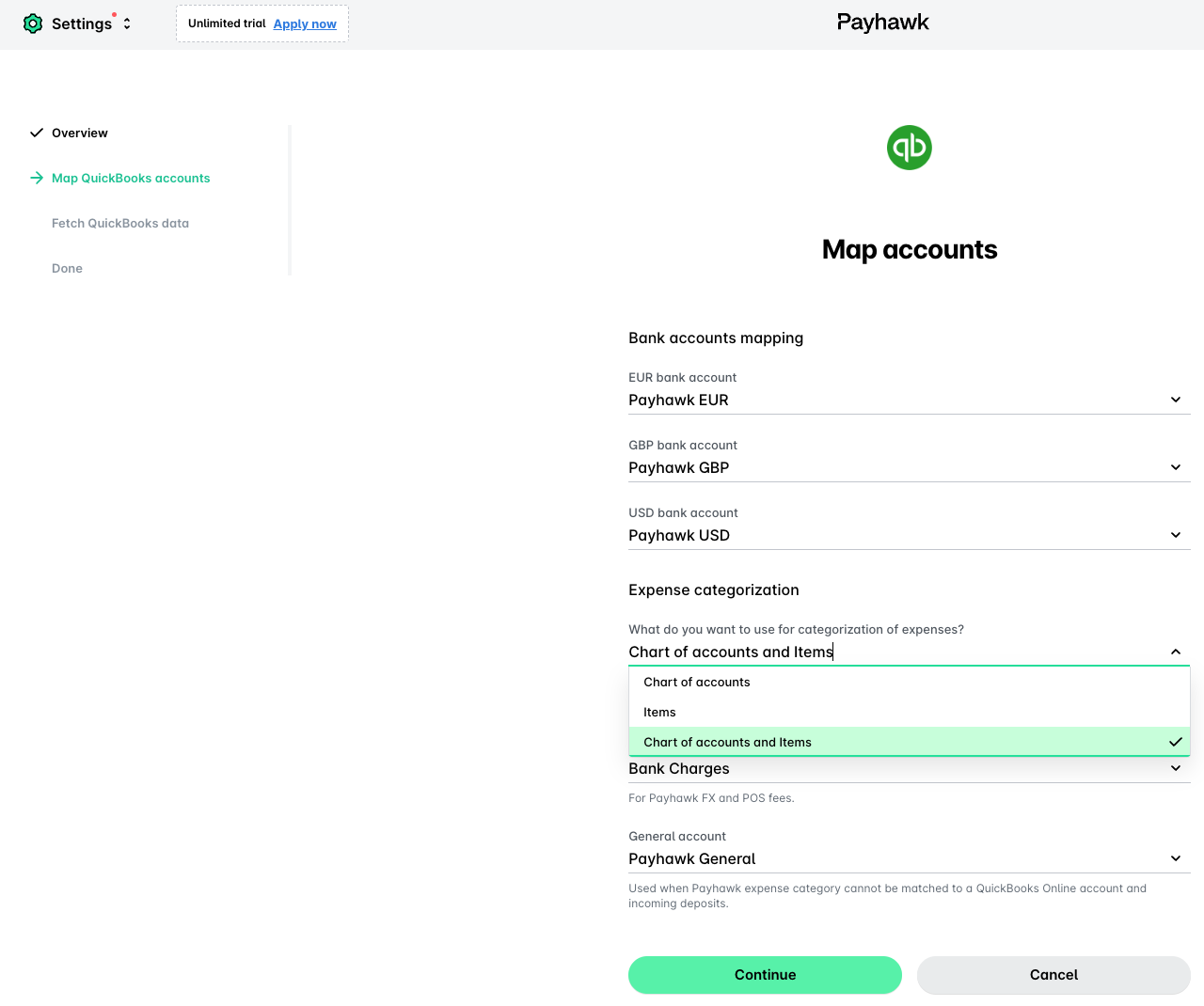
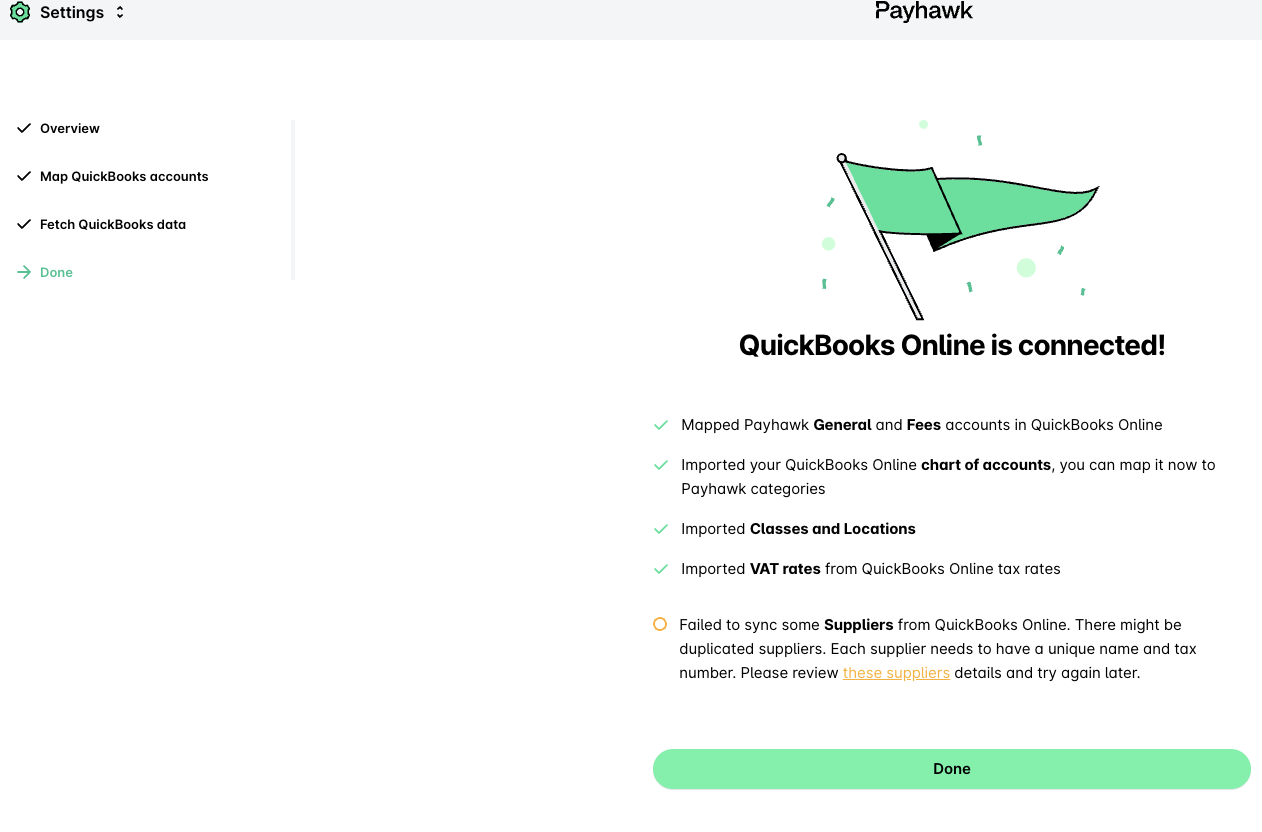
Klik op doorgaan om het synchroniseren van de informatie te starten. Vervolgens haalt Payhawk automatisch de stamgegevens op uit QuickBooks Online.
Klik op klaar.
Opmerkingen bij de configuratie
De integratie-instellingen van de vorige keer dat Payhawk en je boekhoudsysteem verbonden waren, worden de eerstvolgende keer dat je verbinding maakt automatisch opnieuw toegepast.
Je kunt de huidige integratie-instellingen bewerken zonder de verbinding met je boekhoudsysteem te verbreken. Ga in Payhawk naar instellingen > integraties, klik op het optiemenu (drie stippen) van het gewenste ERP-systeem en selecteer configuratie bewerken.
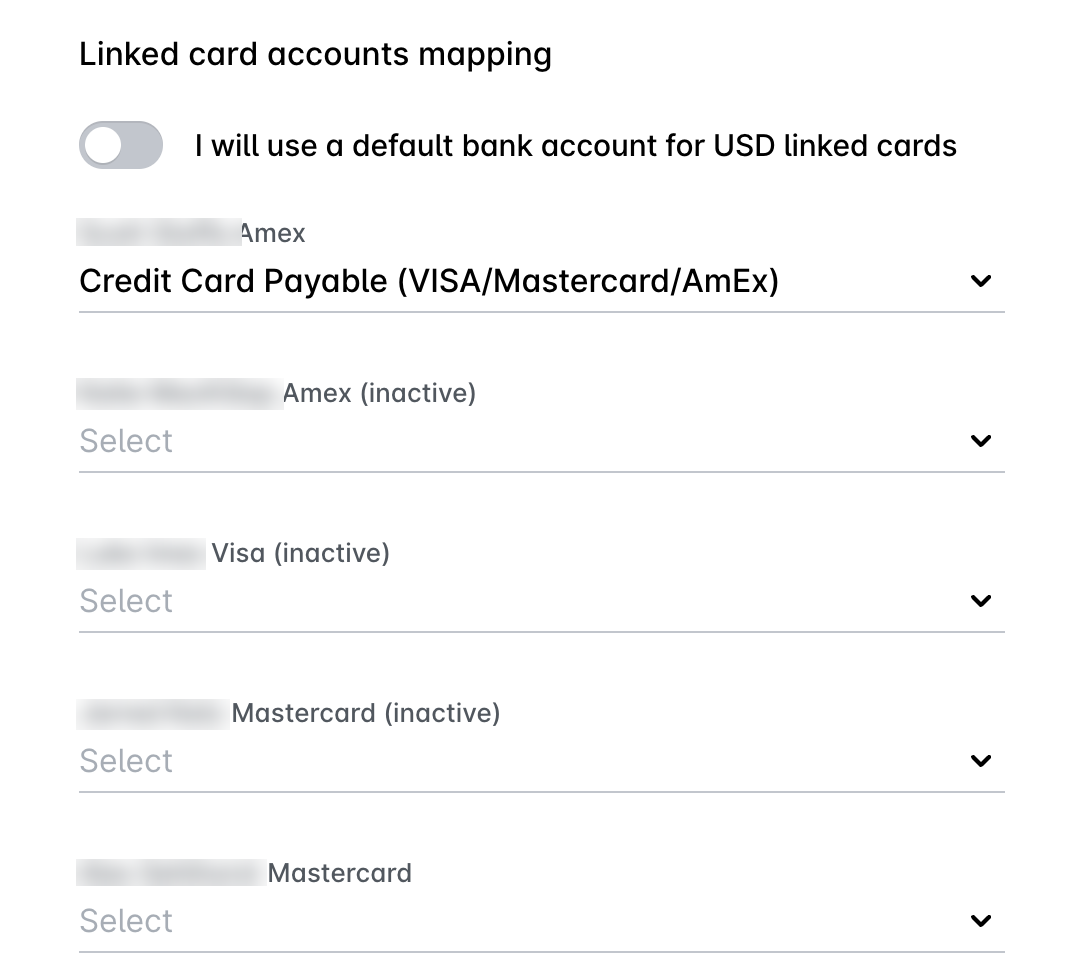
Transacties van gekoppelde kaarten aan afzonderlijke rekeningen toewijzen
Standaard worden de transacties van uw gekoppelde kaarten, bijvoorbeeld toegewezen aanvullende kaarten van American Express, naar QuickBooks Online geëxporteerd onder de rekening van de hoofdkaart.
Zo exporteert u de transacties van elke gekoppelde kaart onder de eigen rekening:
Ga in het Payhawk Web Portal naar Instellingen > Integraties, klik op het menu met drie puntjes van de QuickBooks Online-integratie en selecteer Configuratie bewerken.
Schakel bij de toewijzingsinstellingen voor gekoppelde kaarten de optie Standaardkaart uit.
Wijs elke gekoppelde kaart aan een eigen grootboekrekening toe.
De transacties van elke gekoppelde kaart worden dan naar QuickBooks Online geëxporteerd onder de grootboekrekening die u aan die kaart hebt toegewezen.
Vervolgstappen