Hoe groter je organisatie, des te groter de behoefte aan een structuur die je workflows ondersteunt. De teams in Payhawk zijn ontworpen om je bedrijfsstructuur weer te geven, ongeacht hoe deze in elkaar zit.
Teams aanmaken
Maak als volgt een team aan in Payhawk:
Log in op het Payhawk-webportaal.
Open de app-switcher linksboven en ga naar het tabblad Werknemers > Teams.
Klik op de knop + Nieuw.
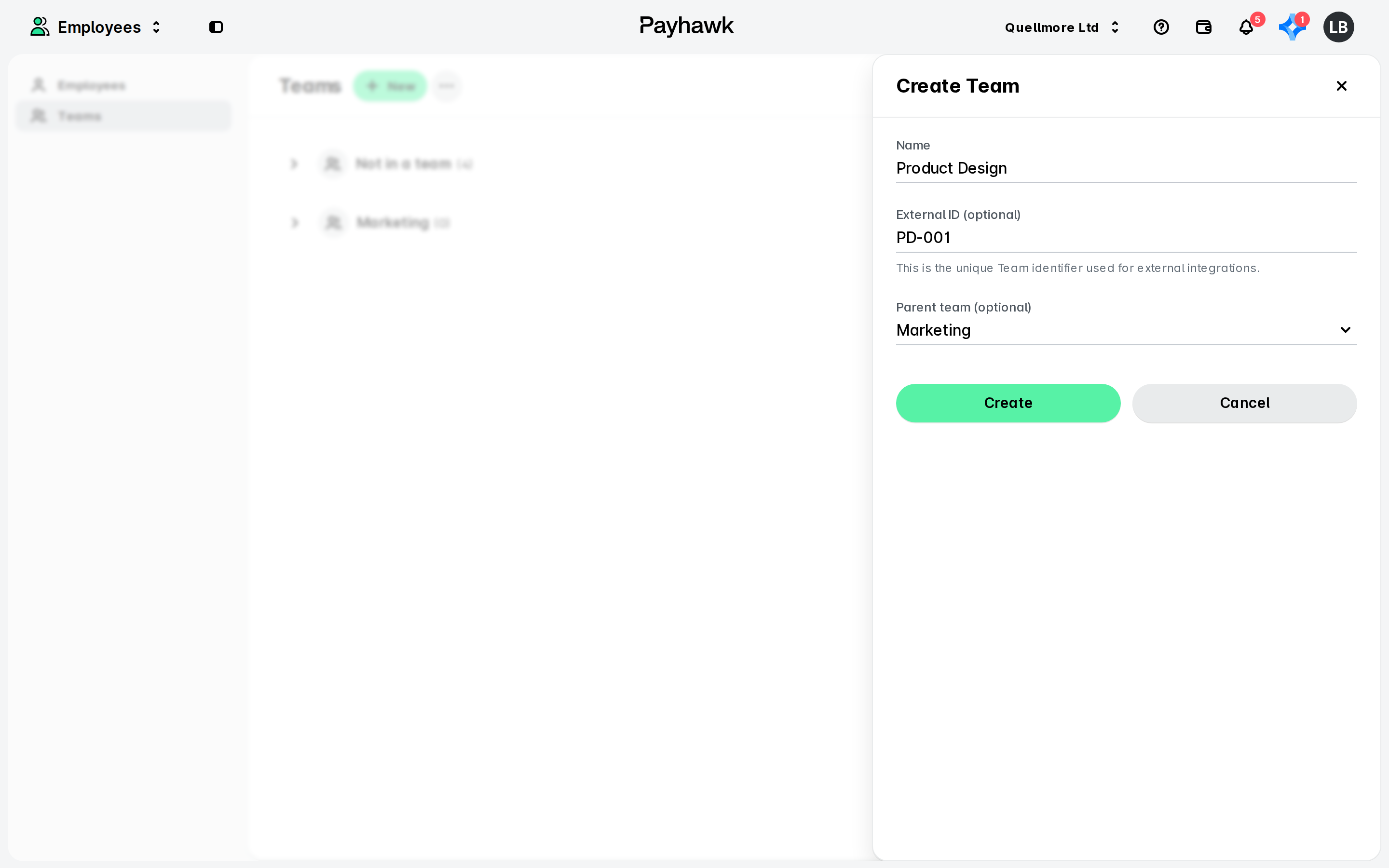
In het dialoogvenster dat wordt geopend:
Geef je team een naam.
Als je de teamgegevens moet exporteren, voeg je de externe ID toe.
Selecteer, indien van toepassing, een bovenliggend team in het drop-downmenu.
Klik op Aanmaken.
Of maak een hiërarchie aan tussen teams en maak een team aan binnen een bovenliggend team (subteam):
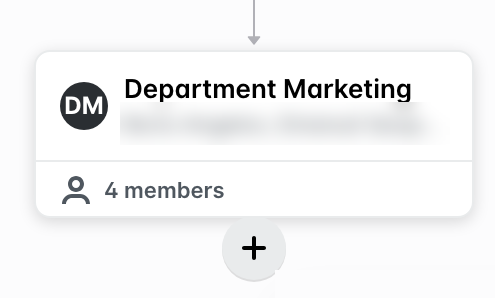
Beweeg je muis naar het bovenliggende team en klik op het icoon +.
Vul vervolgens opnieuw de gegevens in en klik op Aanmaken.
Zie voor het toewijzen van teamleden en teammanagers het artikel over het beheren van teams in Payhawk.
Team bewerken
Bewerk als volgt je team in Payhawk:
Open de app-switcher linksboven en ga naar het tabblad Werknemers > Teams.
Selecteer het gewenste team door erop te klikken.
Klik op het menu met drie puntjes en selecteer de optie Bewerken.
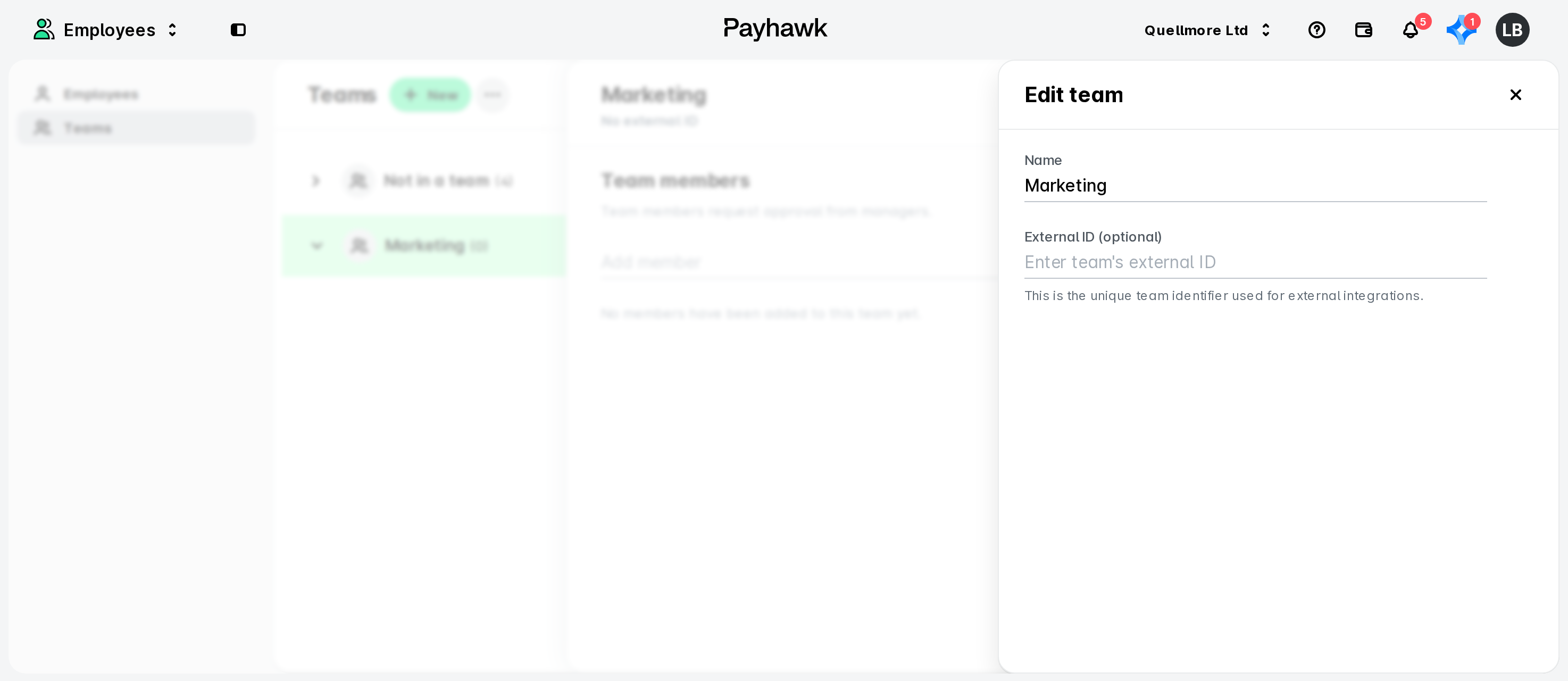
Werk in het dialoogvenster de naam of externe ID bij.
Klik op X om je wijzigingen op te slaan.
Teams verwijderen
Verwijder als volgt je team in Payhawk:
Open de app-switcher linksboven en ga naar het tabblad Werknemers > Teams.
Selecteer het gewenste team door erop te klikken.
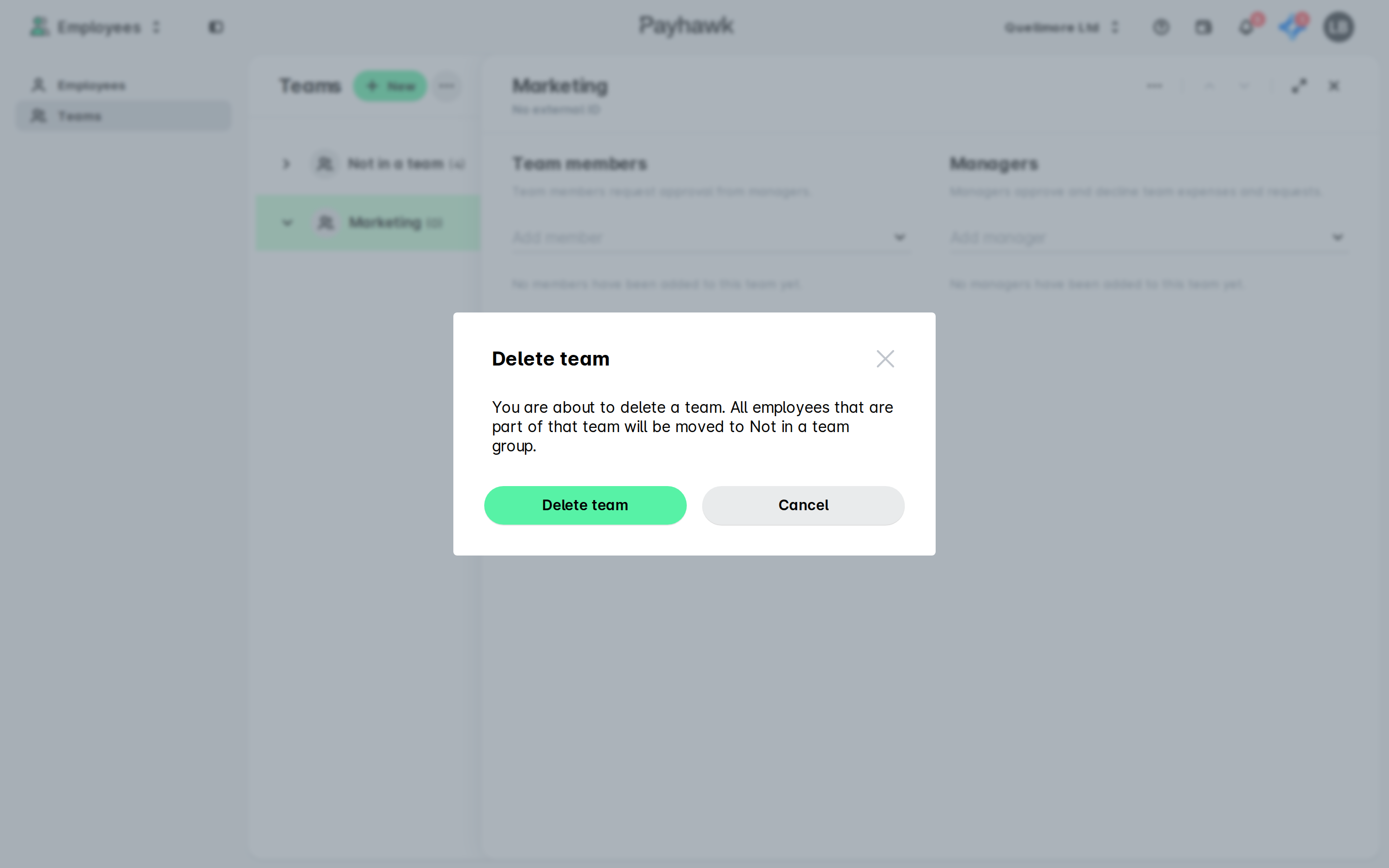
Klik op het menu met drie puntjes en selecteer de optie Team verwijderen.
Klik in het dialoogvenster dat wordt geopend op Team verwijderen om je keuze te bevestigen.
Handige bronnen