Door aanvraagtypen aan te maken en te configureren, kun je zelf instellen hoe aanvragen worden ingediend, beoordeeld en goedgekeurd op basis van de vereisten van je bedrijf.
Door specifieke aanvraagtypen, velden en workflows te configureren, kun je gestandaardiseerde informatie verzamelen, je eigen goedkeuringsworkflows maken en meer zichtbaarheid en controle krijgen over de bedrijfsuitgaven.
Aanvraagtypen aanmaken
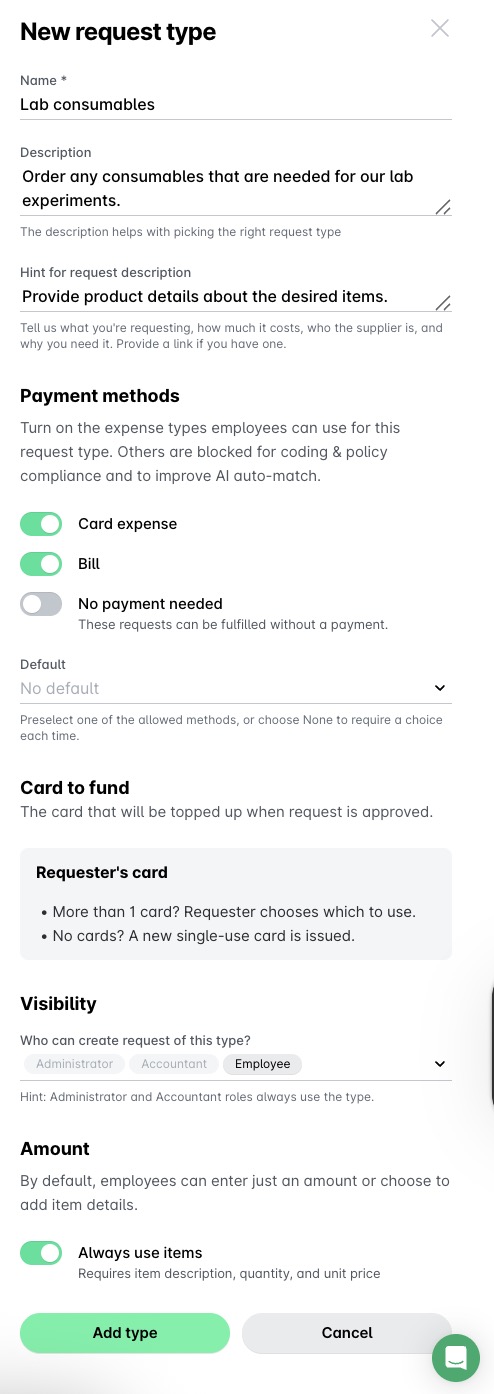
In het Payhawk-webportaal kun je een nieuw aanvraagtype aanmaken:
Ga naar instellingen > aanvraagtypen.
Klik op + nieuw.
Vul in het dialoogvenster dat verschijnt gegevens in zoals de naam en de beschrijving, en eventueel een hint. De velden naam en betaalmethoden zijn verplicht voor het aanmaken van het aanvraagtype.
Voer in het veld betaalmethoden de betalingsmethode in die door het systeem wordt geaccepteerd voor het aanvraagtype.
Bij kaart kunnen medewerkers een kaart selecteren die al op hun naam is uitgegeven, of aangeven dat er na goedkeuring van de aanvraag een kaart voor eenmalig gebruik op hun naam wordt uitgegeven, of allebei.
Als medewerkers een bestaande kaart selecteren, wordt die na goedkeuring van de aanvraag automatisch opgewaardeerd met het aangevraagde bedrag. In dat geval kunnen ze de aanvraag alleen aan kaartuitgaven koppelen.
Als een medewerker geen actieve Payhawk-kaart heeft, geeft Payhawk een nieuwe virtuele kaart uit voor die specifieke aanvraag.
Als een aanvraag meer dan één persoon betreft, betaalt iedere persoon met de eigen standaard Payhawk-kaart. Heeft iemand geen actieve kaart, dan geeft Payhawk een nieuwe virtuele kaart uit voor de aanvraag en sluit die kaart wanneer de aanvraag eindigt.
Onder rekening kunnen medewerkers bankoverschrijvingen selecteren als betaalmiddel dat aanvraagtype. In dergelijke gevallen kunnen ze die aanvraag alleen koppelen aan uitgaven op rekening.
Medewerkers kunnen de optie geen betaling nodig selecteren als betalingsmethode voor aanvragen wanneer de gevraagde goederen al zijn aangeschaft of ter plaatse beschikbaar zijn.
Als je twee of meer betaalmethoden hebt geselecteerd, wordt het bestand met de standaardbetaalmethode geladen. Standaard is de betaalmethode voor aanvragen ingesteld op kaartuitgave. Je kunt deze echter instellen op een van de andere gedefinieerde betaalmethoden of op geen.
In het veld zichtbaarheid selecteer je de rollen die aanvragen van dit type kunnen indienen. Standaard zijn Payhawk-beheerders en boekhouders inbegrepen; deze kunnen niet worden gewijzigd.
In het veld bedrag schakel je de schakelaar in als je wilt dat aanvragen van dit type standaard de volledige velden voor de uitsplitsing van items weergeven. Dit betekent dat aanvragers de itemmodus van de aanvraag zien en gedetailleerde informatie moeten invoeren voor elk item, inclusief aantal, prijs en totaal. Deze instelling wordt automatisch toegepast als de stap Ontvangen in de workflow van het aanvraagtype is ingeschakeld.
Houd er rekening mee dat de schakelaar in de sectie bedrag het aanvraagtype ook dwingt om altijd items te bevatten.
Klik op type toevoegen.
De ingebouwde velden van aanvragen configureren
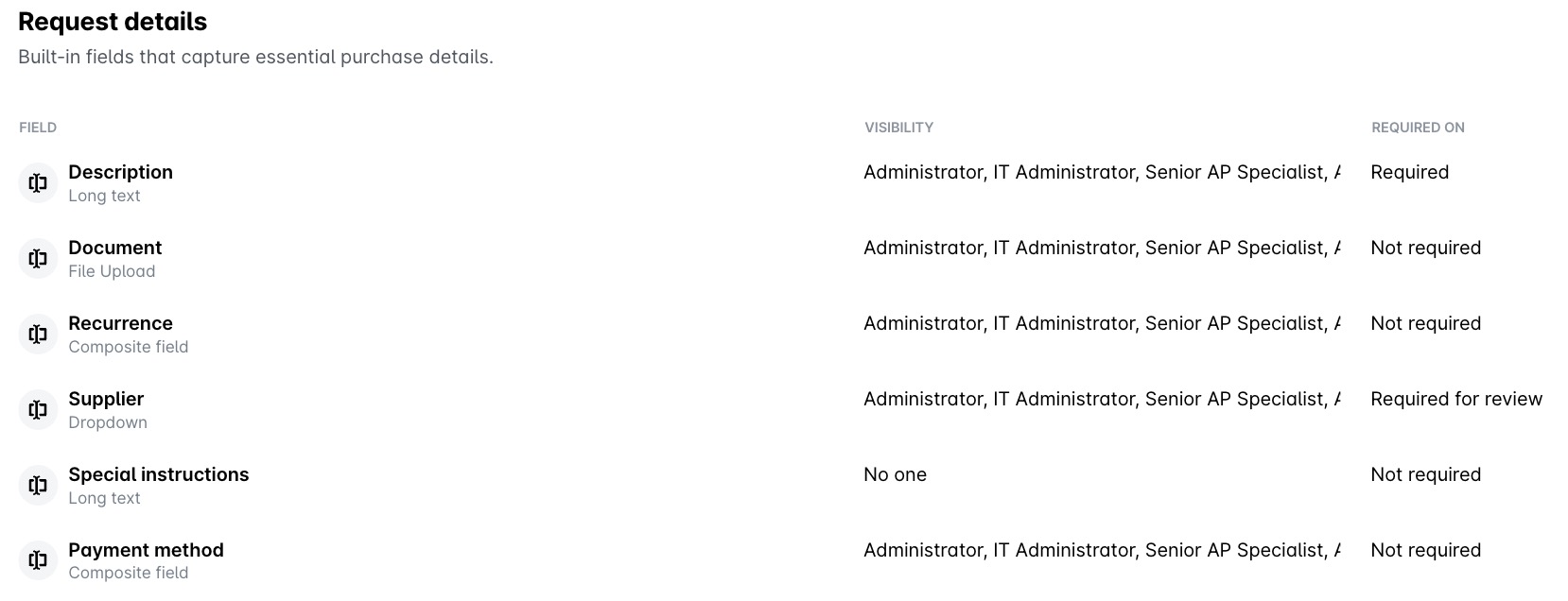
De standaardvelden van een aanvraagtype kunnen op verschillende niveaus worden bewerkt, afhankelijk van hun functie. De beschrijving van de aanvraag is bijvoorbeeld het enige verplichte veld dat alle aanvragers moeten invullen om een aanvraag op te stellen, en kan daarom niet worden gewijzigd:
Beschrijving - Aanvragers moeten een reden of beschrijving voor de aanvraag opgeven. Aangezien het systeem vertrouwt op de beschrijving om de aanvraag aan te maken, is dit veld verplicht voor aanvragers en kan het niet worden gewijzigd. Als er rollen zijn die het aanvraagveld niet kunnen zien, worden deze ook weergegeven.
Document - Je kunt instellen of het uploaden van een document met betrekking tot de aanvraag vereist is voor indiening of beoordeling. De andere velden, zoals de schakelaar inschakelen/uitschakelen en de instellingen wat betreft zichtbaarheid , kunnen niet worden gewijzigd.
Herhaling,leverancier, en speciale instructies
Je kunt de opties voor medewerkers in- en uitschakelen om aan te geven of wat ze nodig hebben periodiek of eenmalig zal voorkomen, om de leverancier voor de aanvraag in te vullen eventuele instructies voor de leverancier toe te voegen, zoals bijzonderheden over de levering of verpakkingsvereisten.
Je kunt de zichtbaarheidsinstellingen van de aanvraagvelden bewerken en bepalen welke rollen ze kunnen zien. Payhawk Accountants en Beheerders binnen jouw bedrijf zijn standaard inbegrepen en kunnen deze velden altijd bekijken. Als er rollen zijn die het aanvraagveld niet kunnen zien, worden deze ook weergegeven.
Je kunt ook aangeven of de gegevens vereist zijnvoor indiening (de aanvrager moet de gegevens in het veld invullen) of voor beoordeling (de beoordelaar moet de gegevens in het veld invullen).
Herhaling kan niet worden ingesteld zoals vereist.
Betaalmethode
Hier kun je zien welke typen onkosten je medewerkers mogen selecteren wanneer ze een aanvraag van dat type aanmaken, zoals rekening, kaart of geen betaling, en of ze een kaart voor eenmalig gebruik mogen aanvragen speciaal voor de aanvraag of dat ze de kaarten moeten gebruiken die al aan hen zijn toegewezen. Deze instellingen kunnen echter worden gewijzigd vanuit de app workflows. Klik desgewenst op naar workflow.
Je kunt de optie inschakelen dat medewerkers dit veld zien wanneer ze aanvragen van dit type aanmaken.
Je kunt de zichtbaarheidsinstellingen van de aanvraagvelden bewerken en bepalen welke rollen ze kunnen zien. Payhawk Accountants en Beheerders binnen jouw bedrijf zijn standaard inbegrepen en kunnen deze velden altijd bekijken. Als er rollen zijn die het aanvraagveld niet kunnen zien, worden deze ook weergegeven.
Je kunt ook aangeven of de gegevens vereist zijnvoor indiening (de aanvrager moet de gegevens in het veld invullen) of voor beoordeling (de beoordelaar moet de gegevens in het veld invullen).
Afleveradres
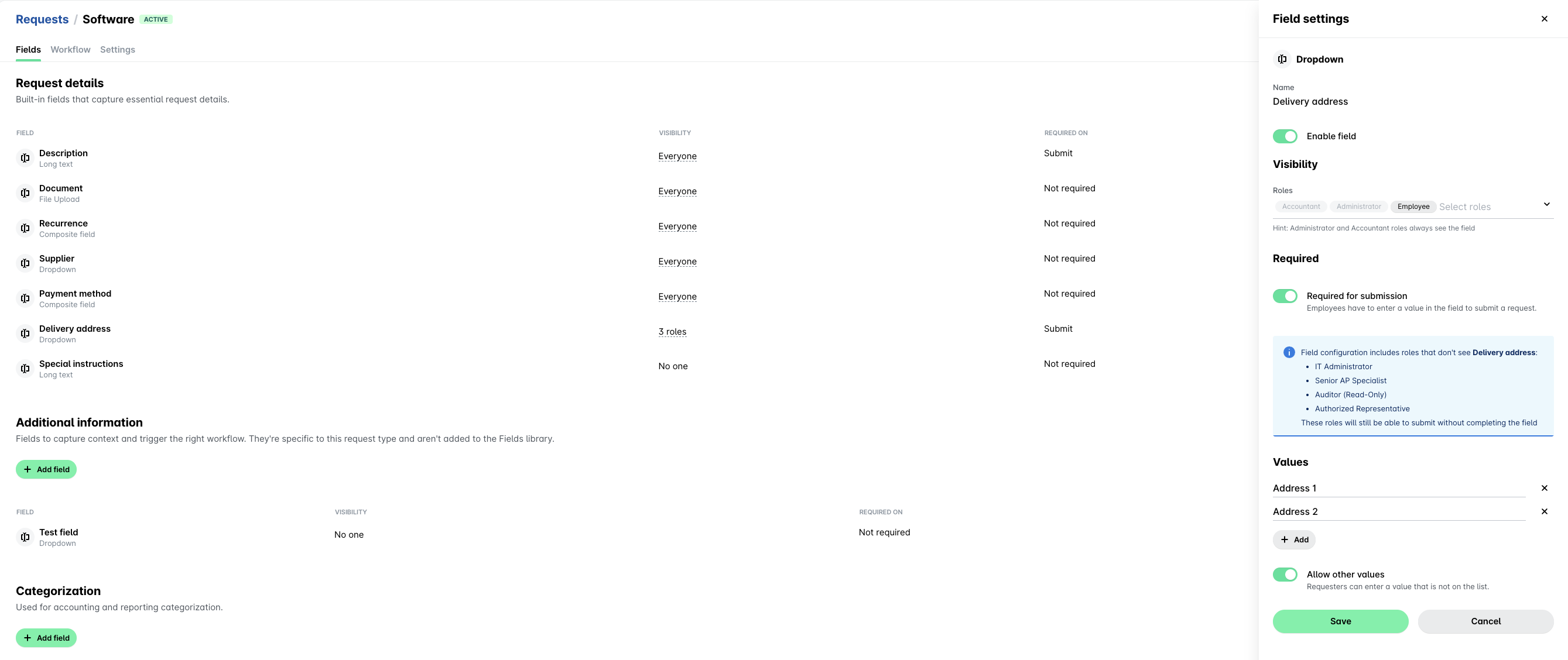
Met het afleveradres kunnen aanvragers aangeven waar een bestelling moet worden afgeleverd. Het veld is beschikbaar voor aanvraagtypen die de inkooporderstap (Create PO) in hun workflow hebben en is standaard uitgeschakeld (instellingen > aanvragen > [aanvraagtype] > tabblad workflow).
Wanneer je het inschakelt, kun je meerdere afleveradressen van je bedrijf aan een aanvraagtype toevoegen, die dan voor alle aanvragen van dat type gelden. Je moet de zichtbaarheidsinstellingen van het veld bepalen (welke rollen het kunnen zien) en instellen of het veld vereist is voor het indienen van de aanvraag. Naast het toevoegen van de bedrijfsadressen als vooraf gedefinieerde waarden kun je aanvragers ook hun eigen waarden laten invoeren door de schakelaar Andere waarden toestaan in te schakelen.
Zo stel je de standaardvelden voor het aanvraagtype in:
Navigeer naar het aanvraagtype vanuit instellingen > aanvragen > typen.
Selecteer het gewenste veld van dat aanvraagtype.
Wijzig de gewenste opties.
Klik op opslaan.
De aangepaste velden van aanvragen configureren
Zo definieer je de velden waarin extra informatie over de aanvraag wordt verzameld:
Navigeer naar het aanvraagtype.
Ga naar velden > aanvullende informatie en klik op veld toevoegen.
Selecteer de manier waarop je wilt dat de aanvrager de gegevens aanlevert door de vorm te selecteren waarin medewerkers de vereiste gegevens moeten aanleveren.

Als je aanvragers wilt laten kiezen uit een vooraf gedefinieerde reeks waarden, selecteer je uitklapmenu.

Als je een van de velden van een aangepaste aanvraag wilt uitschakelen, klik je op het menu (de drie stippen) en selecteer je uitschakelen. Om het weer in te schakelen, doe je hetzelfde en klik je op inschakelen. Als je een veld voor een aangepaste aanvraag wilt verwijderen, klik je op de drie stippen en selecteer je verwijderen.
Velden voor categorisatie van onkosten-item koppelen aan aanvragen
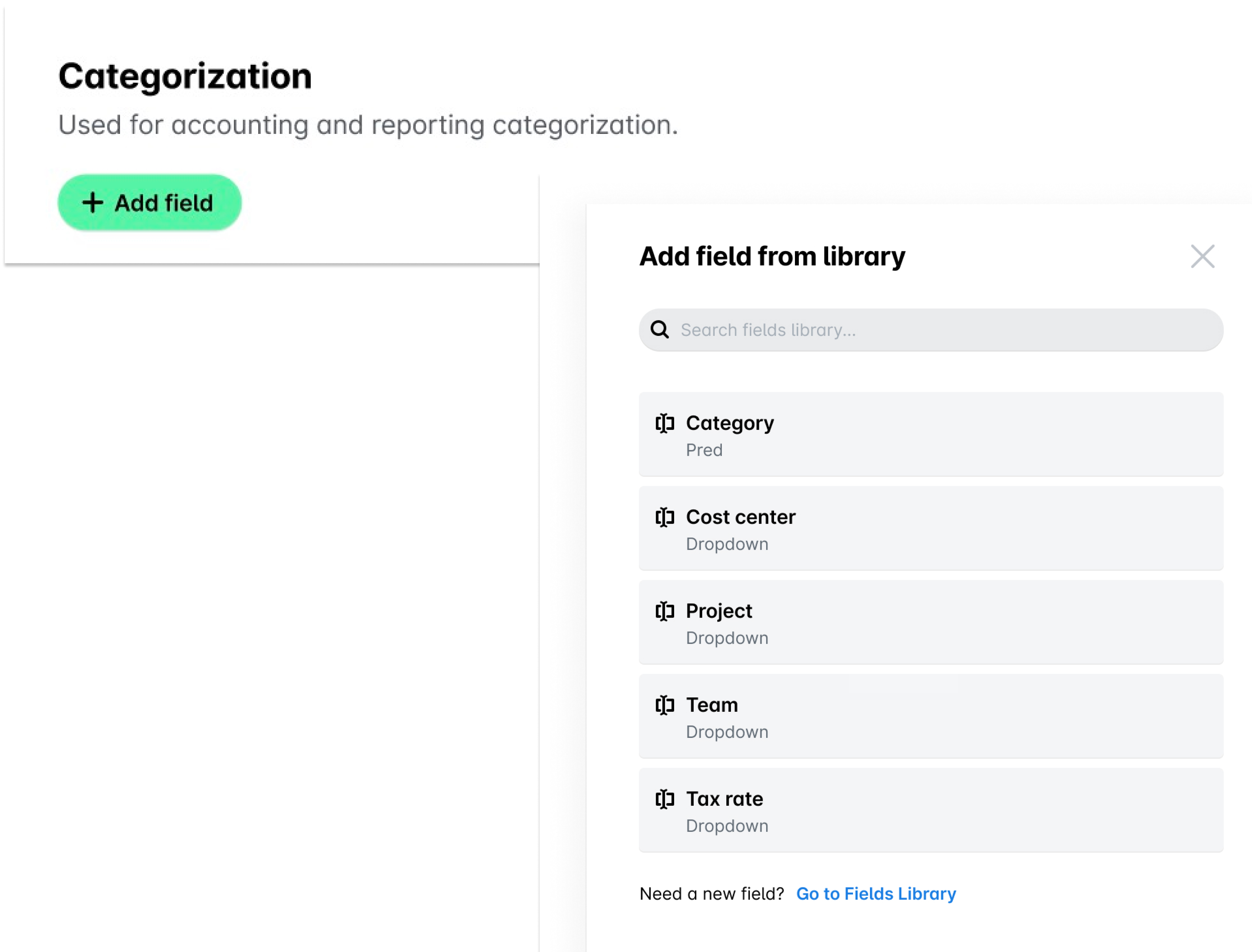
Je kunt elk van de aangepaste onkostenvelden die zijn gedefinieerd voor je bedrijf koppelen aan het aanvraagtype in het gedeelte Categorisatie van de instellingen voor het aanvraagtype:
Navigeer naar het aanvraagtype.
Klik in categorisatie op de knop veld toevoegen.
In het dialoogvenster dat verschijnt, selecteer je het aangepaste veld. Als je een nieuw veld wilt definiëren, kun je klikken op Ga naar veldenbibliotheek.
Als je een veld niet langer aan dat aanvraagtype wilt koppelen, verwijder het dan door op het menu (de drie stippen) te klikken en veld verwijderen te selecteren.
Alle wijzigingen die worden aangebracht in de door het systeem gedefinieerde instellingen voor aangepaste velden binnen een specifiek aanvraagtype zijn alleen van toepassing op aanvragen van dat type. Deze lokale wijzigingen hebben geen invloed op de algemene instellingen van het aangepaste veld in het hele systeem.
Aanvraagtypen inschakelen, uitschakelen en verwijderen
No puedes activar, desactivar ni eliminar los tipos de solicitud heredados de un grupo. Estos tipos de solicitud se gestionan a nivel de grupo y no se pueden modificar directamente dentro de la entidad.
Eenmaal aangemaakt zijn aanvraagtypen standaard uitgeschakeld.
Om een aanvraagtype in te schakelen, ga je naar instellingen > aanvragen > typen > UITGESCHAKELD, beweeg je de muis over het gewenste aanvraagtype, klik je op het menu met drie stippen en selecteer je inschakelen. Om het aanvraagtype uit te schakelen, kies je in hetzelfde menu de optie uitschakelen.
Om een aanvraagtype te verwijderen, klik je op de drie stippen en selecteer je de optie verwijderen. Bevestig de actie in het dialoogvenster dat wordt geopend. Op deze manier kun je elk aanvraagtype verwijderen, ongeacht of het is in- of uitgeschakeld.
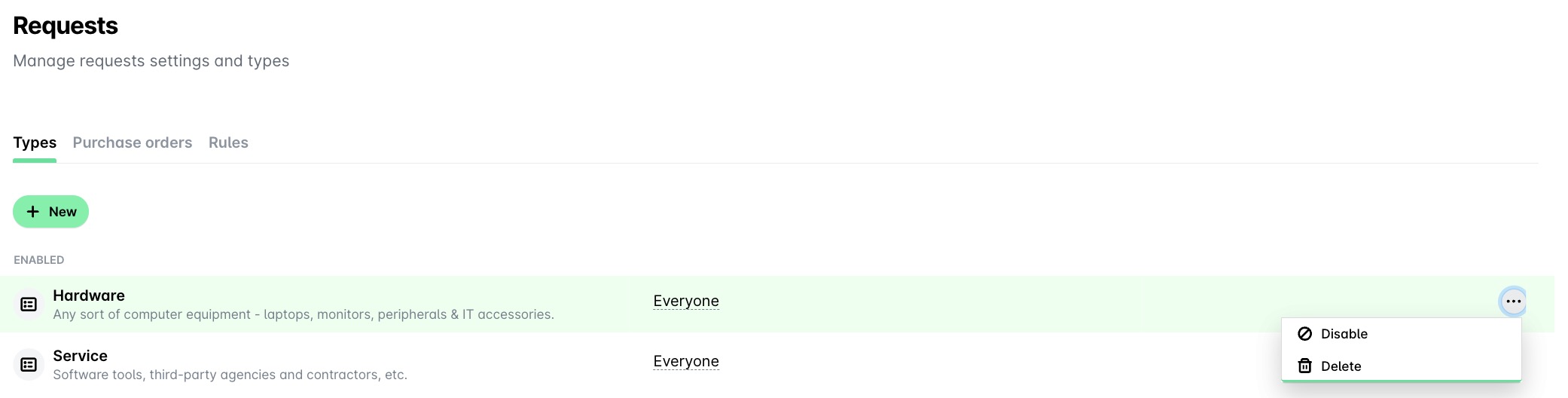
Aanvraagtypen worden gemarkeerd met een badge die hun status aangeeft, bijvoorbeeld als het aanvraagtype is ingeschakeld (actief) zoals in de volgende afbeelding.