Als Payhawk-beheerder kun je onkostendeclaraties voor je medewerkers in- of uitschakelen en ook de instellingen van het type onkostendeclaratie bewerken vanuit het Payhawk-webportaal.
Onkostendeclaraties inschakelen
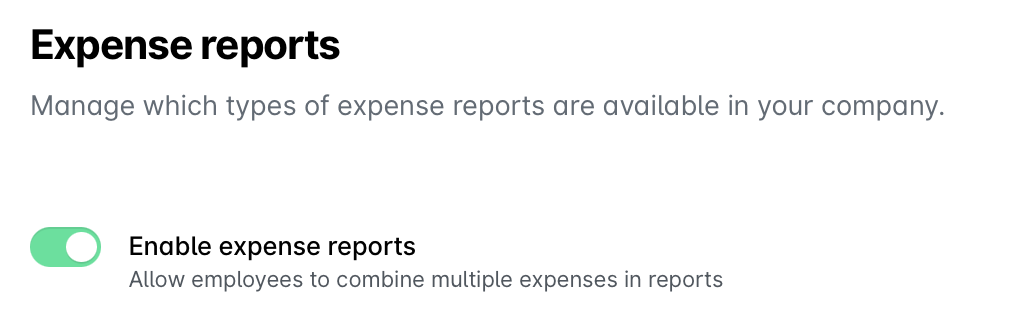
Zo laat je je medewerkers onkostendeclaraties indienen:
Open in het Payhawk-webportaal de app-switcher linksboven, ga naar Instellingen en selecteer Onkostendeclaraties.
Schakel de schakelaar in.
Instellingen voor type declaratie bewerken
Je kunt de instellingen van het type declaratie op de volgende manier bewerken:
Open de app-switcher linksboven, ga naar Instellingen, selecteer Onkostendeclaraties en selecteer het gewenste type declaratie.
Onder Rapportvelden kun je:
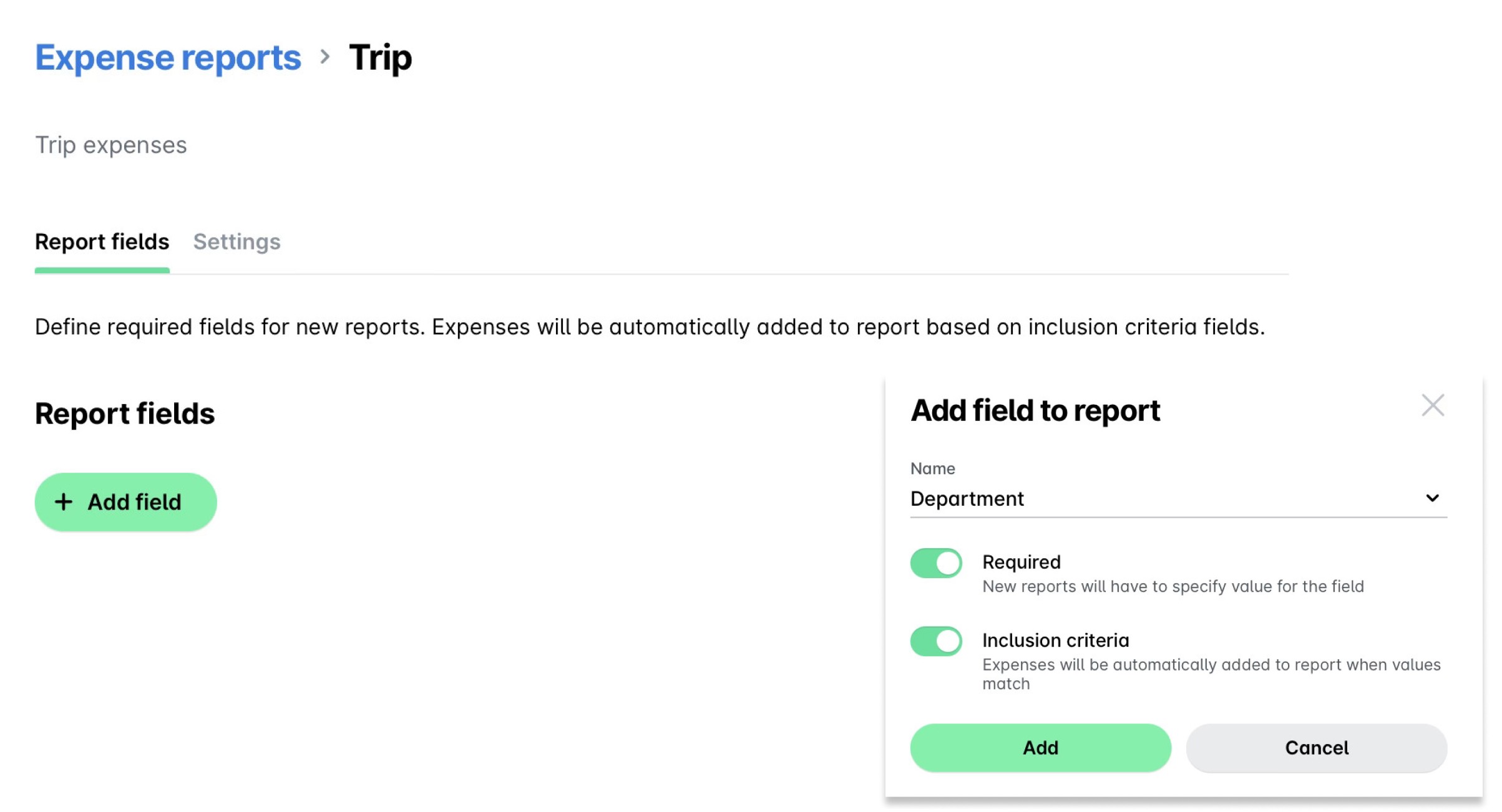
Een nieuw veld toevoegen:
Klik op Veld toevoegen.
Selecteer een naam.
Configureer welke rollen onkostendeclaraties kunnen maken.
Geef aan welke velden Payhawk moet gebruiken om automatisch onkosten-items te matchen met de declaratie.
Klik op Toevoegen.
Een bestaand veld bewerken:
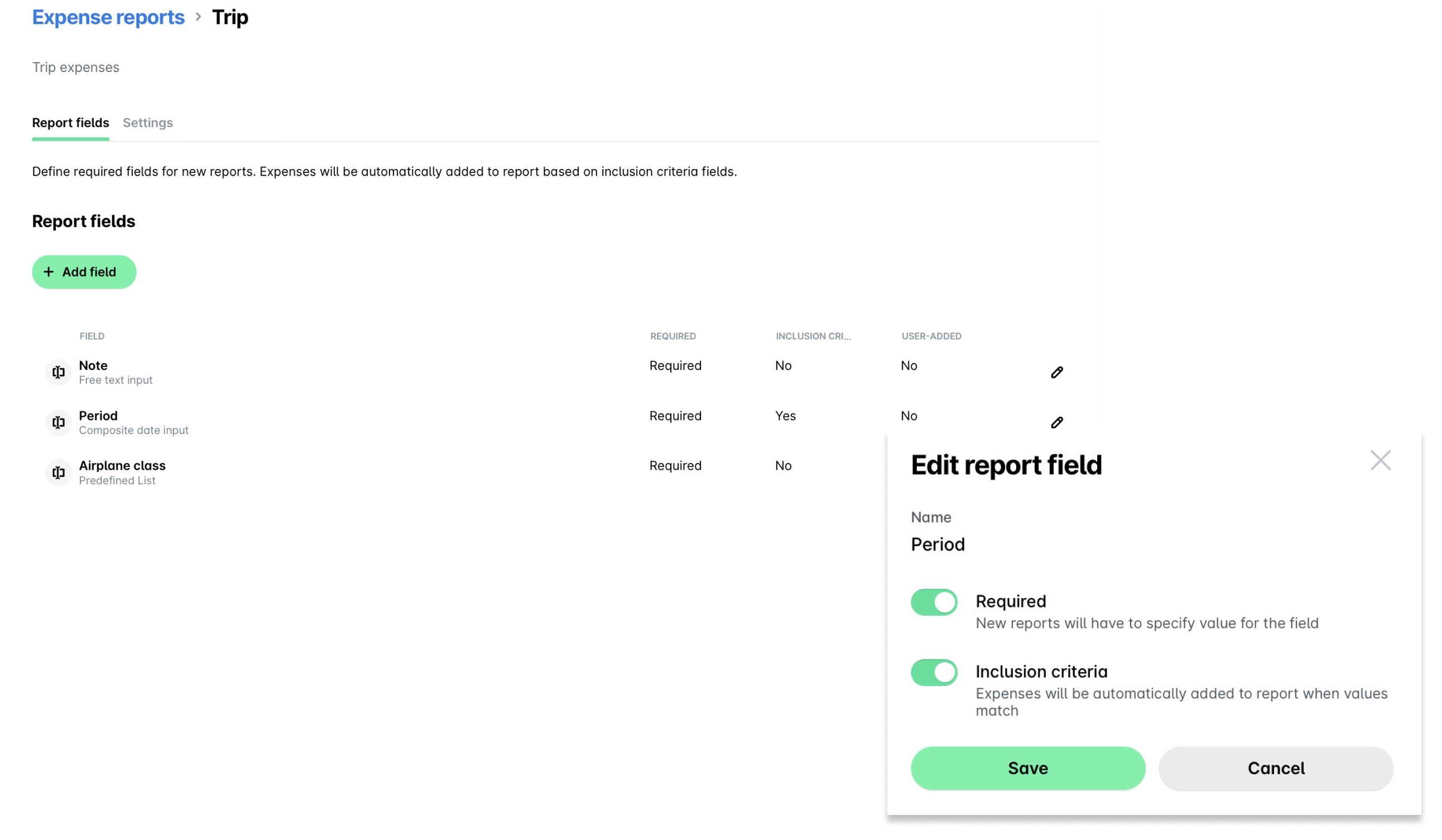
Klik op het pictogram Bewerken (het potloodje) van het gewenste veld.
Update de beschikbare opties.
Klik op Opslaan.
Een veld verwijderen:
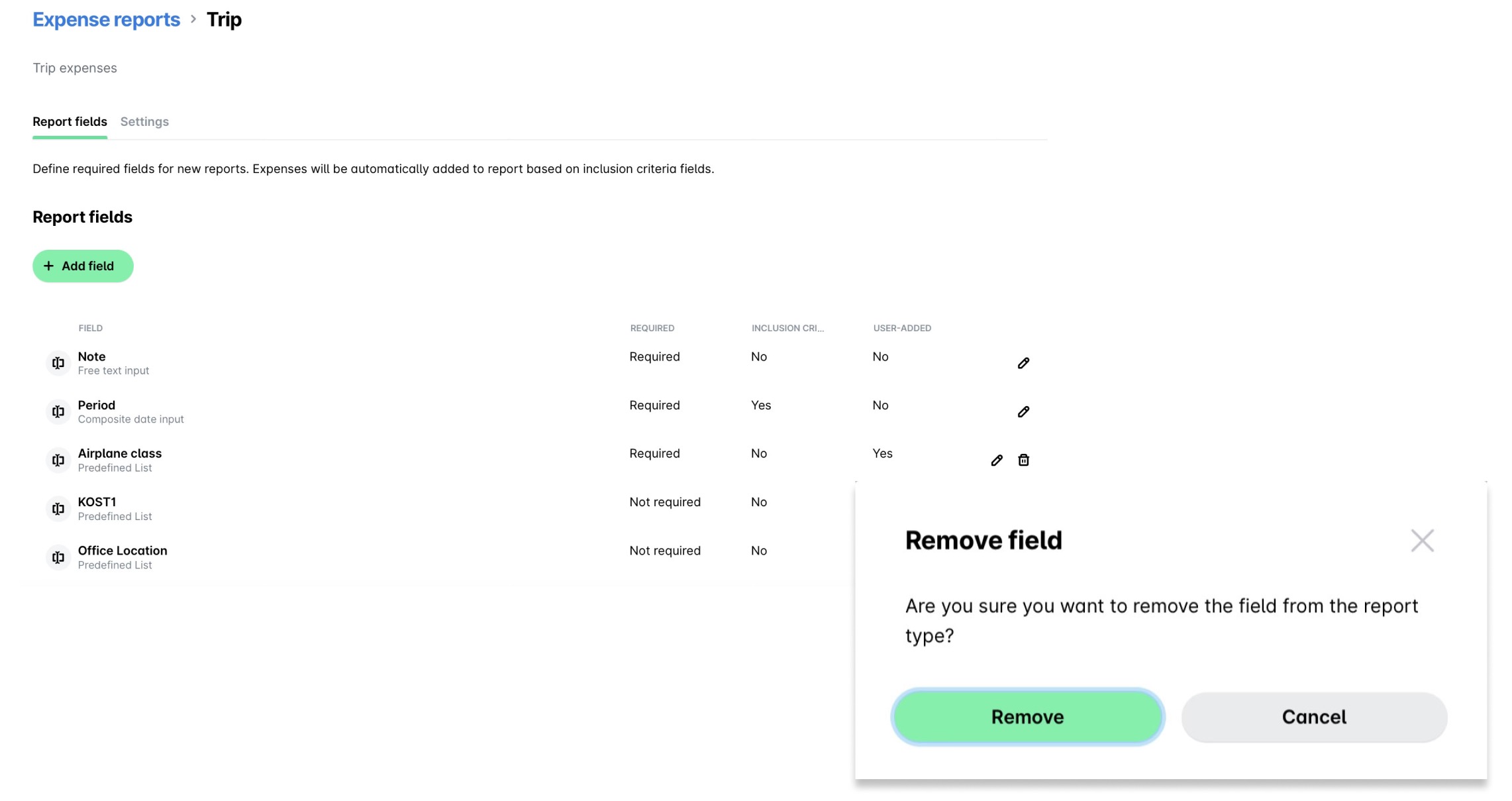
Klik op het pictogram Verwijderen (het prullenbakje) van het gewenste veld.
Klik in het dialoogvenster dat nu verschijnt op Verwijderen om de verwijdering te bevestigen.
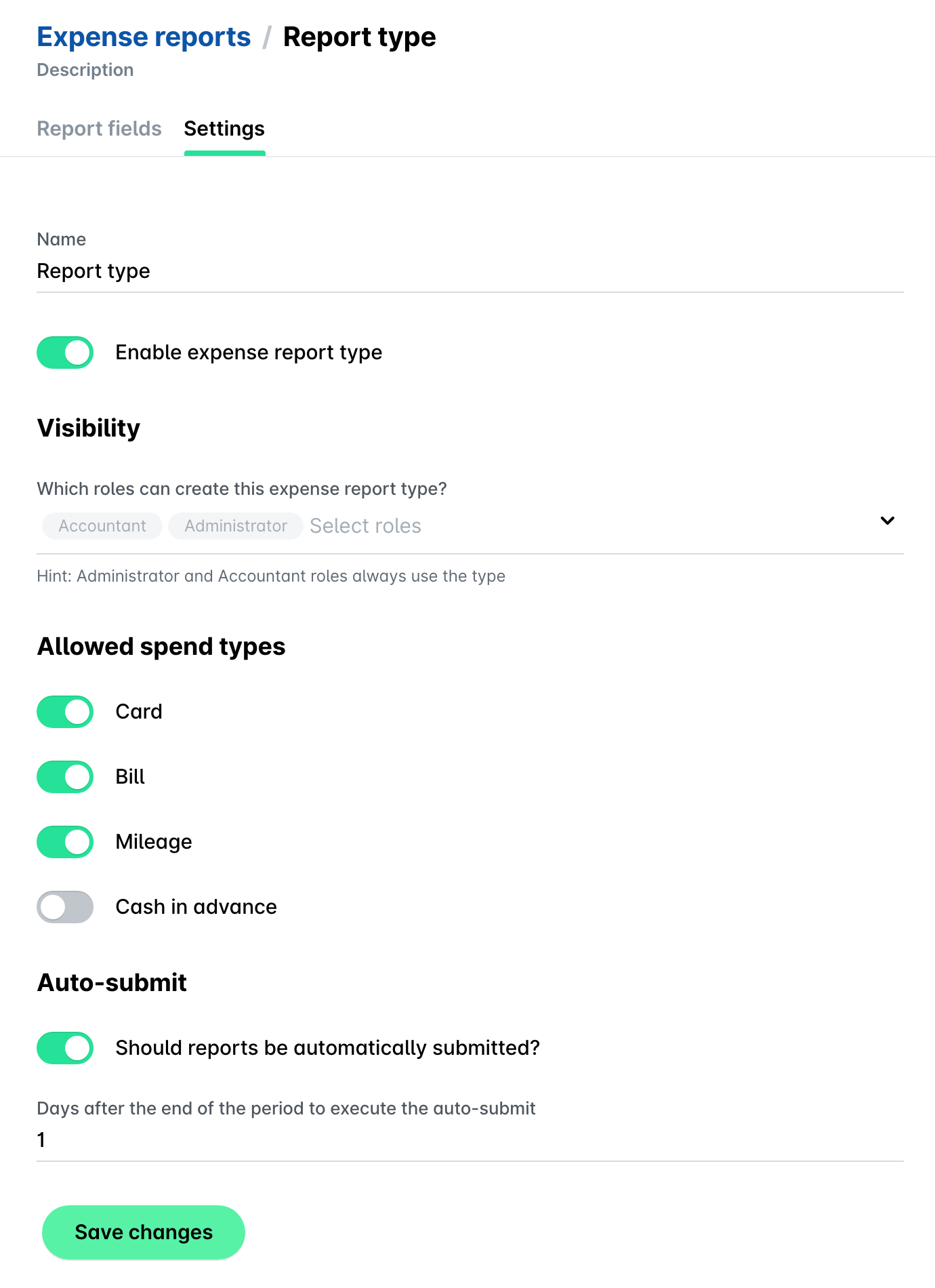
Onder instellingen kun je:
De zichtbaarheid van de declaratie bijwerken:
Onder zichtbaarheid selecteer je in het uitklapmenu de gewenste rollen die het gekozen type onkostendeclaratie kunnen maken.
Schakel de toegestane typen uitgaven aan:
Onder toegestane typen uitgaven geef je met behulp van de knoppen aan welke typen uitgaven medewerkers in hun declaraties kunnen opnemen.
Stel in hoe de automatische declaraties kunnen worden ingediend:
Onder automatisch indienen gebruik je de schakeloptie om het automatisch indienen van onkostendeclaraties in of uit te schakelen en geef je op na hoeveel dagen na het einde van de declaratieperiode de declaratie automatisch moet worden ingediend.
Klik op Wijzigingen opslaan.
Typen onkostendeclaraties toevoegen
Als Payhawk-beheerder kun je op de volgende manier onkostendeclaraties toevoegen:
Open de app-switcher linksboven, ga naar Instellingen en selecteer Onkostendeclaraties.
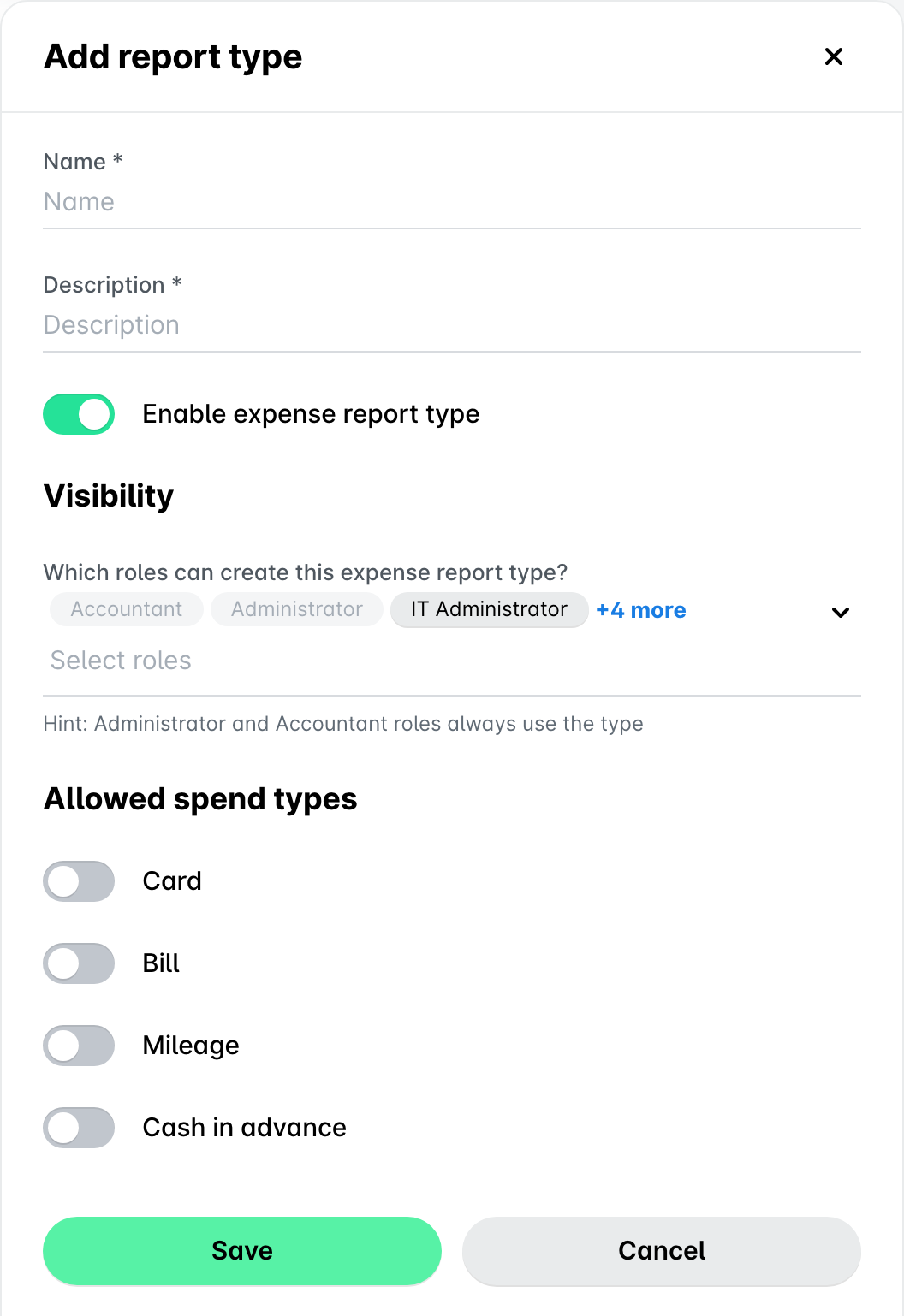
Klik op + Type toevoegen.
In het dialoogvenster dat nu verschijnt, definieer je de volgende instellingen:
Naam
Beschrijving
Zichtbaarheid
Toegestane typen uitgaven
Klik op Opslaan om toe te voegen.
Typen onkosten verwijderen
Een type onkostendeclaratie kan alleen worden verwijderd als er geen onkostendeclaraties voor dat type zijn aangemaakt.
Als Payhawk-beheerder mag je een type onkostendeclaratie verwijderen:
Open de app-switcher linksboven, ga naar Instellingen en selecteer Onkostendeclaraties.
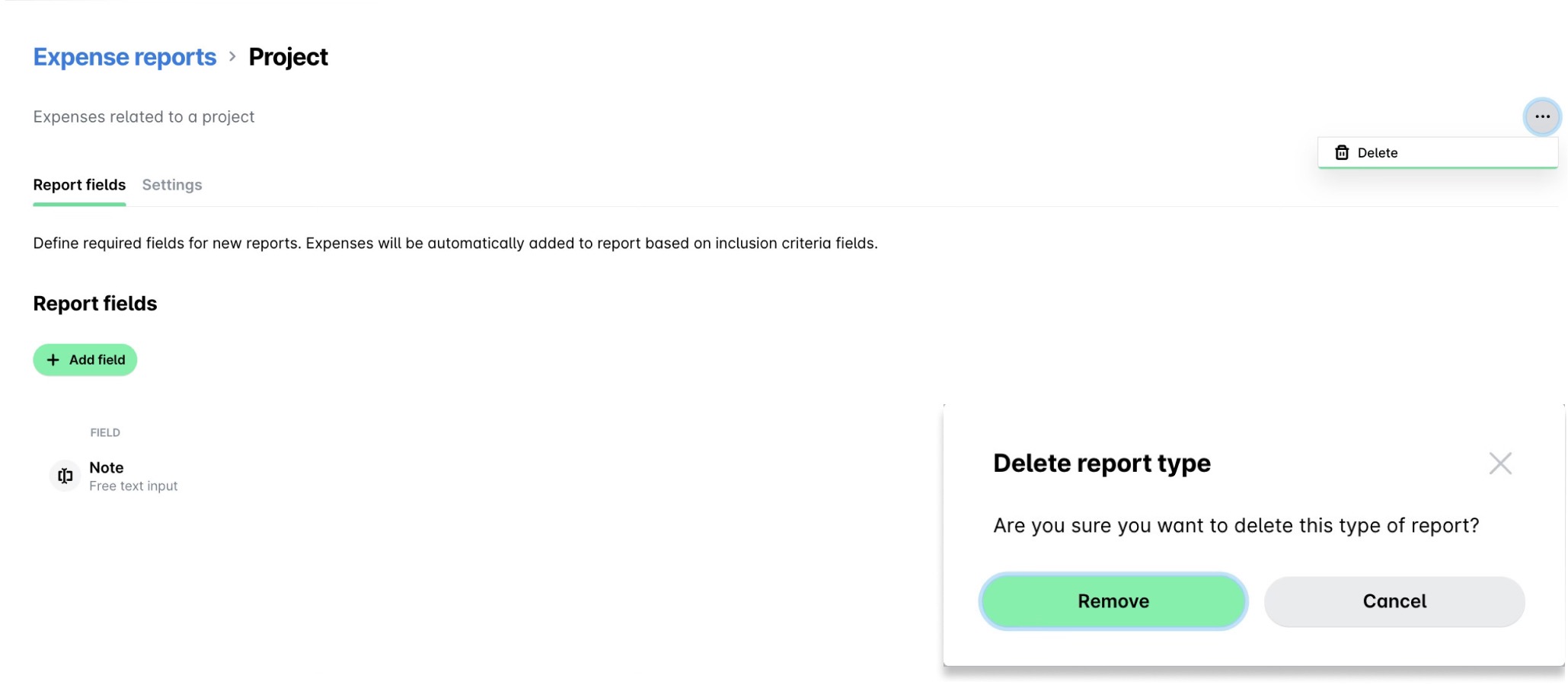
Selecteer de declaratie.
Klik op het menu, de drie stippen, en selecteer Verwijderen.
Klik in het dialoogvenster dat nu verschijnt op Verwijderen om de verwijdering te bevestigen.
Handige bronnen