Payhawk's fysieke (plastic en premium metalen) kaarten zijn bedoeld voor zowel online betalingen als betalingen bij verkooppunten, zoals voor bedrijfsuitgaven in winkels of zakelijke reiskosten wereldwijd.
Opmerkingen over fysieke Payhawk-kaarten
Om een Payhawk-kaart voor een medewerker te kunnen uitgeven, moet je al geld hebben gestort op je Payhawk-account.
Om een fysieke kaart te kunnen aanmaken en verzenden, moet de betreffende kaarthouder geregistreerd zijn in Payhawk. Als deze zich al heeft geregistreerd, maar de status van de kaart nog niet bijgewerkt is, geef het systeem dan wat tijd om de wijziging te verwerken.
Elke fysieke plastic of premium-metalen betaalkaart kan worden gekoppeld aan individuele medewerkers.
Premium-metalen kaarten kunnen niet in bulk worden uitgegeven.
Fysieke plastic en premium-metalen kaarten worden doorgaans binnen 3 tot 5 werkdagen na uitgifte geleverd. Heb je vragen over ontbrekende fysieke kaartleveringen in de EER, bekijk dan de artikelen over het oplossen van kaartproblemen.
Elke kaarthouder moet zijn/haar plastic of premium-metalen betaalkaart activeren via de mobiele Payhawk-app.
Fysieke kaarten één voor één uitgeven
Om plastic of premium-metalen Payhawk-kaarten aan medewerkers uit te geven:
Ga in het Payhawk-webportaal naar kaarten > alle kaarten.
Klik op de knop + nieuw.
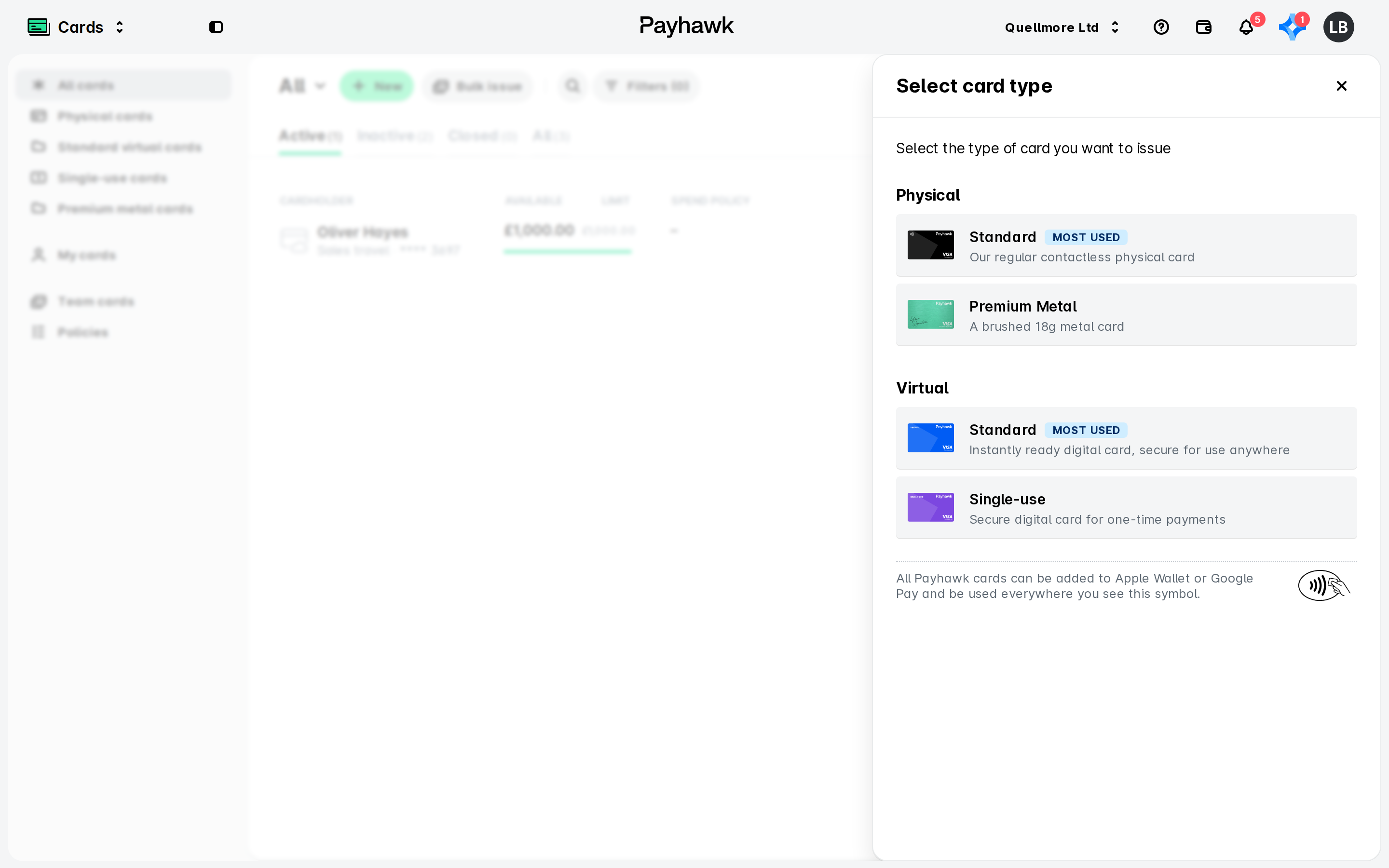
Selecteer in het dialoogvenster dat opent, onder fysiek, het gewenste type kaart.
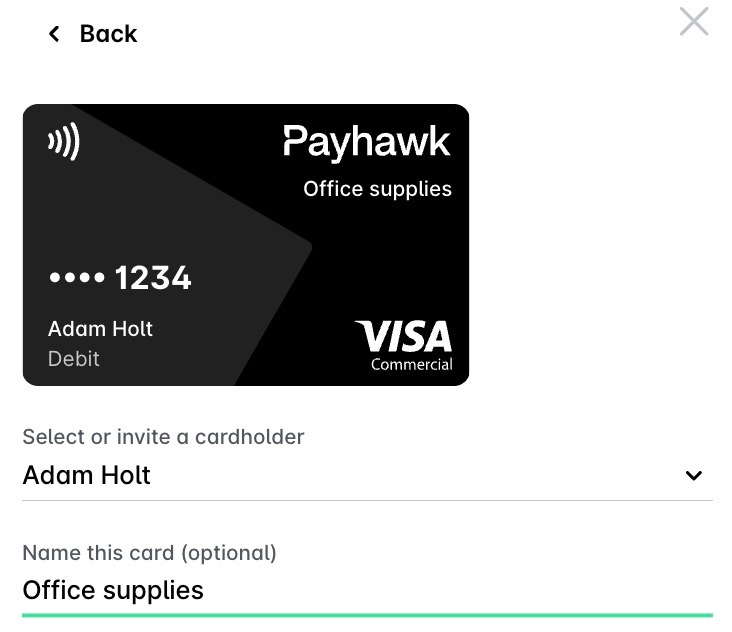
Selecteer op het volgende scherm de medewerker (kaarthouder) die je aan de kaart wilt toewijzen. Let op, Payhawk-kaarten mogen niet worden uitgegeven voor gebruikers met algemene namen zoals Marketing of Beheerder.
Vul de naam in die op de kaart wordt gegraveerd (alleen voor premium-metalen kaarten). Let op: het aantal tekens moet kleiner zijn dan 16 om te passen.
Geef de kaart een naam (optioneel).
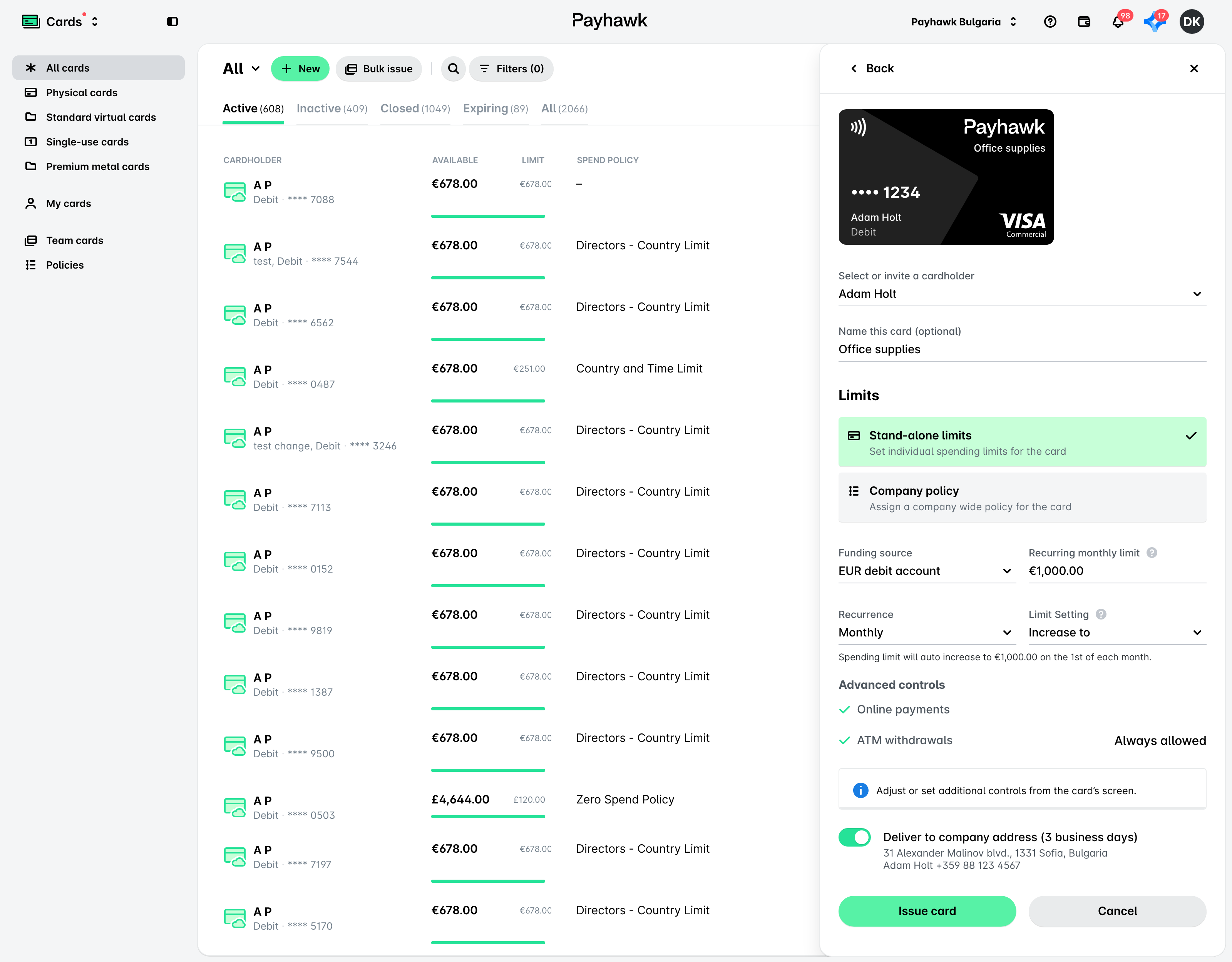
Ga naar limieten en kies tussen een zelfstandige limiet of een limiet op basis van een bestaand uitgavenbeleid van je bedrijf.
Definieer voor kaarten met zelfstandige limieten:
De financieringsbron (de betaal- of kredietrekening van waaruit de kaart wordt gefinancierd).
De bestedingslimiet.
De herhaling van de bestedingslimiet.
De instelling van de bestedingslimiet.
In de standaardinstellingen zijn online betalingen en geldopnames bij geldautomaten altijd toegestaan. Als je de geavanceerde instellingen van de kaart wilt wijzigen, kun je dit later doen via het kaartscherm nadat de kaart is uitgegeven.
Als je kaarten wilt opnemen in een bestaand uitgavenbeleid, moet je de volgende zaken definiëren:
De financieringsbron.
Het beleid waaraan je de kaart wilt toewijzen. Zo krijg je de respectievelijke beleidslimieten voor uitgaven te zien.
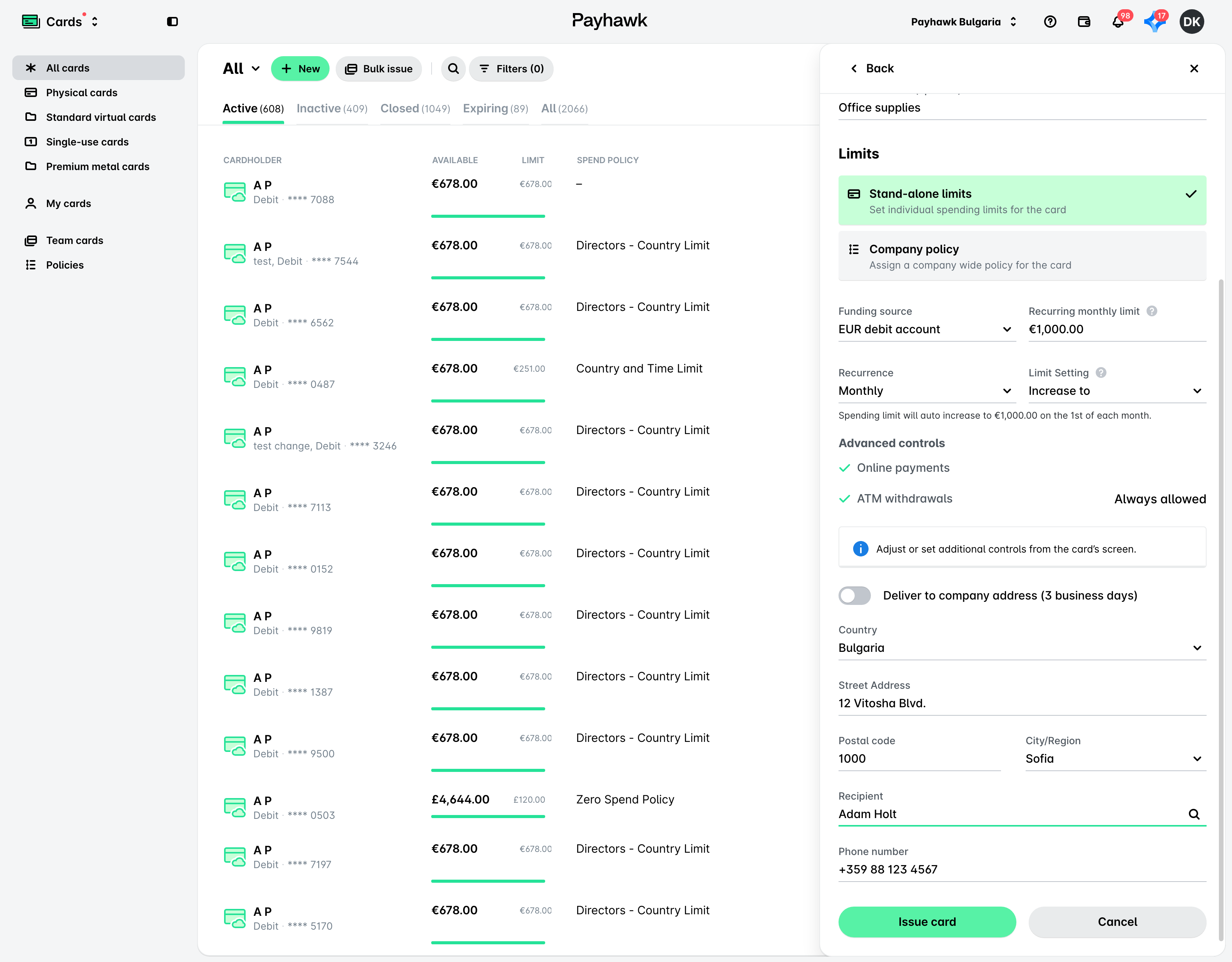
Kies het afleveradres voor de kaart. De knop voor je bedrijfsadres staat standaard aan. Als je wilt dat de kaart op een andere locatie wordt afgeleverd, schakel je de knop uit en vul je de gewenste postgegevens in.
Klik op kaart uitgeven.
Fysieke kaarten uitgeven in bulk
Als Payhawk-beheerder kun je fysieke plastic kaarten uitgeven aan meerdere medewerkers tegelijk.
Je komt in aanmerking voor een korting op de verzendkosten voor leveringen van grote hoeveelheden kaarten. Neem voor meer informatie contact op met je contactpersoon bij Payhawk.
Om Payhawk-kaarten in bulk uit te geven:
Ga in het Payhawk-webportaal naar kaarten > alle kaarten.
Klik op de knop bulkuitgifte.
Selecteer in het dialoogvenster dat wordt geopend fysiek > standaard voor plastic kaarten.
Op het volgende scherm:
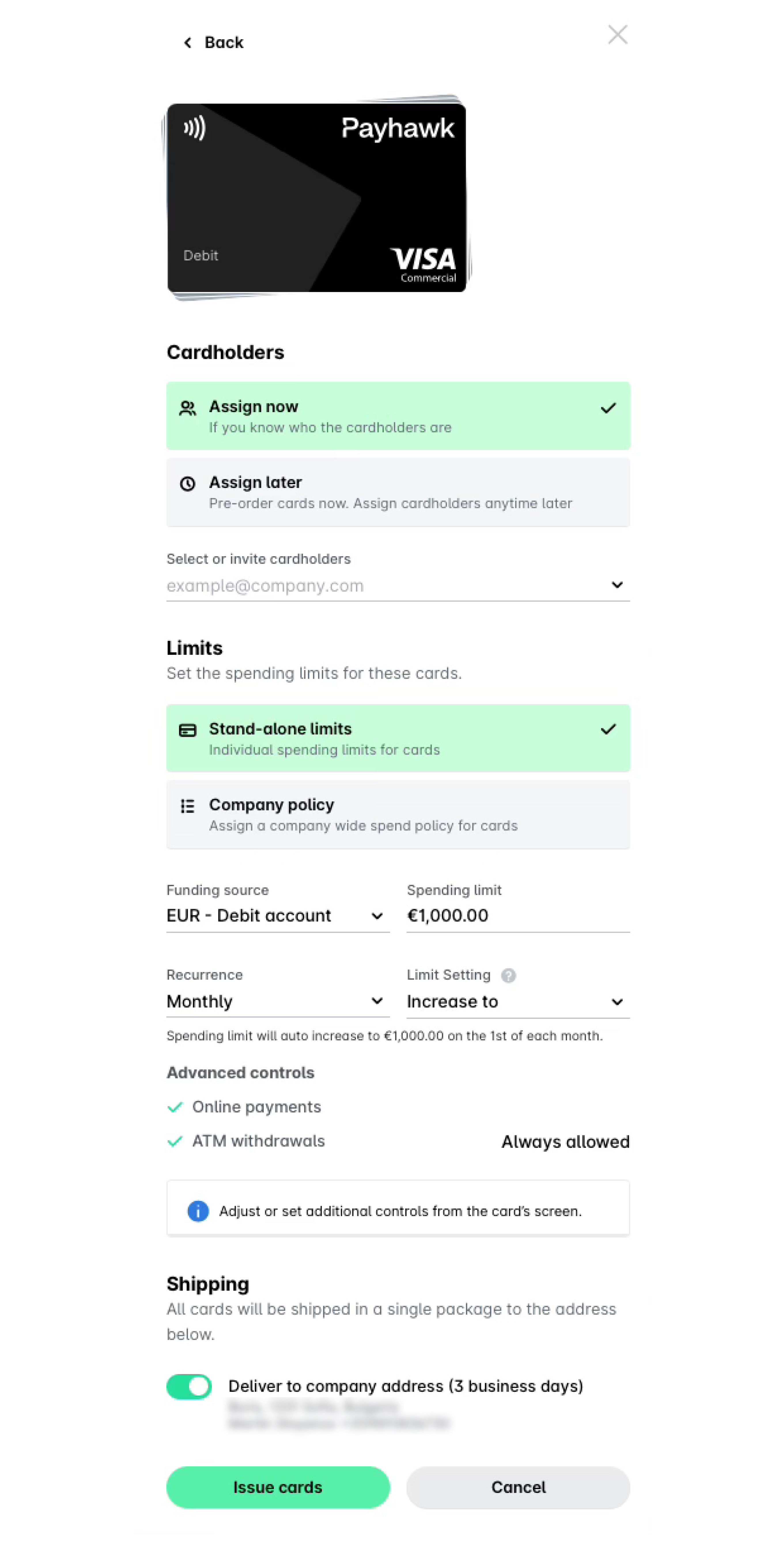
Als je de kaarten op het moment van uitgifte wilt toewijzen aan hun kaarthouders:
Selecteer de optie nu toewijzen.
Selecteer de medewerkers waar je deze kaarten aan wilt toewijzen of nodig ze uit.
Selecteer onder 'limieten' of je de kaarten afzonderlijke limieten geeft of op basis van een bestaand uitgavenbeleid van het bedrijf.
Definieer de instellingen voor kaarten met afzonderlijke limieten.
Voor kaarten die vallen onder bestaand uitgavenbeleid van het bedrijf, selecteer je het beleid en de financieringsbron van de kaarten.
Als je de kaarten later wilt toewijzen:
Selecteer de optie later toewijzen.
Geef op hoeveel kaarten je nodig hebt.
Selecteer de financieringsbron voor de kaarten.
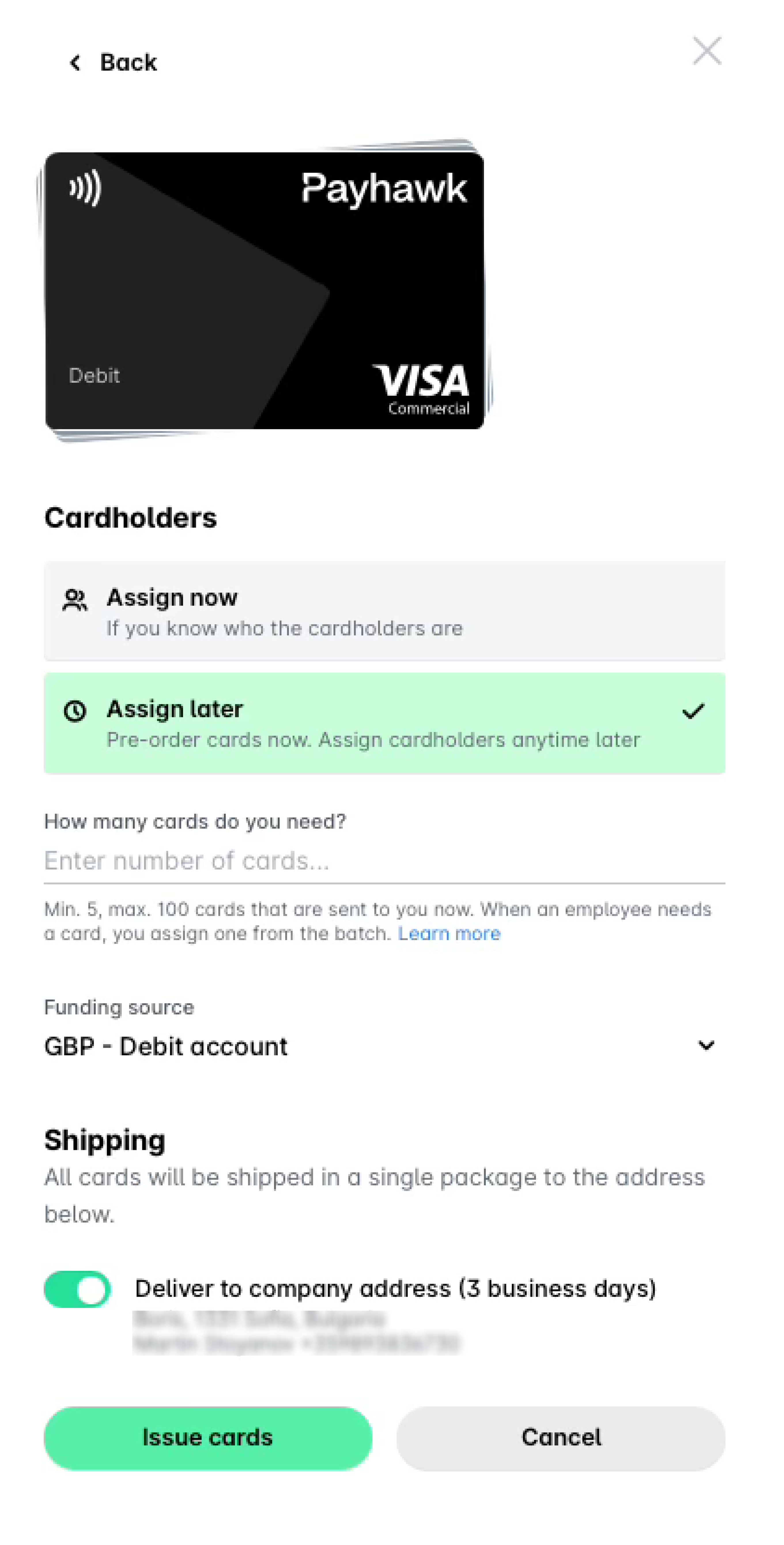
Bevestig het bezorgadres voor de kaarten:
Schakel de knop in als het bezorgadres hetzelfde is als het standaard postadres van je bedrijf.
Als het bezorgadres verschilt van het standaard postadres van je bedrijf, schakel je de knop uit en vul je de adresgegevens in.
Klik op kaarten uitgeven.
Handige bronnen