Uitgavenbeleid definieert een reeks uitgavenlimieten en geavanceerde kaartbeheerfuncties die je kunt toewijzen aan de kaarten van medewerkers.
Uitgavenbeleid aanmaken
Maak als volgt uitgavenbeleid aan voor je bedrijf:
Open in het Payhawk-webportaal de app-switcher linksboven, ga naar Kaarten en selecteer Beleidsregels in het linkerdeelvenster.
Klik op de knop + nieuw. Als je nog niet eerder uitgavenbeleid hebt ingesteld, klik je op de knop eerste beleid aanmaken.
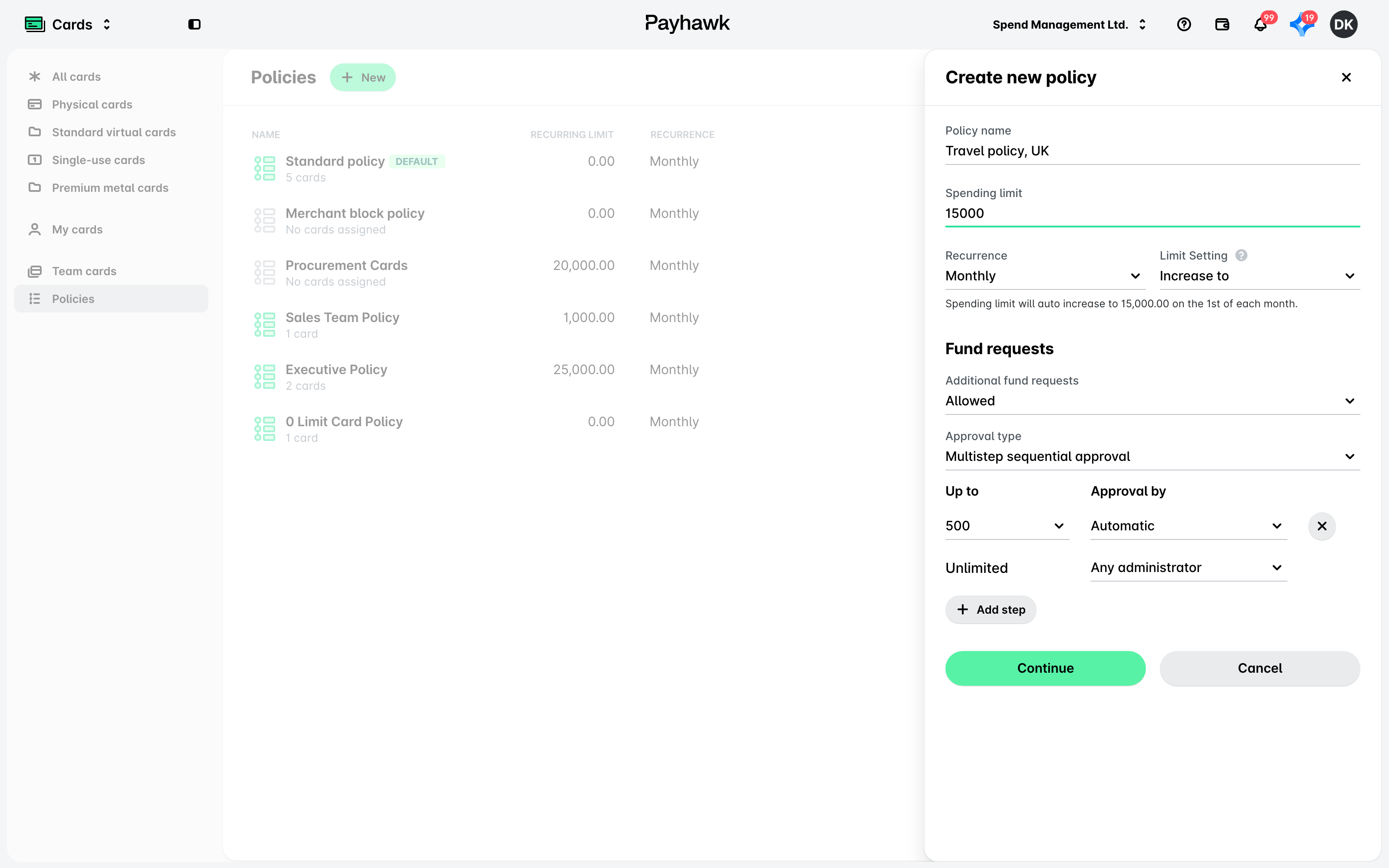
Vul in het dialoogvenster de volgende informatie in:
Geef onder beleidsnaam een naam op voor je uitgavenbeleid.
Definieer onder uitgavenlimiet de kaartlimiet voor de kaarten die onder het beleid vallen.
Definieer onder herhaling de periode voor het opwaarderen van het kaartsaldo - bijvoorbeeld een maandelijks terugkerende limiet.
Definieer onder limiet instellen de manier waarop kaarthouders die onder het uitgavenbeleid vallen het kaartsaldo mogen uitgeven:
Kies verhogen naar om toe te staan dat saldoverzoeken worden overgedragen naar de volgende opwaardeerperiode.
Kies verhogen met om toe te staan dat het beschikbare kaartsaldo optelt tot voorbij de opwaardeerperiode.
Kies instellen op om voor elke opwaardeerperiode een permanente limiet te definiëren.
Selecteer onder financieringsverzoeken in het drop-downmenu of verzoeken om aanvullend saldo van medewerkers onder dit uitgavenbeleid zijn toegestaan of worden geblokkeerd. Als je ze toestaat, definieer dan de betreffende goedkeuringsflow.
Klik op doorgaan. Je kunt nu in het volgende scherm de geavanceerde kaartbeheerfuncties voor je uitgavenbeleid definiëren.
Elk uitgavenbeleid moet een unieke naam hebben. Je kunt geen bestaand uitgavenbeleid dupliceren. Om een vergelijkbaar beleid in te stellen, maak je een nieuw beleid aan. Er is geen limiet voor het aantal uitgavenbeleidsregels dat je kunt aanmaken.
Kaartbeheerfuncties voor een uitgavenbeleid configureren
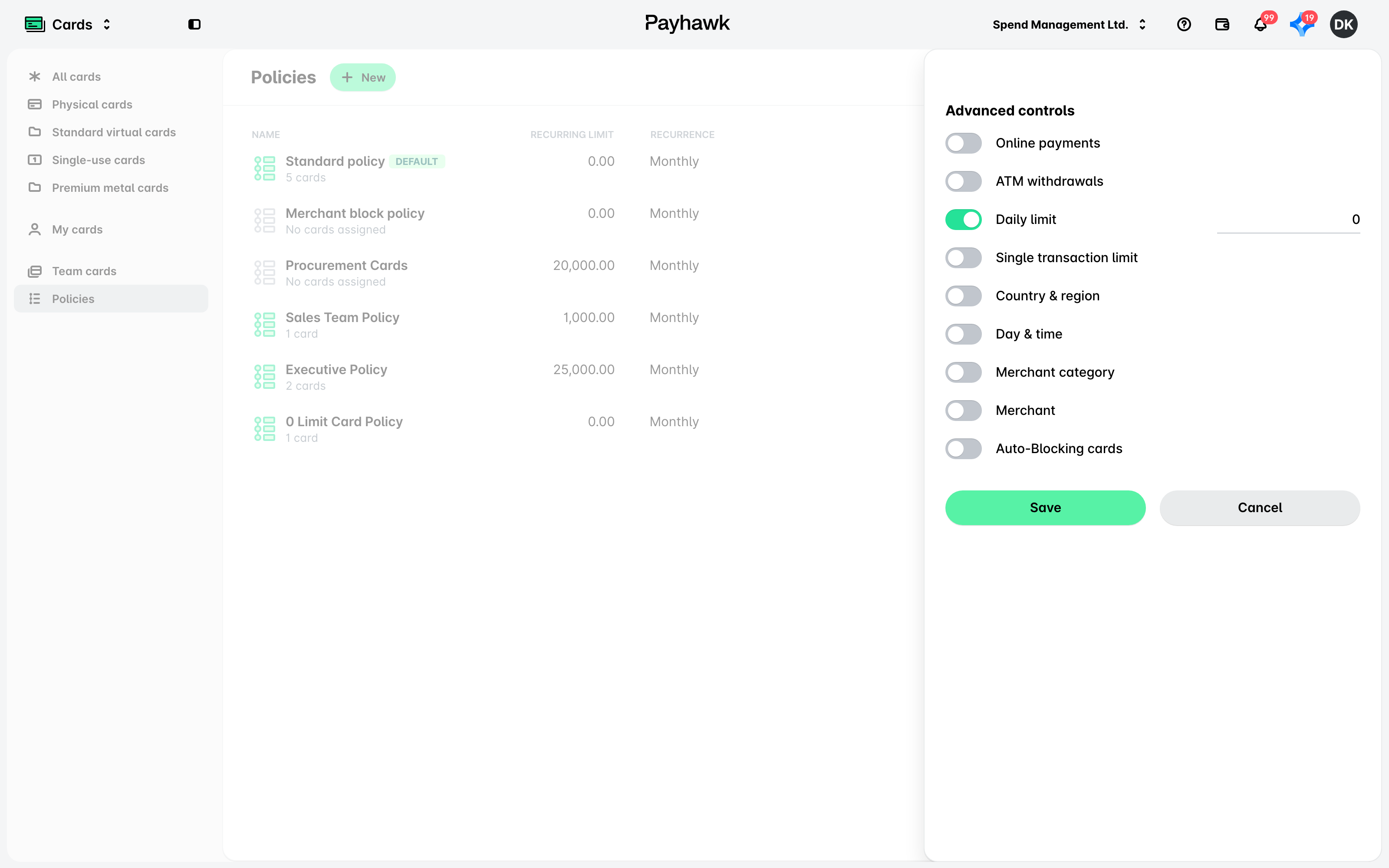
Nadat je de uitgavenlimieten en algemene kaartbeheerfuncties voor je uitgavenbeleid hebt gedefinieerd, kun je nu de geavanceerde kaartbeheerfuncties voor je beleid definiëren:
Onder geavanceerde limieten:
Online betalingen - Schakel online betalingen in of uit door de knop in de betreffende stand te zetten.
Geldopnames - Schakel geldopnames in of uit door de knop in de betreffende stand te zetten. Sta je dit toe, definieer dan of geldopnames onder dit beleid altijd toegestaan zijn of alleen op verzoek van de kaarthouders.
Dagelijkse limiet - Definieer een dagelijkse limiet door de knop in te schakelen. Schakel je de dagelijkse limiet in, vul dan het bedrag in het invulveld in.
Limiet voor enkele transacties - Definieer een limiet voor enkele transacties door de knop in te schakelen. Schakel je deze limiet in, vul dan het bedrag in het invulveld in.
Land & regio - Definieer de landen of regio's waar je transacties vanaf de kaarten wilt voorkomen door de knop in te schakelen. Schakel je deze optie in, specificeer dan de locaties die je wilt blokkeren.
Dag & tijd - Definieer een tijdzone voor de uitgaven door de knop in te schakelen. Schakel je deze optie in, selecteer dan de dagen en tijden.
Verkoop categorie - Sta alleen specifieke verkoperscategorieën toe de knop in te schakelen. Schakel je deze optie in, selecteer dan de categorieën in het drop-downmenu. Let op, de categorieën verkopers in Payhawk zijn anders dan die op de lijst van Visa en zijn bovendien niet gekoppeld aan de categorieën die zijn toegewezen aan grootboekcodes (GL).
Verkoper - Sta specifieke verkopers toe of blokkeer ze door de knop in te schakelen. Schakel je deze optie in, selecteer dan de verkopers in het drop-downmenu.
Kaartbetalingen worden aan verkopersvermeldingen gekoppeld op basis van de identificatiecode die het kaartnetwerk verstuurt, niet op basis van de naam op het ontvangstbewijs. Eén bedrijf kan onder meerdere verkopersvermeldingen in de lijst staan, vaak met een iets andere spelling. Als je een verkoper toestaat of blokkeert, zoek dan naar elke spelling en selecteer alle vermeldingen die van toepassing zijn. Wordt een betaling onverwacht geweigerd of toegestaan, controleer dan via welke verkopersvermelding de betaling binnenkwam en voeg die vermelding aan het beleid toe.
Kaarten automatisch blokkeren - Schakel de functie voor het automatisch blokkeren van kaarten in of uit door de knop in de betreffende stand te zetten. Schakel je deze optie in, selecteer dan in het drop-downmenu het aantal dagen waarna het systeem een declaratie als achterstallig beschouwt. Selecteer in het volgende veld het aantal achterstallige declaraties waarbij de kaart van de betreffende kaarthouder automatisch wordt geblokkeerd.
Klik op opslaan om je keuze te bevestigen.
Uitgavenbeleid bewerken
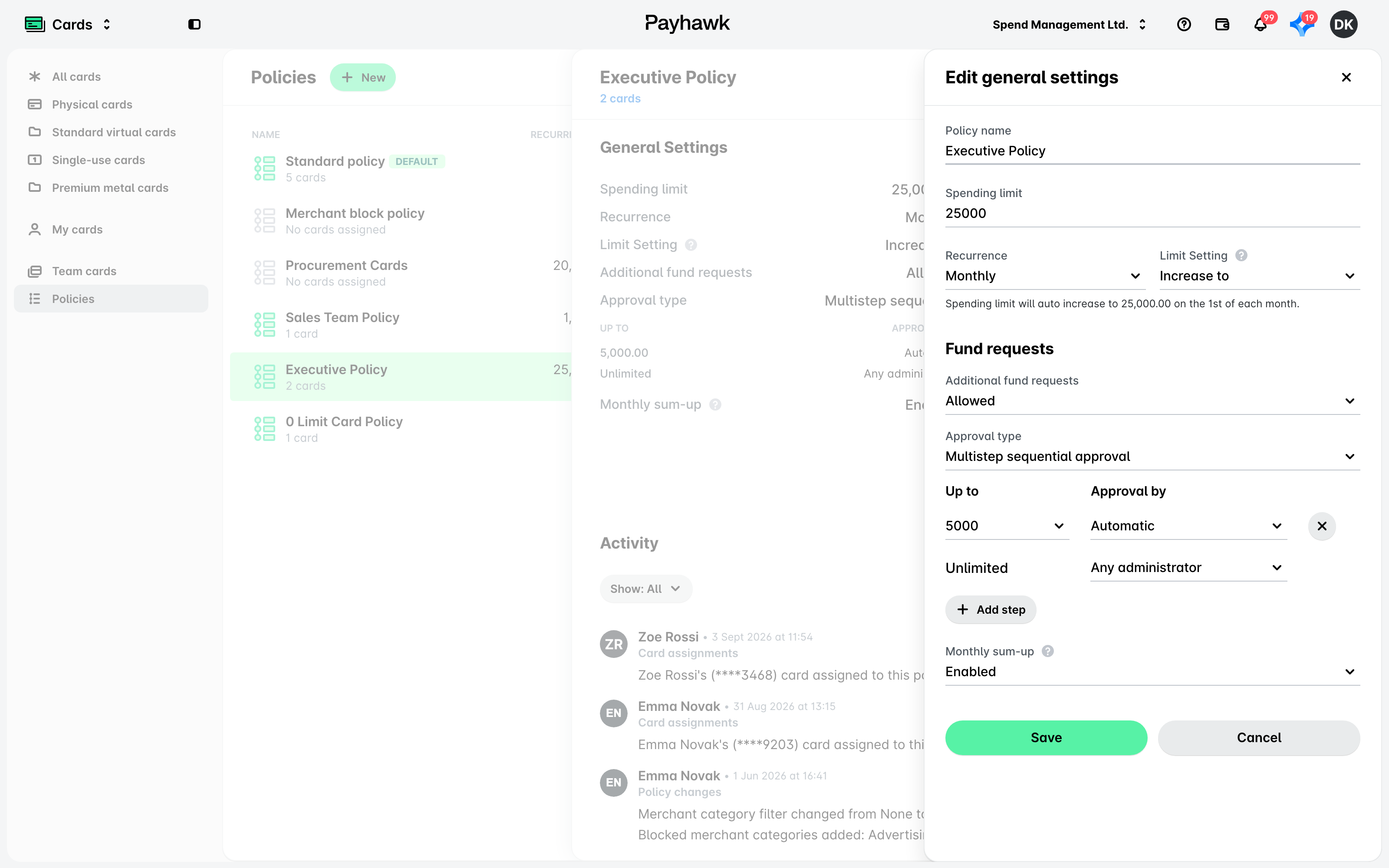
Werk als volgt een bestaand uitgavenbeleid van je bedrijf bij:
Open de app-switcher linksboven, ga naar Kaarten en selecteer Beleidsregels in het linkerdeelvenster.
Selecteer het beleid dat je wilt aanpassen door erop te klikken.
Klik in het veld algemene instellingen op bewerken.
Wijzig de gewenste informatie en klik op opslaan.
Klik in het dialoogvenster op ja om je wijzigingen te bevestigen.
Als je het uitgavenbeleid aan een kaart niet kunt wijzigen, maakt de kaart mogelijk deel uit van een teamkaart (gedeeld budget). Als je wijzigingen wilt aanbrengen, werk je de instellingen van de teamkaart bij of verwijder je de kaart uit het team.
Kaartbeheerfuncties voor een uitgavenbeleid bewerken
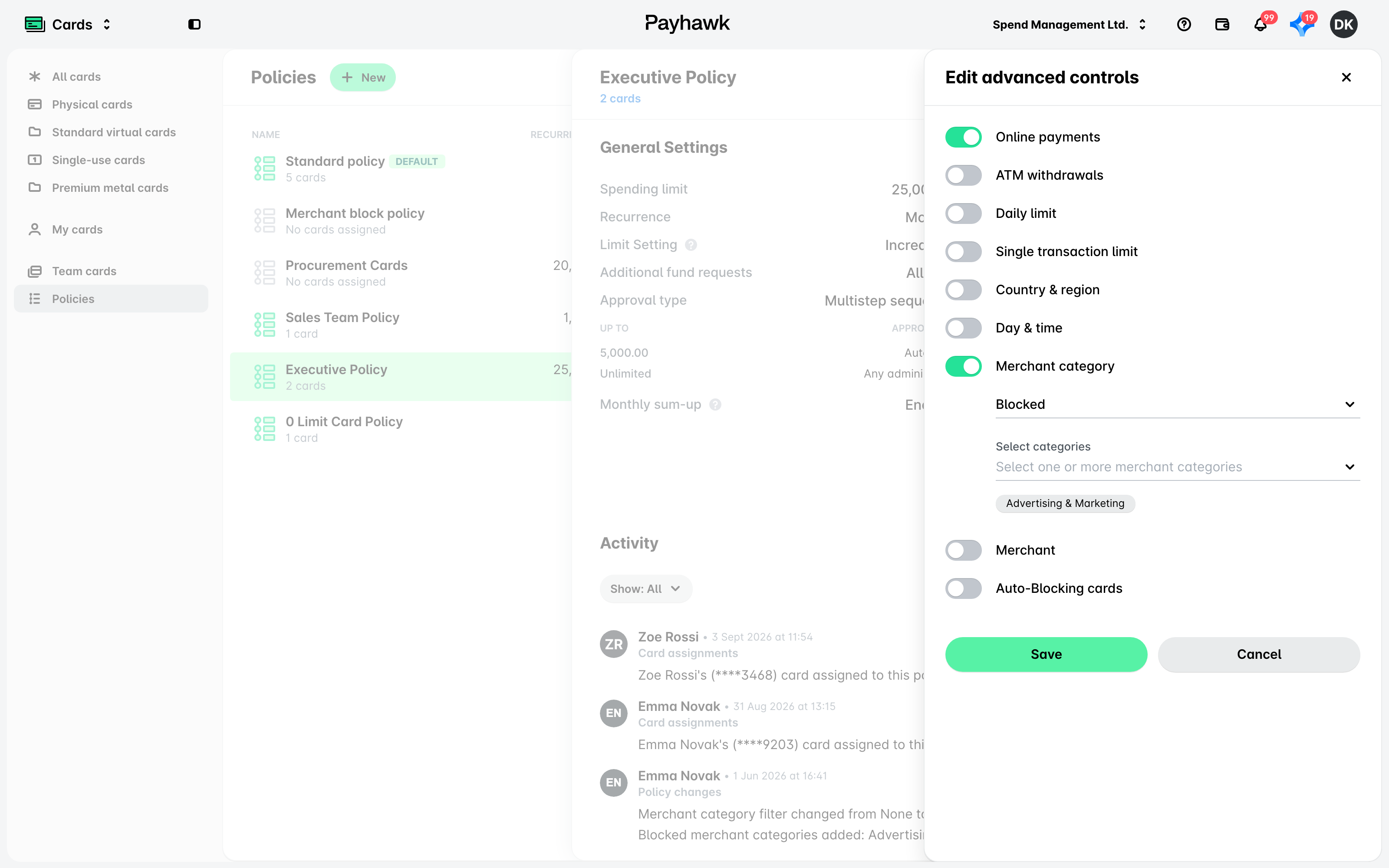
Werk als volgt bestaande geavanceerde kaartbeheerfuncties bij:
Open de app-switcher linksboven, ga naar Kaarten en selecteer Beleidsregels in het linkerdeelvenster.
Selecteer het gewenste beleid door erop te klikken.
Klik in het veld geavanceerde besturingselementen op de knop bewerken en wijzig de gewenste informatie.
Als je bijvoorbeeld de geografische gebruiksrechten wilt aanpassen en kaarthouders wilt toestaan uitgaven te doen in een bepaald land, zorg ervoor dat het veld land & regio is ingeschakeld en dat het is ingesteld op goedgekeurd. Vervolgens voeg je het specifieke land toe aan de lijst met toegestane locaties.Klik op opslaan.
Klik in het dialoogvenster op ja om je wijzigingen te bevestigen.
Uitgavenbeleid verwijderen
Verwijder als volgt een uitgavenbeleid:
Open de app-switcher linksboven, ga naar Kaarten en selecteer Beleidsregels in het linkerdeelvenster.
Selecteer het beleid dat je wilt verwijderen door erop te klikken.
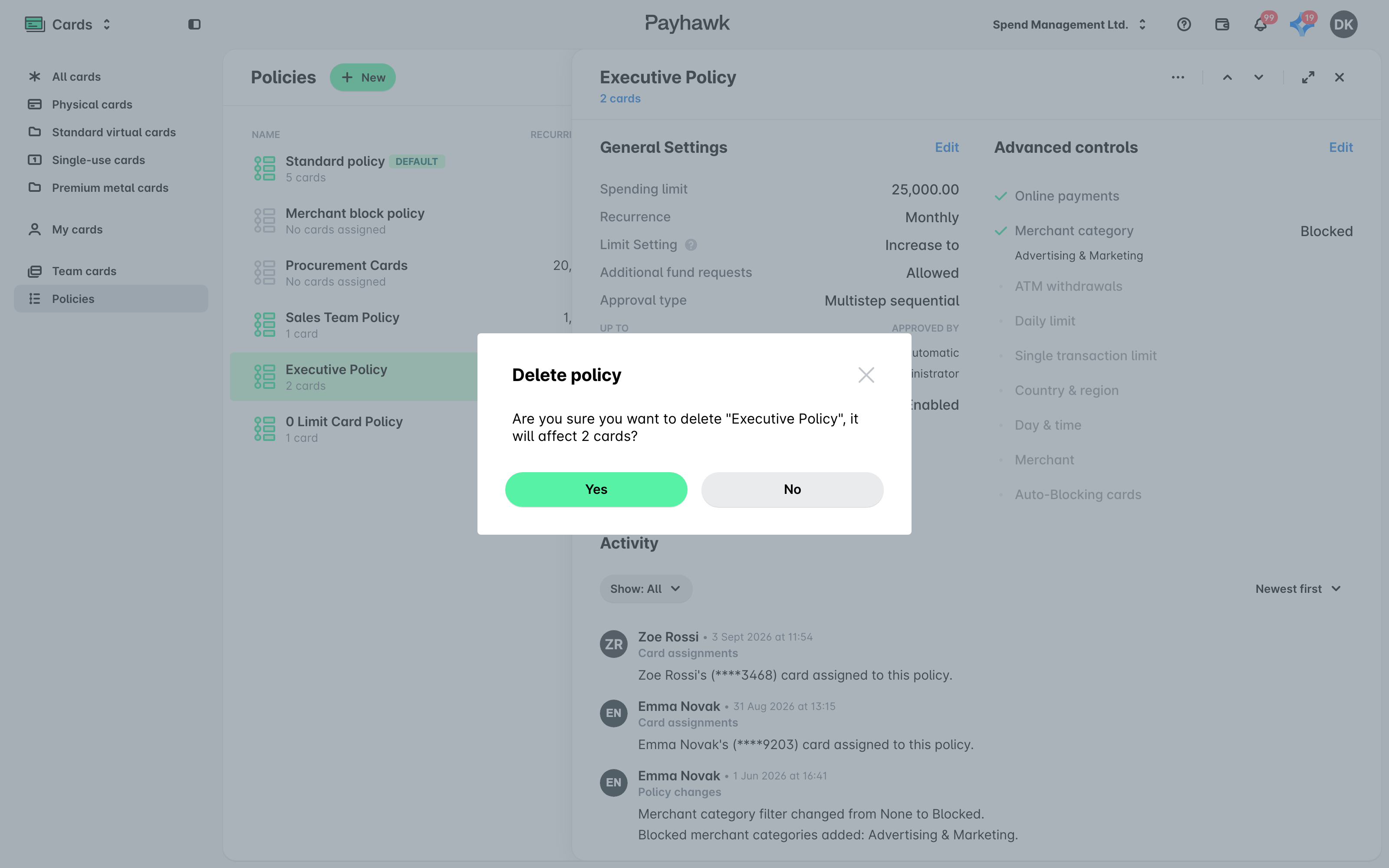
Klik op het optiemenu (drie stippen) en selecteer de optie verwijderen.
Klik in het dialoogvenster op ja om je keuze te bevestigen. Op alle betreffende kaarten zijn nu hun individuele instellingen van toepassing.
Activiteit van een uitgavenbeleid bekijken
Om de activiteit van een uitgavenbeleid te bekijken:
Open de app-switcher linksboven, ga naar Kaarten en selecteer Beleidsregels in het linkerdeelvenster.
Selecteer het beleid waarvan je de activiteit wilt bekijken door erop te klikken.
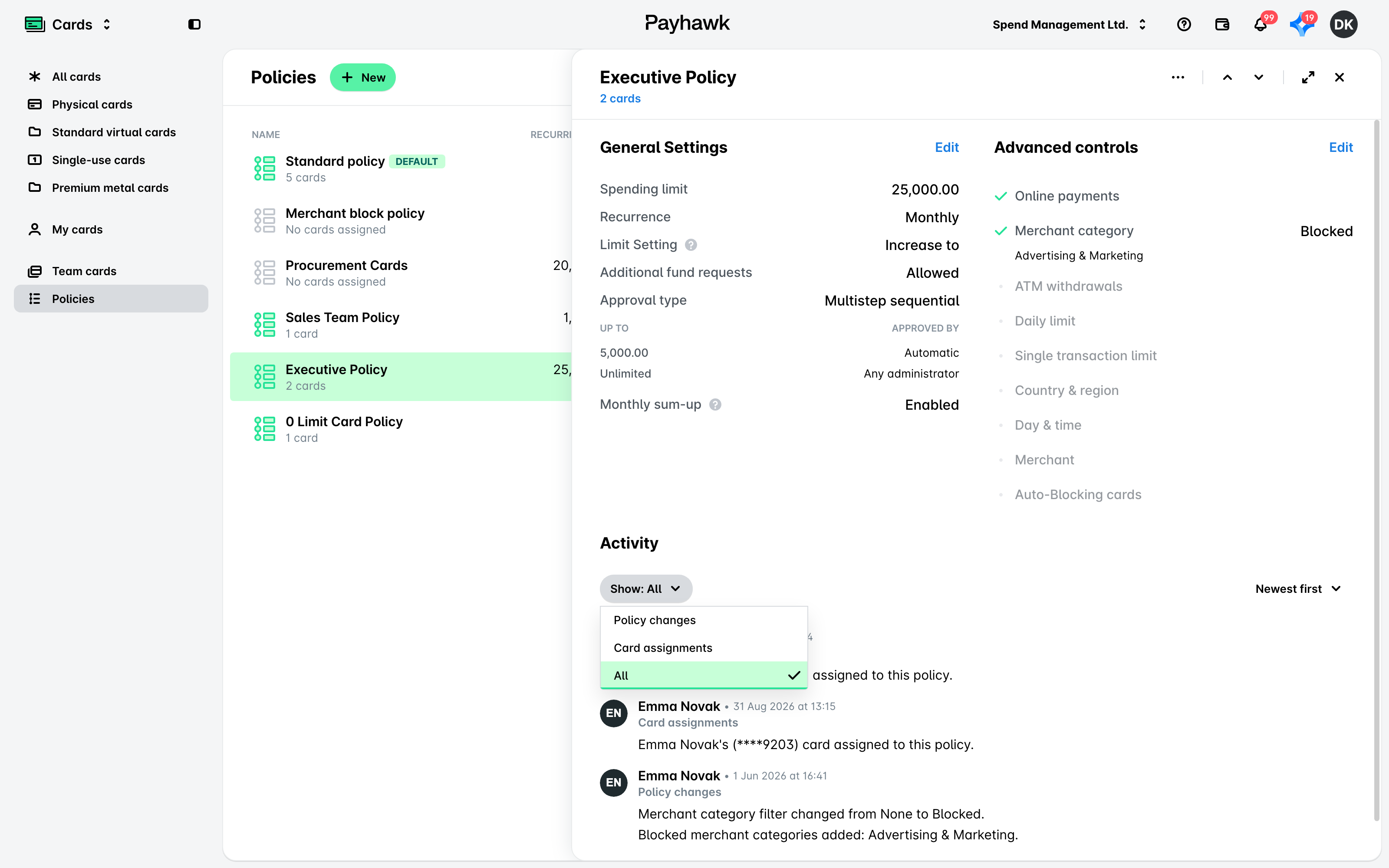
In het veld activiteit kun je beleidsupdates filteren met de opties beleidswijzigingen of kaarttoewijzingen. Selecteer de optie alles om alle gecombineerde updates voor het geselecteerde beleid te bekijken.
Uitgavenbeleid beheren via de API
Via de Payhawk Developer API kun je het uitgavenbeleid van je bedrijf opvragen, bekijken en bijwerken, inclusief de regels voor verkopers en verkoperscategorieën. Uitgavenbeleid aanmaken en verwijderen en het toewijzen aan kaarten kan alleen in het Payhawk-webportaal.
Handige bronnen
Uitgavenbeleid aan zakelijke betaalkaarten toewijzen, wijzigen en verwijderen
Uitgavelimieten en kaartbeheerfuncties instellen voor individuele kaarten
Uitgavelimieten en kaartbeheerfuncties voor teamkaarten instellen