Het beheerproces voor je zakelijke creditcards is vrijwel identiek aan dat voor debietkaarten.
Payhawk-creditcards uitgeven
Je kunt in Payhawk individuele creditcards uitgeven of teamcreditcards aanmaken. Dit doe je op dezelfde manier als dat je individuele debetkaarten uitgeeft of teamdebetkaarten aanmaakt voor medewerkers die een kaartlimiet delen.
Om een kredietkaart uit te geven, moeten bedrijven in het Verenigd Koninkrijk en de EER hetzelfde proces volgen als bij het uitgeven van Payhawk-debetkaarten, met één extra stap. Wanneer ze een nieuwe medewerker- of teamkaart aanmaken, moeten ze deze koppelen aan een kredietrekening in plaats van een debetrekening door in de vervolgkeuzelijst Financieringsbron de optie krediet te selecteren.
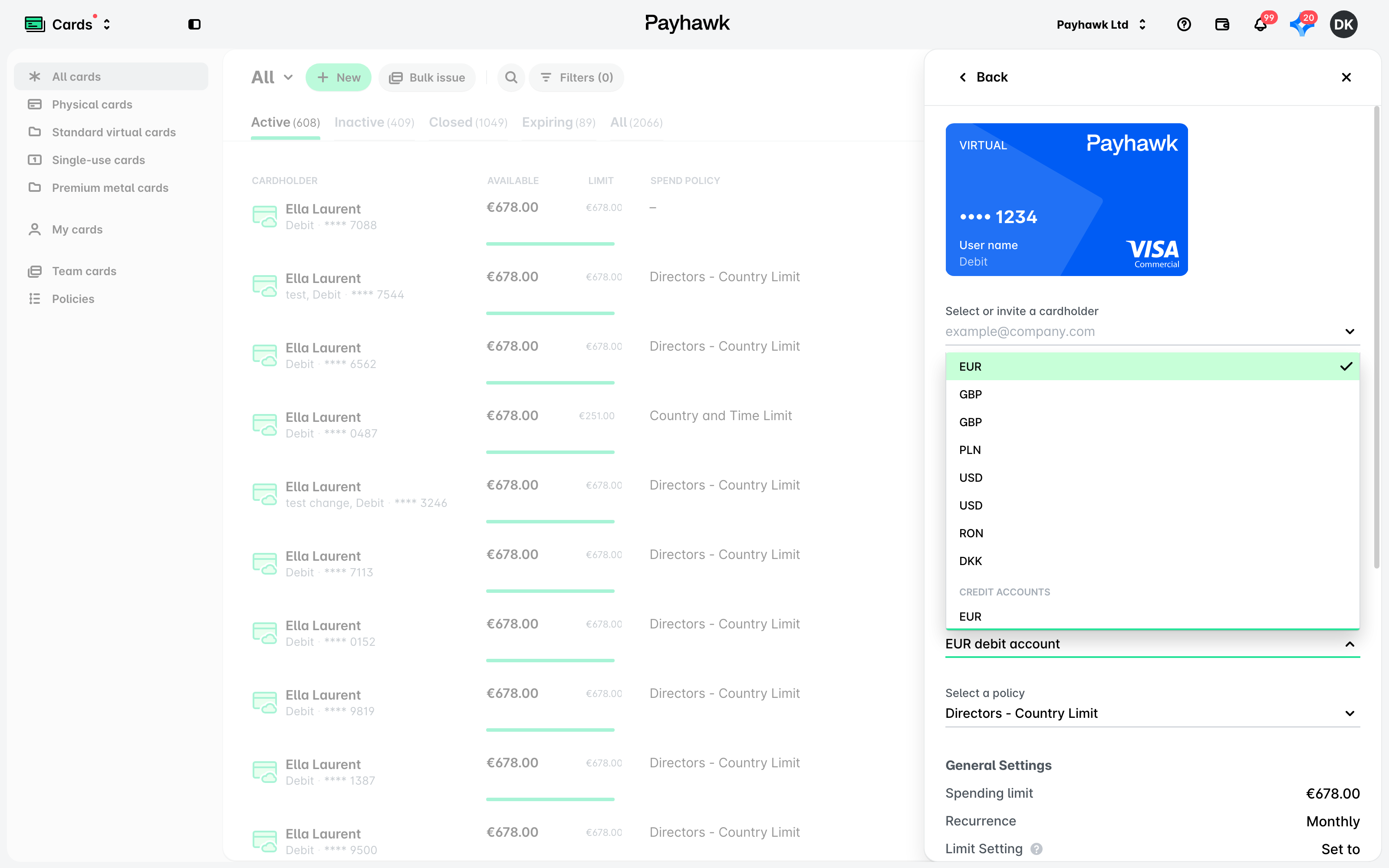
Amerikaanse bedrijven kunnen alleen kredietkaarten uitgeven, wat betekent dat ze niet kunnen kiezen tussen verschillende financieringsbronnen. In dergelijke gevallen volgen ze dezelfde stappen als bedrijven in het Verenigd Koninkrijk en de EER bij het uitgeven van Payhawk-debetkaarten.
Onderscheid maken in het systeem tussen debetkaarten en creditcards
Als je al debetkaarten hebt uitgegeven, moet je in het systeem eenvoudig het verschil kunnen zien tussen je creditcards en debetkaarten.
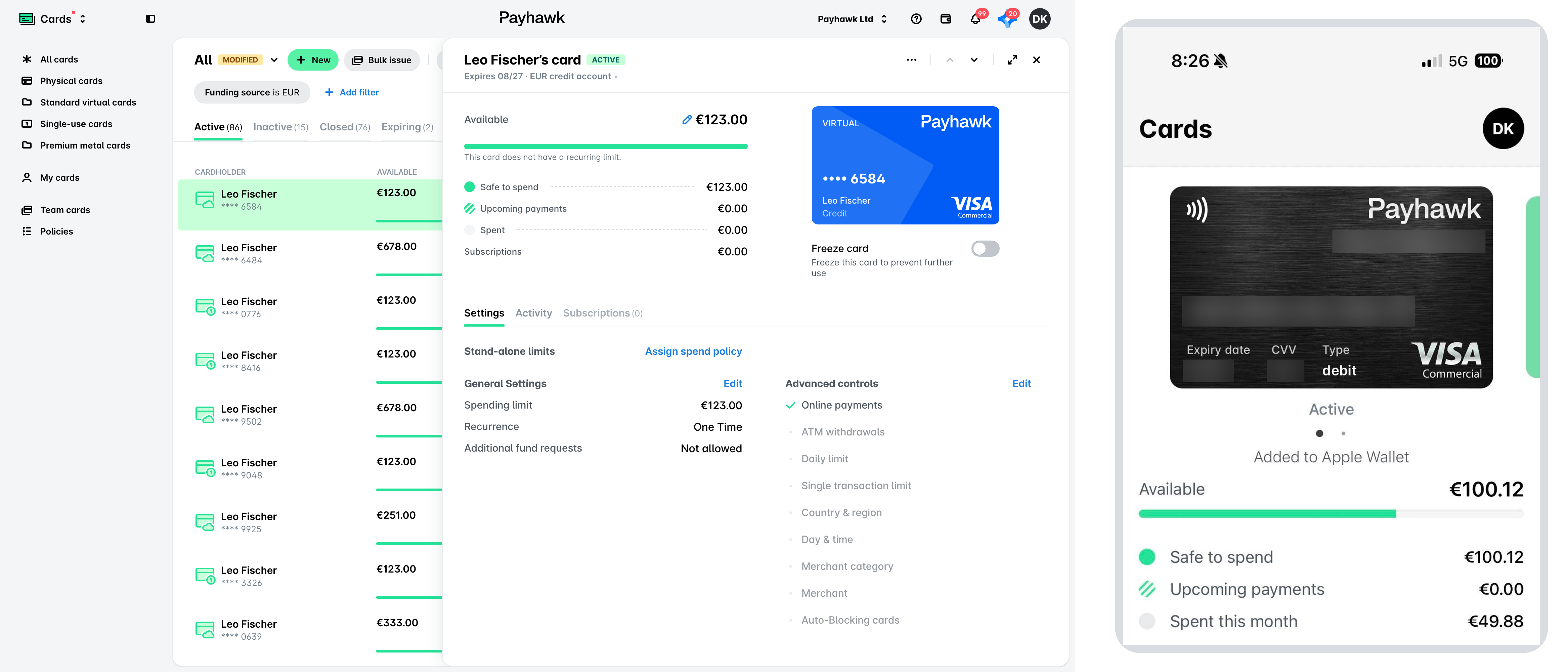
Payhawk biedt de volgende labels om aan te geven of het gaat om een debetkaart of creditcard:
Elke kaart onder Alle kaarten of Teamkaarten is voorzien van een label Debet of Credit. Dit is zelfs te zien als de kaart niet is geselecteerd.
Als een kaart is geselecteerd, wordt het label [valuta], debetrekening of [valuta] creditrekening onder de naam van de kaarthouder weergegeven.
Ook vind je op de kaartgegevens een label credit of debet onder de naam van de kaarthouder.
Medewerkers kunnen ook via de mobiele Payhawk-app onderscheid maken tussen debetkaarten en creditcards via het label credit of debet bij de kaartgegevens.
Zoeken naar debetkaarten of creditcards
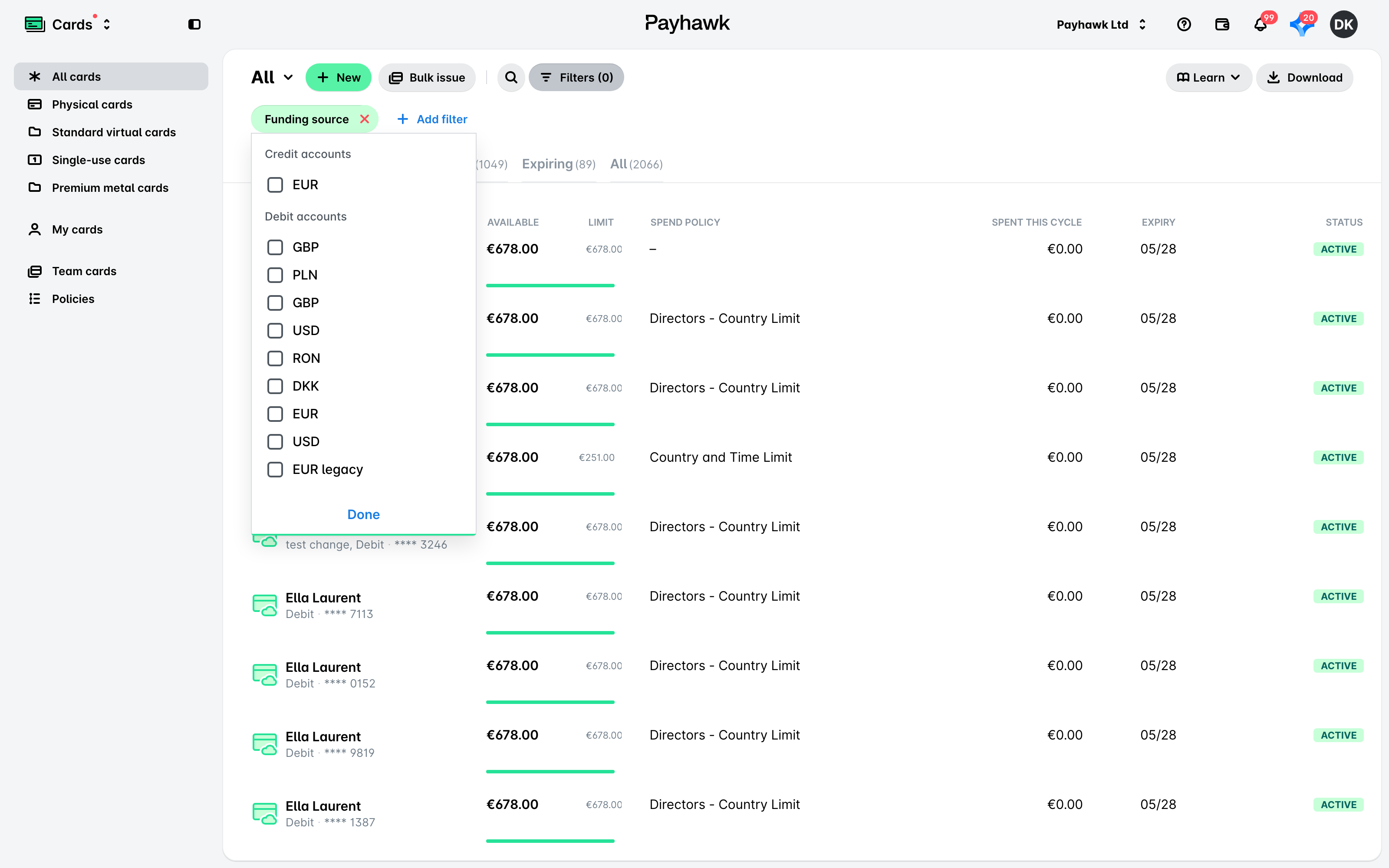
Je kunt eenvoudig via + Filter toevoegen op basis van de financieringsbron alleen creditcards of debetkaarten weergeven.
De financieringsbron van een kaart wijzigen
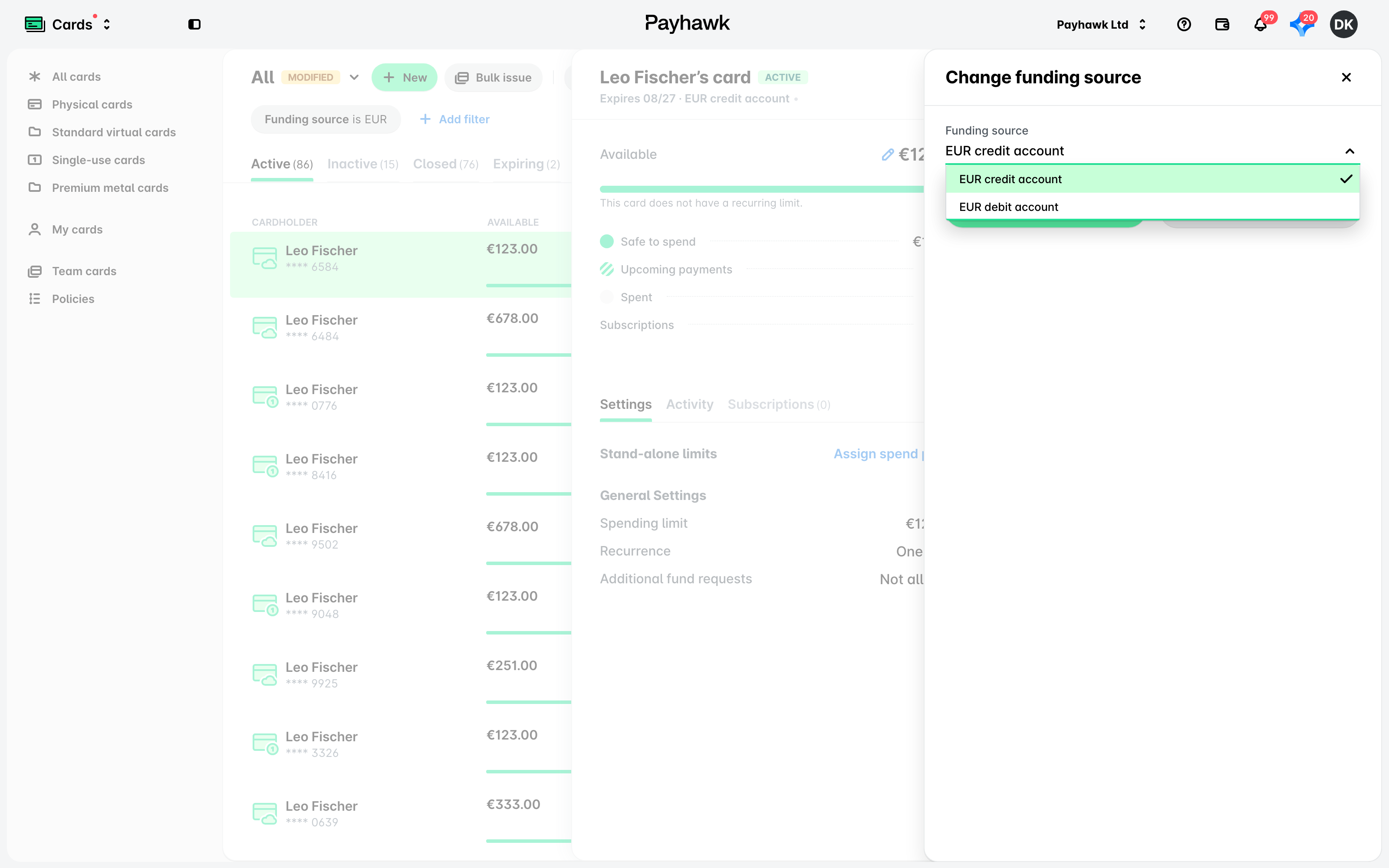
Je kunt een bestaande debetkaart eenvoudig wijzigen naar een creditcard (en andersom) door de financieringsbron bij te werken.
Ga naar kaarten.
Selecteer de gewenste kaart door erop te klikken.
Klik op het optiemenu (drie stippen) en selecteer de optie financieringsbron wijzigen.
Selecteer in het drop-downmenu in het dialoogvenster het type rekening (debet of credit) en de valuta van de rekening.
Klik op wijzigingen opslaan.
Handige bronnen