Scheiding van taken is een controle die gevoelige acties tegenhoudt totdat ze het vereiste aantal onafhankelijke goedkeuringen hebben gekregen.
Alleen Payhawk-beheerders kunnen de instellingen voor Scheiding van taken wijzigen.
Waar je een gevoelige actie instelt, hangt af van hoe je Payhawk-account is georganiseerd. Je kunt de acties voor één entiteit instellen via de Instellingen van de entiteit, of voor een groep via je Groepsdashboard.
Zie het overzicht van scheiding van taken voor de volledige lijst met acties en wat elke actie omvat.
Scheiding van taken instellen voor één entiteit
Zo stel je de vereiste goedkeuringen in voor een gevoelige actie in één entiteit:
Open in het Payhawk-webportaal de app-switcher linksboven en ga naar Instellingen > Workflows.
Selecteer op het tabblad Scheiding van taken de gevoelige actie die je wilt beschermen door erop te klikken.
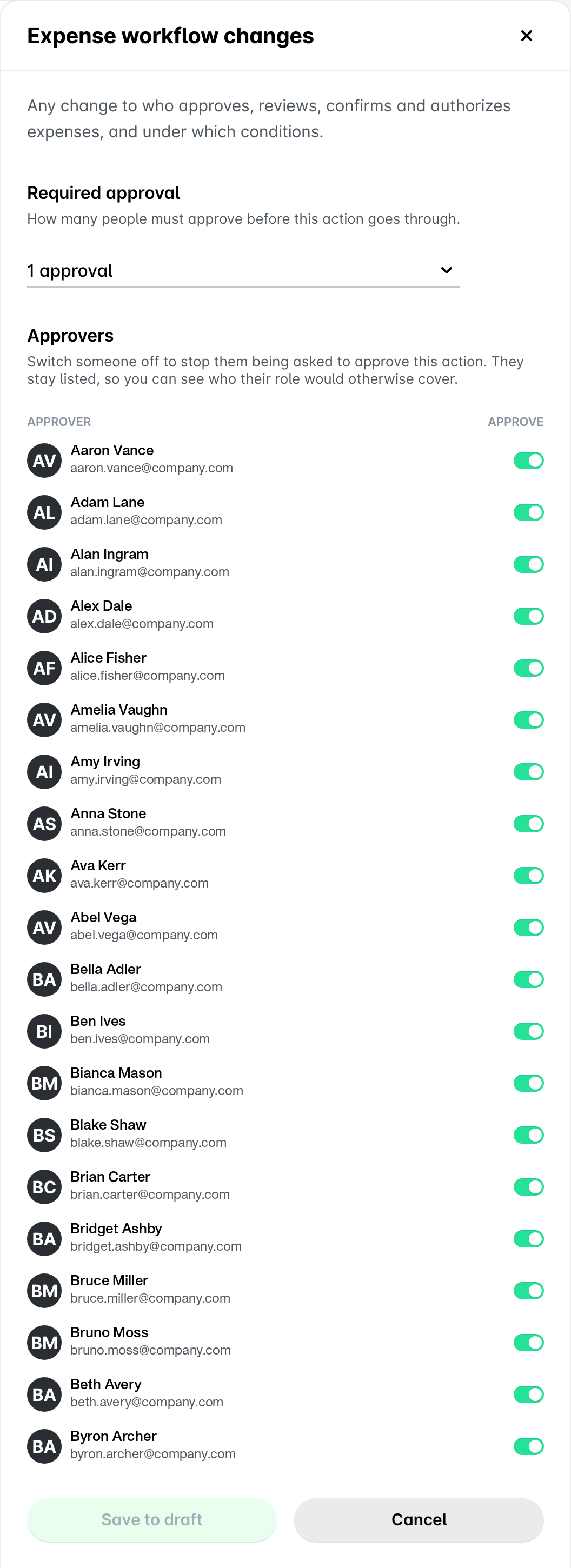
In het dialoogvenster dat wordt geopend:
Stel onder Vereiste goedkeuring in het vervolgkeuzemenu het aantal goedkeuringen in dat nodig is voordat de actie kan worden uitgevoerd, bijvoorbeeld 1 goedkeuring.
Zet onder Goedkeurders de schakelaar uit naast elke gebruiker die je niet wilt vragen om deze gevoelige actie goed te keuren.
Een gebruiker uitsluiten verandert niets aan zijn rol of machtigingen. Hij behoudt zijn toegang tot al het andere, en je kunt hem op elk moment weer toevoegen aan de lijst met bevoegde goedkeurders.
Klik op Opslaan als concept.
Herhaal de bovenstaande stappen voor elke andere actie die je wilt beschermen.
Klik op Wijzigingen publiceren.
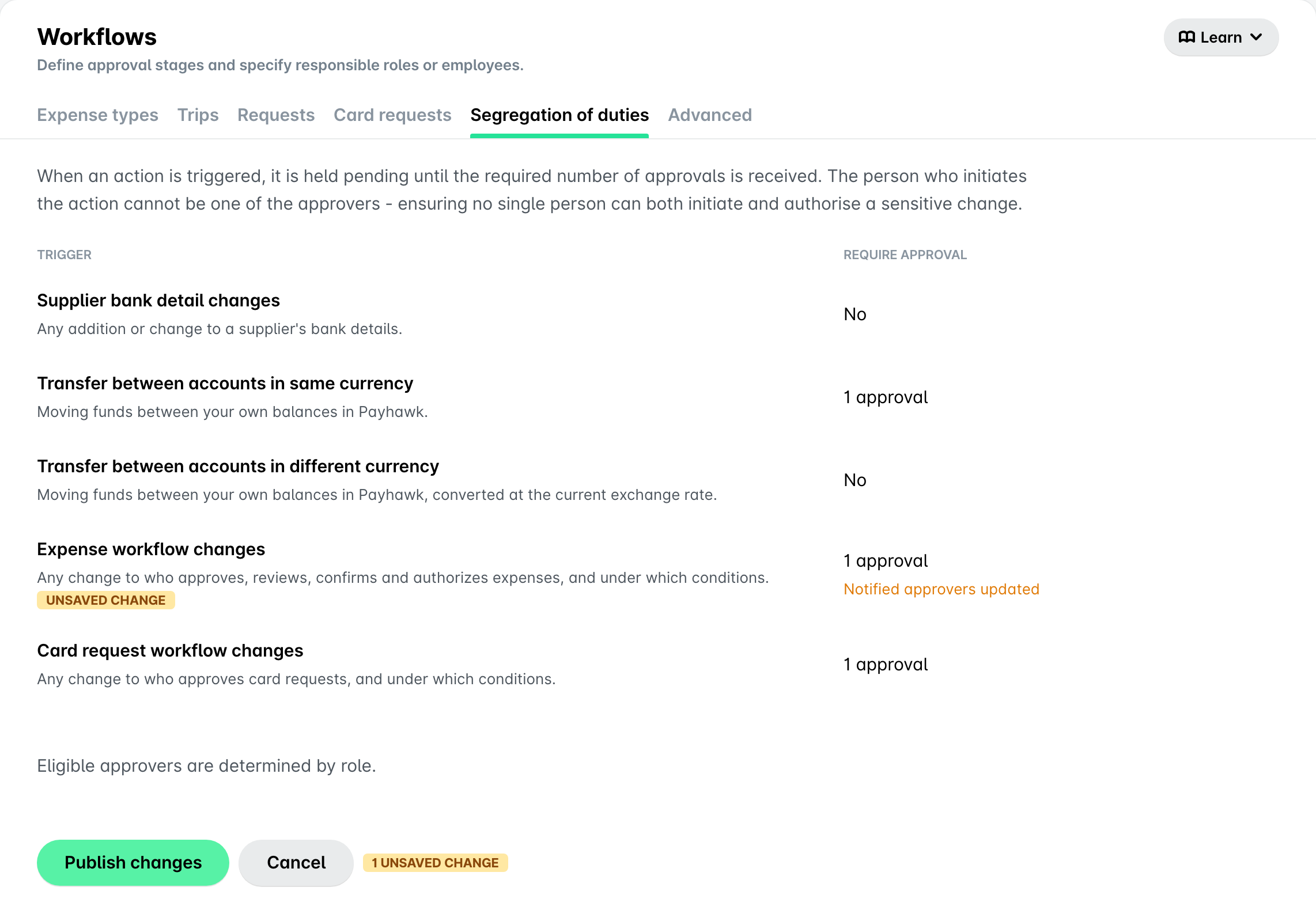
Als je entiteit tot een groep behoort en de groep haar onkostenworkflows naar je entiteit publiceert, is de actie Wijzigingen onkostenworkflow hier alleen-lezen. Stel die actie in plaats daarvan in op groepsniveau.
Scheiding van taken instellen voor groepen
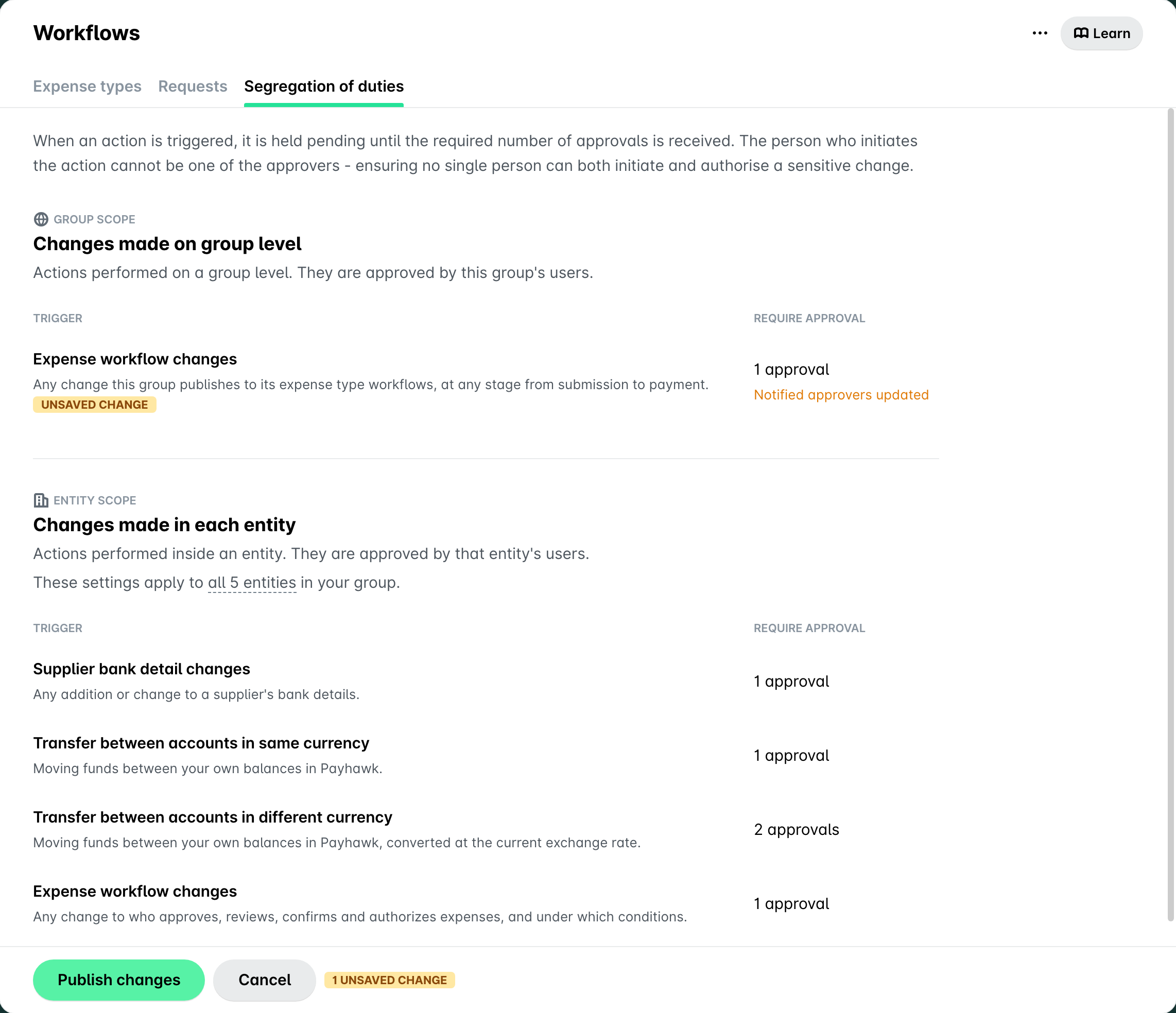
Een groep verdeelt de gevoelige acties over twee bereiken, zodat je wat de groep publiceert los kunt beschermen van wat elke entiteit zelf wijzigt.
Zo stel je de vereiste goedkeuringen in voor een gevoelige actie in een hele groep:
Open in het Payhawk-webportaal de app-switcher linksboven en ga naar Instellingen > Workflows.
Selecteer op het tabblad Scheiding van taken de gevoelige actie die je wilt beschermen door erop te klikken.
In het dialoogvenster dat wordt geopend:
Stel onder Vereiste goedkeuring in het vervolgkeuzemenu het aantal goedkeuringen in dat nodig is voordat de actie kan worden uitgevoerd, bijvoorbeeld 1 goedkeuring.
Zet onder Goedkeurders de schakelaar uit naast elke gebruiker die je niet wilt vragen om deze gevoelige actie goed te keuren.
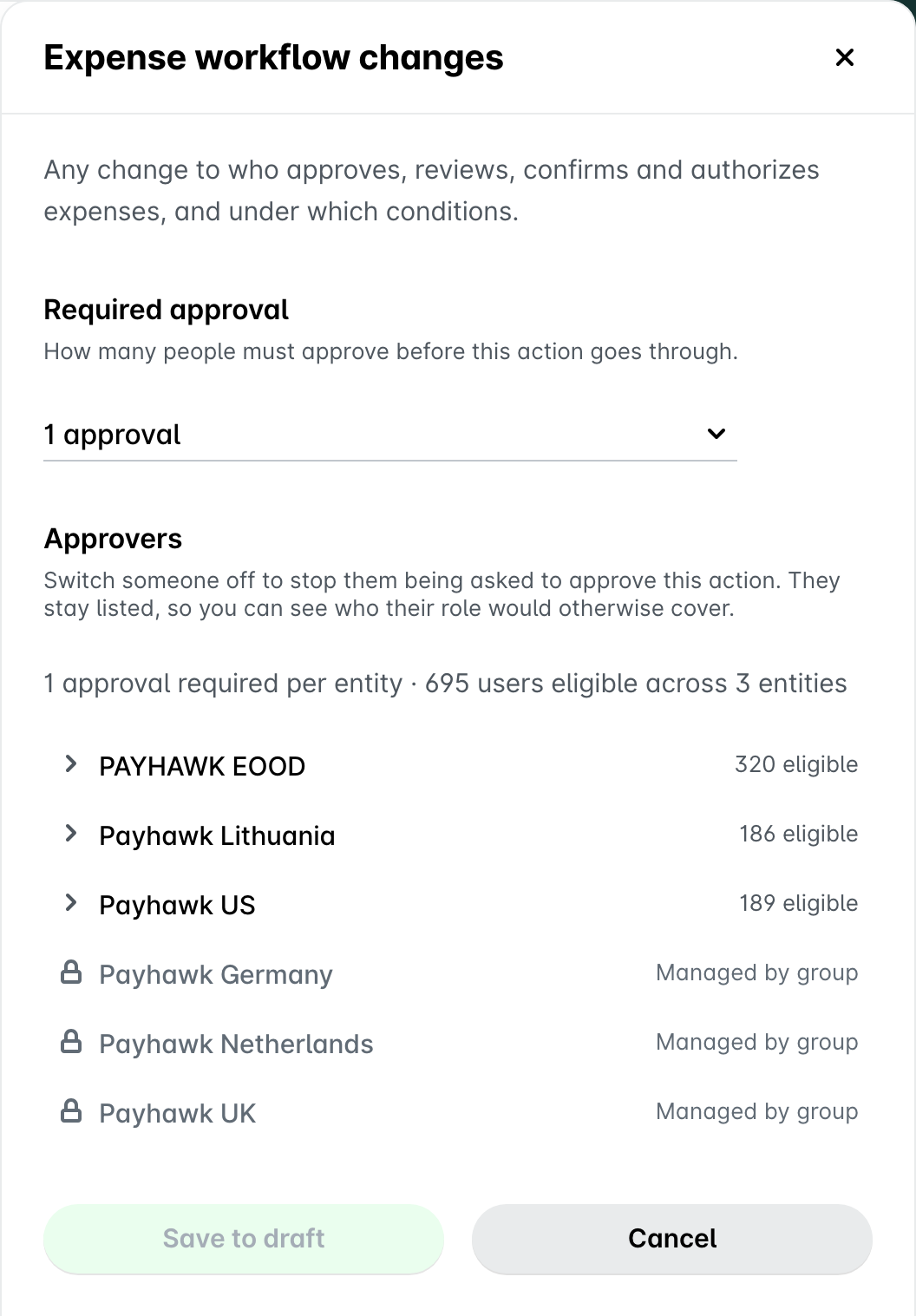
Voor een actie onder Entiteitsbereik toont Payhawk de goedkeurders per entiteit en hoeveel gebruikers in elke entiteit bevoegd zijn. Klik op een entiteit om de bevoegde gebruikers te zien.
Een entiteit met de markering Beheerd op groepsniveau neemt de onkostenworkflows van de groep over. De actie is niet van toepassing op die entiteit, dus je kunt de goedkeurders ervan niet wijzigen.
Klik op Opslaan als concept.
Herhaal de bovenstaande stappen voor elke andere actie die je wilt beschermen, in beide bereiken.
Klik op Wijzigingen publiceren.
Opmerkingen over de instellingen voor scheiding van taken
Omdat scheiding van taken gevoelige wijzigingen beschermt, gaat je update niet meteen in:
Instellingen die geen goedkeuring nodig hebben, gaan in zodra je publiceert.
Instellingen die goedkeuring nodig hebben, gaan als autorisatieverzoek naar een bevoegde goedkeurder, en de actie staat op In afwachting van goedkeuring totdat het verzoek is goedgekeurd.
Payhawk slaat elke wijziging op in je concept en houdt die vast totdat je publiceert. Door op te slaan als concept kun je meerdere instellingen wijzigen en ze samen ter goedkeuring versturen, in plaats van na elke wijziging op goedkeuring te wachten.
Je kunt je eigen wijziging in de instellingen niet goedkeuren.
Nuttige bronnen