Wanneer je je Payhawk-account verbindt met Xero, worden je beschikbare tracking-categorieën in Xero automatisch geïmporteerd.
Als je je tracking-categorieën in Xero wijzigt nadat de koppeling tussen de twee systemen is gemaakt, moet je die gegevens handmatig bijwerken in Payhawk.
Xero-categorieën bijwerken in Payhawk
Zo werk je handmatig tracking-categorieën bij in Payhawk:
Ga in het Payhawk-webportaal naar instellingen > veldenbibliotheek.
Selecteer de gewenste tracking-categorie.
Klik op bijwerken vanuit Xero.
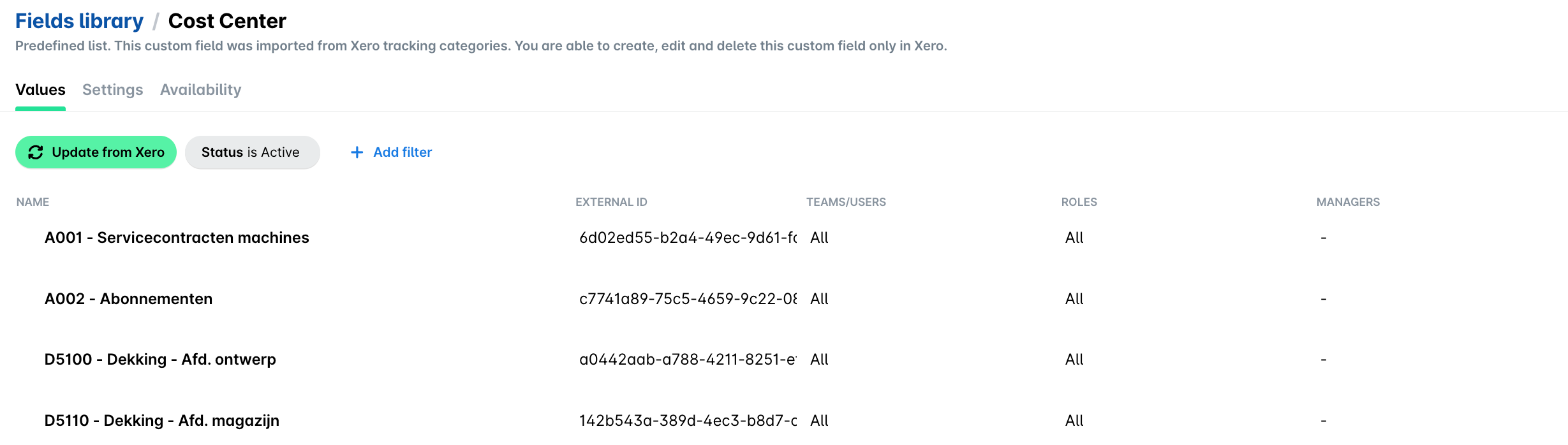
Bestaande tracking-categorieën bewerken of verwijderen
Je kunt tracking-categorieën alleen in Xero bewerken of verwijderen, aangezien het boekhoudsysteem de bron van de waarheid is. De bijgewerkte waarden worden weergegeven nadat je de integratie handmatig hebt gesynchroniseerd via instellingen of wanneer je op de knop bijwerken vanuit Xero klikt.
Een tracking categorie beschikbaar maken voor een andere entiteit
In een multi-entity groep synchroniseert elke entiteit haar tracking categorieën vanuit de Xero-organisatie waarmee ze is verbonden. Een categorie en de bijbehorende waarden verschijnen daarom alleen voor de entiteiten waarvan de Xero-organisatie deze bevat.
Daarom kan een entiteit ontbreken in de lijst met entiteitszichtbaarheid van een gesynchroniseerd aangepast veld: de categorie bestaat nog niet in de Xero-organisatie van die entiteit. U kunt deze niet toevoegen via alleen de zichtbaarheidsinstellingen in Payhawk.
Zo maakt u het veld beschikbaar voor die entiteit:
Open in Xero de organisatie die is verbonden met de entiteit die het veld nodig heeft.
Maak de tracking categorie aan met dezelfde naam als de bestaande. Payhawk koppelt gesynchroniseerde tracking categorieën op basis van hun label.
Ga in het Payhawk-webportaal naar instellingen > integraties > Xero.
Klik op het menu met drie puntjes en selecteer handmatig synchroniseren om de Xero-integratie te synchroniseren.
Ververs de pagina. De entiteit verschijnt nu en u kunt de zichtbaarheid ervan instellen.
Vervolgstappen