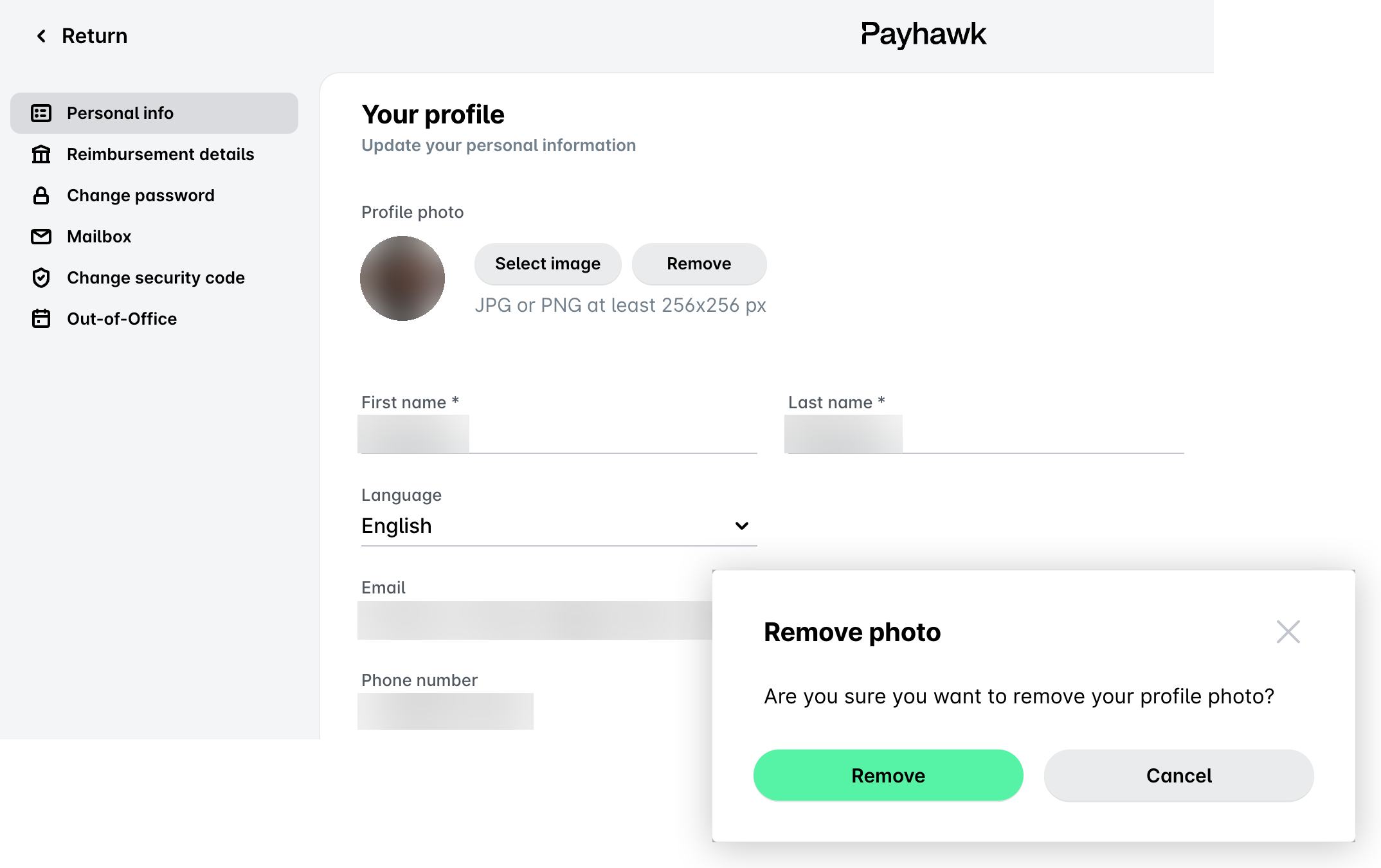
De foto voor je Payhawk-profiel wordt automatisch overgenomen uit je profielfoto in het HR-informatiesysteem van je bedrijf of je Google-bedrijfsaccount als je bedrijf gebruikmaakt van het SSO-protocol.
Je kunt echter ook een andere profielfoto aan je Payhawk-account toevoegen. Die vervangt de foto die automatisch vanuit externe bronnen is gesynchroniseerd.
Je Payhawk-profielfoto heeft geen invloed op je profielfoto in externe systemen.
Je Payhawk-profielfoto heeft voorrang op afbeeldingen die eventueel vanuit externe systemen worden gesynchroniseerd.
Je kunt je Payhawk-profielfoto alleen via het Payhawk-webportaal bijwerken.
Een profielfoto uploaden
Upload als volgt een nieuwe foto naar je Payhawk-profiel:
Klik in het Payhawk-webportaal op je profielpictogram en selecteer de optie Profiel beheren.
Klik onder Profielfoto op Selecteer afbeelding.
Selecteer de gewenste afbeelding in je lokale map.
Klik nadat de afbeelding is geüpload naar je profiel op Wijzigingen opslaan.
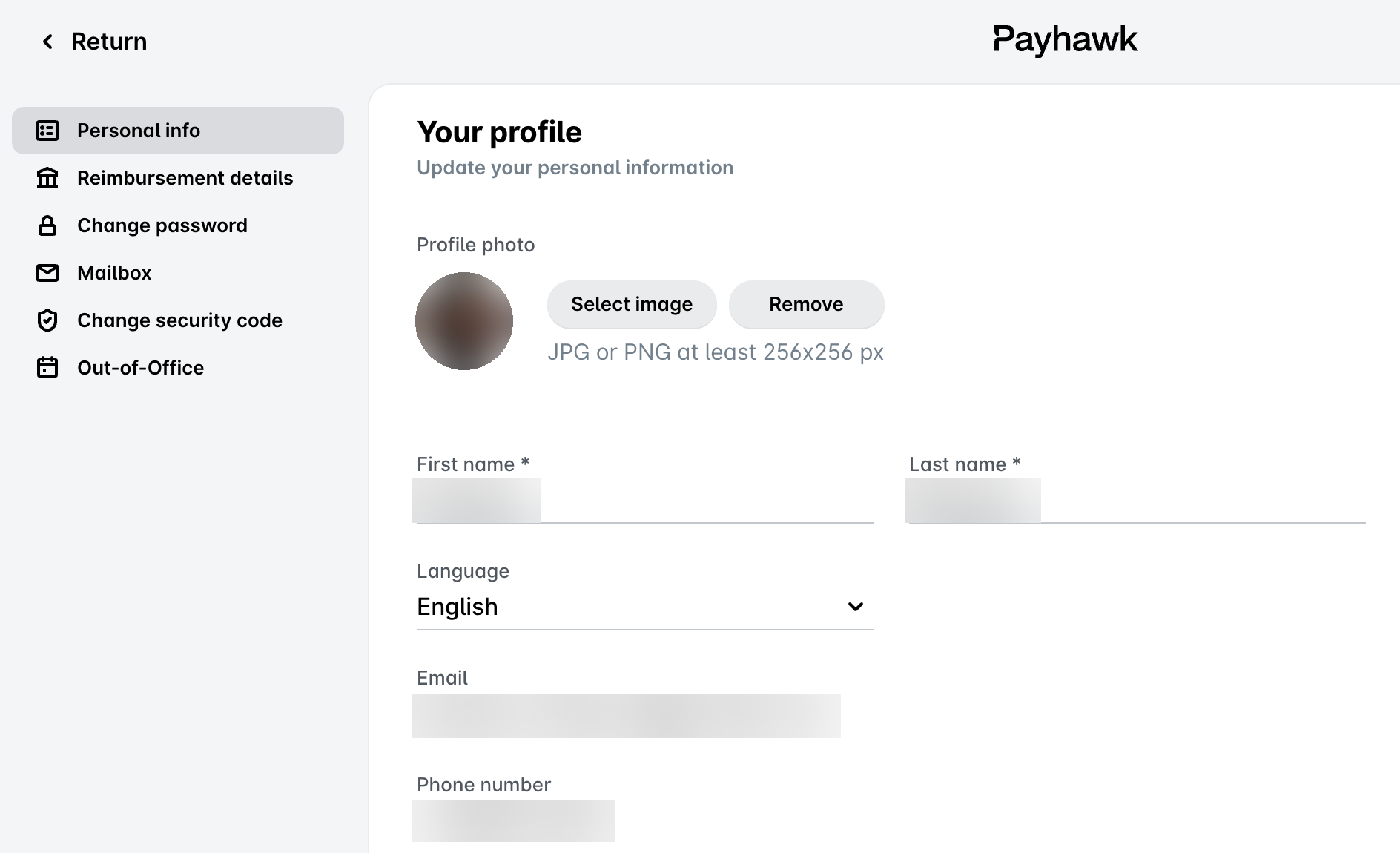
Je profielfoto verwijderen
Verwijder als volgt je Payhawk-profielfoto:
Klik in het Payhawk-webportaal op je profielpictogram en selecteer de optie Profiel beheren.
Klik onder Profielfoto op Verwijderen.
Klik in het dialoogvenster dat wordt geopend op Verwijderen om te bevestigen dat je de foto wilt verwijderen.
Klik op Wijzigingen opslaan.