Als je deel uitmaakt van twee of meer entiteiten binnen een Payhawk-groepsaccount, is het belangrijk om ervoor te zorgen dat je de juiste entiteit bekijkt. Hierdoor heb je toegang tot de juiste kaarten, kun je onkosten aanmaken, documenten aan de juiste records koppelen en nog veel meer.
Overschakelen naar een ander Payhawk-entiteitaccount in de mobiele Payhawk-app
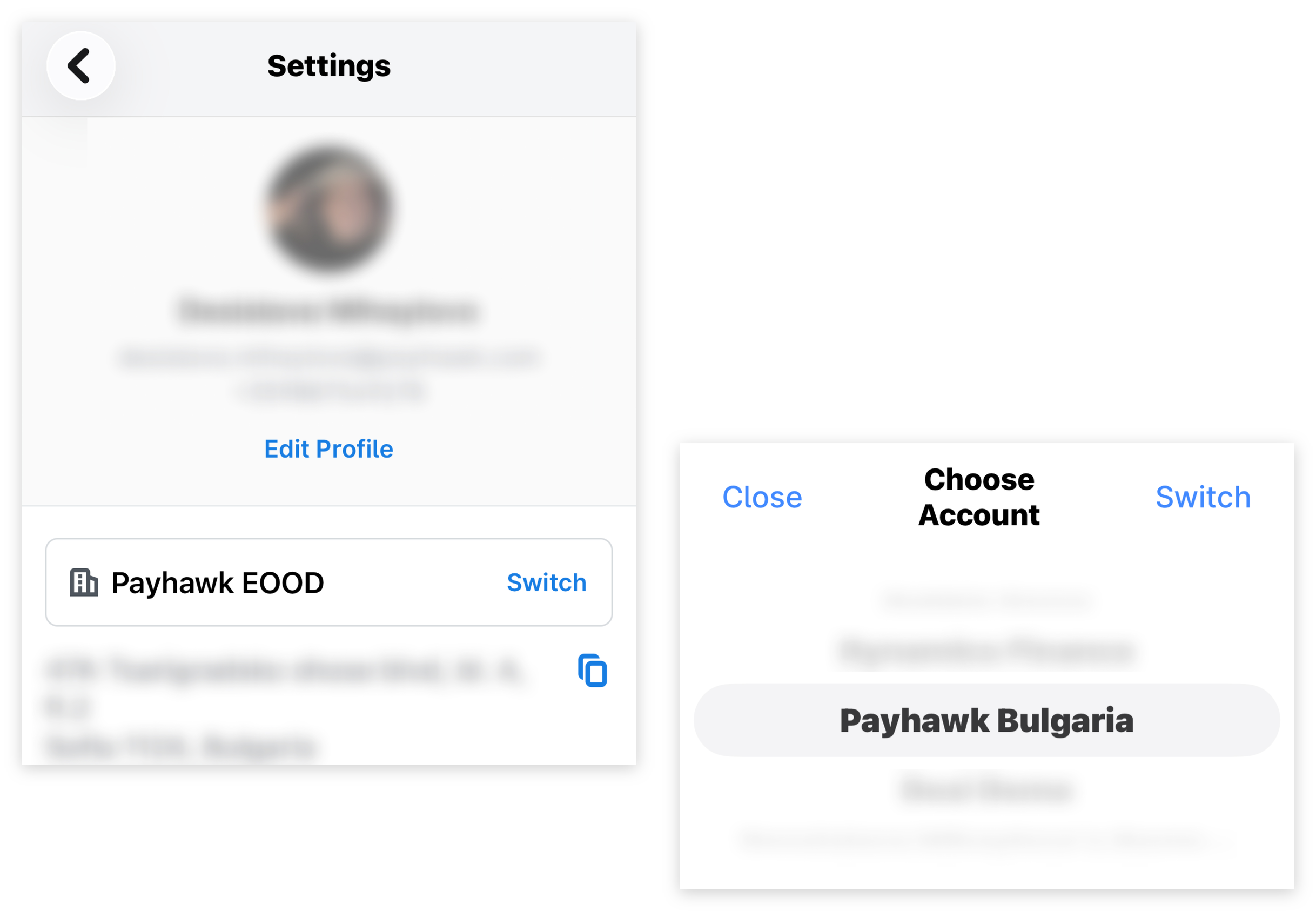
Om te zien welke entiteit je momenteel gebruikt en over te schakelen naar een ander Payhawk-entiteitaccount in de mobiele Payhawk-app:
Tik op je profielfoto. Op het volgende scherm zie je de naam van de entiteit waarbij je momenteel bent aangemeld.
Om over te schakelen naar een ander Payhawk-entiteitaccount, tik je op Switch.
Schuif om de gewenste entiteit te selecteren.
Tik op Switch om te bevestigen.
Overschakelen naar een ander Payhawk-entiteitaccount in het Payhawk-webportaal
Als je het Payhawk-webportaal opent, zie je je actieve account in de rechterbovenhoek, links van je profielfoto.
Om over te schakelen naar een ander Payhawk-account, klik je op het vervolgkeuzemenu en selecteer je het gewenste account uit de lijst.

Nuttige bronnen