Можете да добавите виртуалната и физическата си карта Payhawk към Apple Wallet на iPhone и Apple Watch директно от мобилното приложение Payhawk, както и директно от самия Apple Wallet.
След като добавите картата си VISA към Apple Wallet, можете да плащате с нея чрез Apple Pay навсякъде, където виждате символа за безконтактно плащане или символа на Apple Pay, показани по-долу. Обикновено тези символи са видими на екрана на платежния терминал или на касовия апарат на касата.
Предварителни изисквания
Преди да започнете, уверете се, че имате последната версия на мобилното приложение Payhawk:
Отидете на Apple Store.
Навигирайте до мобилното приложение Payhawk.
Натиснете Актуализиране.
Добавяне на карта VISA в Payhawk към Apple Wallet на iPhone
Добавянето на карта VISA в Payhawk към Apple Wallet на iPhone е възможно само чрез мобилното приложение Payhawk.
За да добавите картата VISA в Payhawk към Apple Wallet:
Отворете мобилното приложение Payhawk.
От менюто с раздели натиснете иконата Карти.
Прелистете, за да намерите картата, която искате да добавите към Apple Wallet.
Натиснете Добавяне към Apple Wallet и следвайте инструкциите.
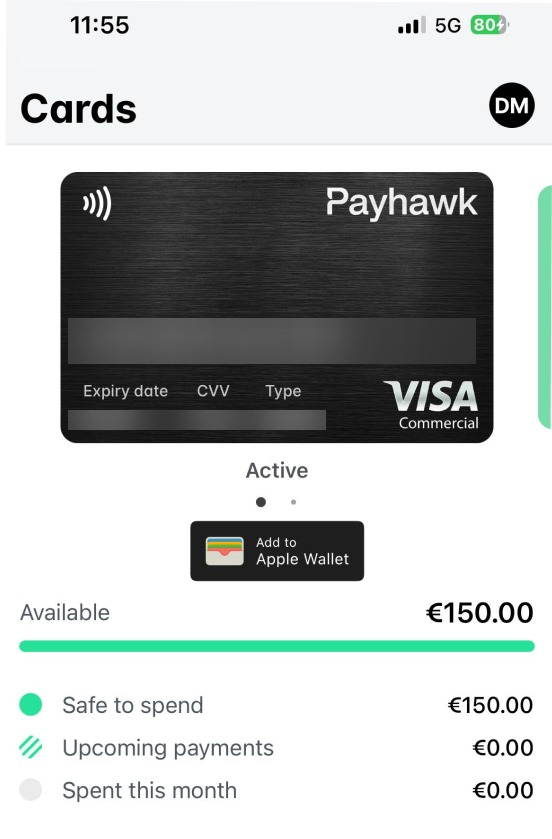
След като добавите картата, ще се появи етикетът Добавена към Apple Wallet.
Добавяне на карта VISA в Payhawk към Apple Wallet на Apple Watch
Добавянето на картата ви VISA в Payhawk към Apple Wallet на Apple Watch е възможно само чрез мобилното приложение Payhawk.
За да добавите картата Payhawk към Apple Wallet на Apple Watch:
На вашия iPhone отворете мобилното приложение Payhawk.
От менюто с раздели натиснете иконата Карти.
Прелистете, за да намерите картата, която искате да добавите към Apple Wallet.
На следващия екран с налични устройства изберете Apple Watch.
Натиснете Добавяне към Apple Wallet и следвайте инструкциите. След това ще се появи етикетът Добавена към Apple Wallet. Картата ви Payhawk вече е готова за използване с Apple Pay на Apple Watch.
Добавяне на карта VISA в Payhawk от Apple Wallet
Ако мобилното приложение Payhawk е инсталирано на устройството ви, можете да добавите корпоративната си карта VISA в Payhawk към Apple Wallet директно от него:
На вашия iPhone отидете на Apple Wallet.
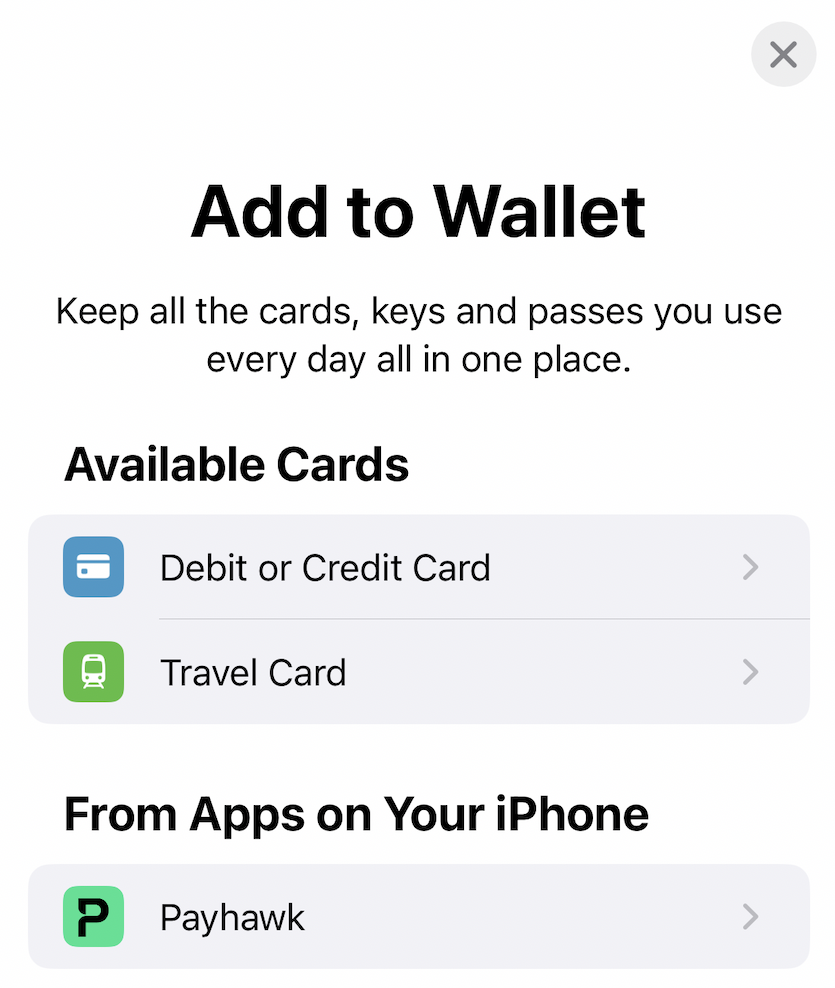
В горния десен ъгъл на Apple Wallet натиснете бутона + (плюс).
В секцията От приложенията на вашия iPhone изберете Payhawk и следвайте инструкциите.
Ако мобилното приложение Payhawk не е инсталирано на устройството ви или искате да добавите картата Payhawk ръчно:
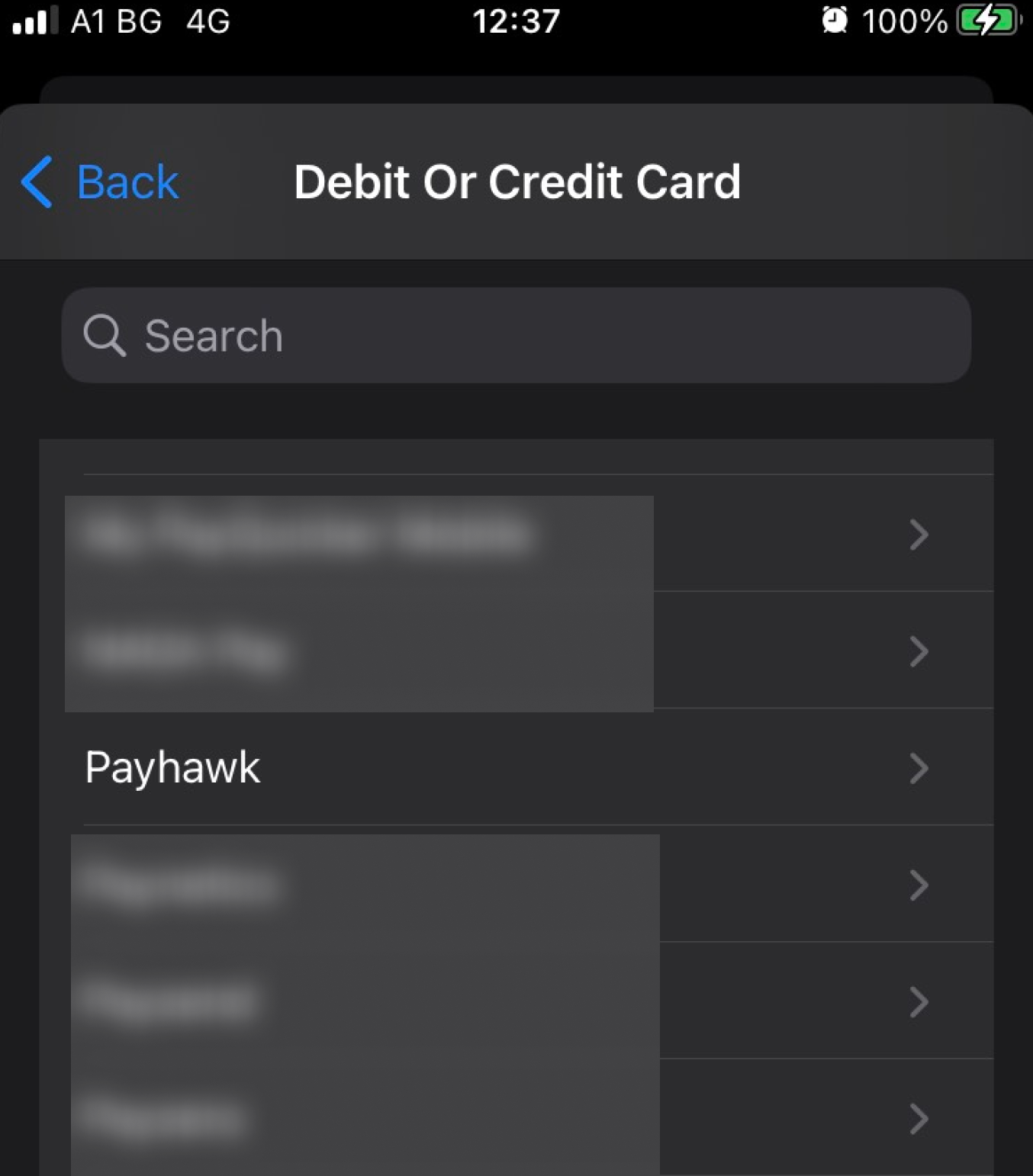
От раздела Налични карти изберете Дебитна или кредитна карта.
На отворилия се екран изберете Payhawk и следвайте инструкциите.
Отказ от отговорност
Apple, Apple Pay, Apple Wallet, Apple Watch, Face ID, iPhone и Touch ID са търговски марки на Apple Inc., регистрирани в САЩ и други държави и региони.
Полезни ресурси