Можете да добавите виртуалната и физическата си карта Payhawk към приложението Google Wallet на устройства с Android директно от мобилното приложение Payhawk.
Google Wallet не поддържа служебни профили. За да добавите картата си VISA в Payhawk към Google Wallet на устройство с Android, трябва да използвате личния си профил в приложението Google Wallet.
Ако на устройството ви с Android е приложена политика за управление на устройства, която блокира използването на личен акаунт в Google (например на управлявани корпоративни устройства), няма да можете да добавите картата си Payhawk към Google Wallet. На iOS Apple Wallet не е засегнат от това ограничение.
Поддържани плащания с Google Wallet
Ако се намирате в Европа, Обединеното кралство или САЩ, можете да добавите картите си Payhawk към Google Wallet и да извършвате безконтактни плащания от телефона или смарт часовника си с Android.
Възможно е обаче да се сблъскате с изключения и затруднения в процеса. За отстраняване на неизправности вижте възможните подходи, свързани с решаване на проблеми при добавяне на карти Payhawk към Google Wallet или плащане с тях.
Предварителни изисквания
Преди да започнете, уверете се, че сте изтеглили приложението Google Wallet и сте актуализирали мобилното приложение Payhawk до последната му версия:
Отидете на Google Store.
Навигирайте до мобилното приложение Payhawk.
Натиснете Актуализиране.
Добавяне на карта VISA в Payhawk към Google Wallet в мобилното приложение
За да добавите картата си VISA в Payhawk към Google Pay:
Отворете мобилното приложение Payhawk.
Натиснете иконата Карта в менюто с раздели.
Прелистете, за да намерите картата, която искате да добавите към Google Wallet.
Натиснете Добавяне към G Pay и следвайте инструкциите.
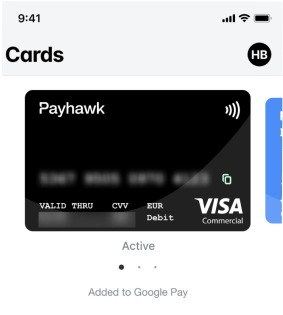
След като добавите картата, ще се появи етикетът Добавена към Google Pay.
Плащане с карти Payhawk от Google Wallet
След като добавите картата си VISA към Google Wallet, можете да я използвате и да плащате с нея чрез Google Wallet навсякъде, където виждате символа за безконтактно плащане или символа на Google Wallet на екрана на платежния терминал или на касовия апарат на касата.
За да плащате чрез Google Wallet след добавяне на картата, не е необходимо да отваряте мобилното приложение Payhawk – събудете телефона си с Android и го доближете до четеца, докато видите отметка.
Отказ от отговорност
Google, Google Wallet и Google Pay са търговски марки на Google LLC (Google), дъщерно дружество на Alphabet Inc., регистрирани в САЩ и други държави и региони.
Полезни ресурси