Ако имате активна ERP интеграция с Payhawk, можете да планирате автоматична синхронизация на обектите с основни данни, така че категориите, данъчните ставки, персонализираните полета, екипите, амортизацията и доставчиците да остават съгласувани между двете системи без ръчна намеса.
В тази статия е обяснено как работи автоматизираната синхронизация на основни данни, как да конфигурирате кои обекти се синхронизират, как да прегледате историята на синхронизиране и какво се случва, ако интеграцията бъде прекъсната.
Относно автоматизираната синхронизация на основни данни
Автоматизираната синхронизация на основни данни е планирана задача, която се изпълнява всяка нощ и извлича най-новите обекти с основни данни от свързаната ERP система в Payhawk. Тя отразява поведението на съществуващата автоматична синхронизация на доставчици, но обхваща всички обекти с основни данни, които се обменят между Payhawk и ERP системата.
В зависимост от свързаната ERP система обектите, които могат да се синхронизират автоматично, включват:
Банкови сметки
Категории (съпоставени със сметкоплана в ERP системата)
Данъчни ставки (съпоставени с кодове по ДДС)
Персонализирани полета (включително класификации и сегменти като клас, местоположение и проект)
Екипи (съпоставени с отдели)
Амортизация (съпоставена с шаблони за амортизация)
Доставчици (съпоставени с контрагенти)
Всеки обект може да се включва или изключва независимо, така че можете да изберете точно кои части от основните ви данни да се синхронизират автоматично.
Преглед на настройките за автоматична синхронизация на основни данни
Информацията и опциите за конфигуриране на това кои основни данни се синхронизират автоматично между Payhawk и ERP системата се намират на страницата Настройки на активната интеграция в Payhawk.
За достъп до конфигурацията за автоматична синхронизация:
Влезте в уеб портала на Payhawk.
Отворете превключвателя на приложения в горния ляв ъгъл и отидете на Настройки > Интеграции.
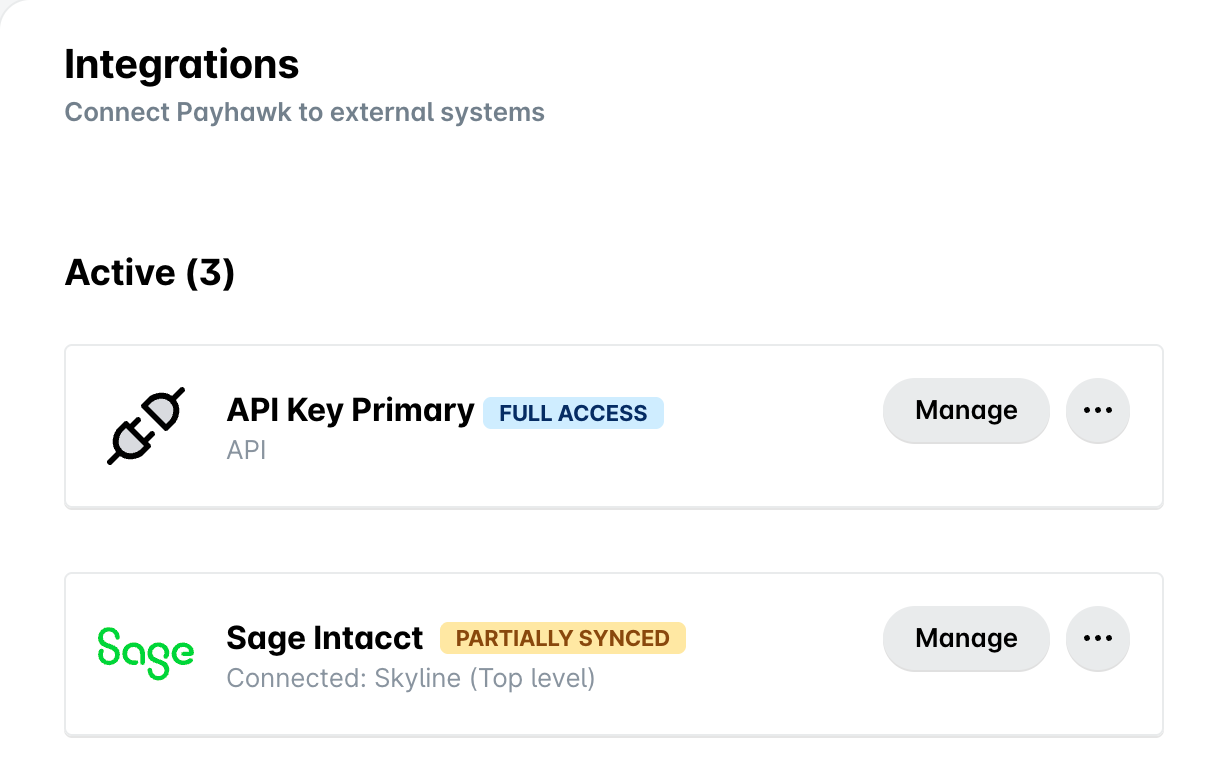
Под Активни намерете свързаната ERP система и кликнете върху Управление.
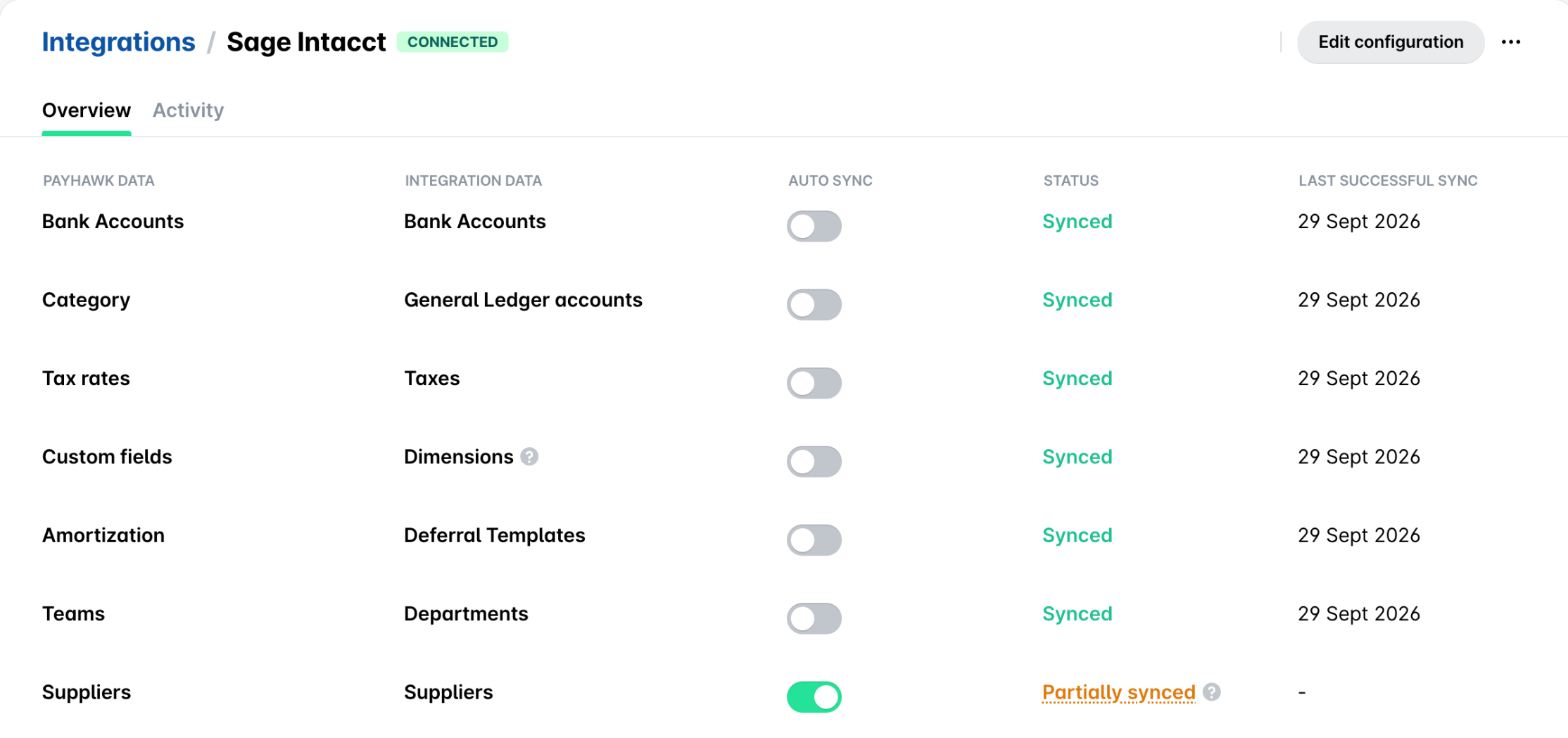
В резултат се зарежда страницата за конфигуриране на ERP интеграцията с разделите Общ преглед и Активност. Разделът Общ преглед е мястото, от което управлявате автоматичната синхронизация. Всеки ред представлява един обект с основни данни и чрез него се съпоставя тип данни в Payhawk с неговия еквивалент в ERP системата.
За всеки ред ще виждате:
Данни в Payhawk – Обектът така, както е известен в Payhawk (например категория, данъчни ставки, доставчици).
Данни от интеграцията – Съответният обект в ERP системата (например сметкоплан, кодове по ДДС, доставчици).
Автоматична синхронизаця – Превключвател, който включва или изключва нощната синхронизация за съответния обект.
Статус – Резултатът от последния опит за синхронизация. Възможните стойности са:
Синхронизирано – Всички записи за съответния обект са синхронизирани успешно.
Частично синхронизирано – Синхронизацията е завършила, но някои записи са пропуснати, например доставчици с дублирано име или данъчен номер.
Неуспешно – Обектът не е синхронизиран и нито един запис не е актуализиран.
Последна успешна синхронизация – Датата на последната успешна синхронизация за съответния обект.
Работа със статусите на синхронизиране
Задръжте курсора върху статус Частично синхронизирано или Неуспешно, за да видите кратко обобщение на проблема, или кликнете върху него, за да отворите панела Данни за синхронизацията. В панела са изброени засегнатите доставчици с тяхното име, данъчен номер и външен идентификатор, обяснена е причината, показан е броят на засегнатите действия, предложено е действие за всеки отделен случай и е предоставена връзка Към [ERP система], за да можете да коригирате изходните данни и да синхронизирате отново.
Предупрежденията, като например дублирано име или данъчен номер, се пропускат и се показват като Частично синхронизирано, докато останалата част от синхронизацията завършва.
Грешките, като например невалиден имейл или вече стартирана синхронизация, се показват като Неуспешно.
Подробните грешки за отделни записи в момента се отнасят само за доставчици.
Активиране или деактивиране на автоматичната синхронизация на обект
За да стартирате автоматичната синхронизация на обект, включете превключвателя му АВТОМАТИЧНА СИНХРОНИЗАЦИЯ. За да спрете автоматичната синхронизация на обект, изключете превключвателя. Промените влизат в сила от следващото нощно изпълнение.
Не е необходимо да запазвате екрана – превключването на ред се прилага незабавно.
Проверка на синхронизираните сегменти за класификации
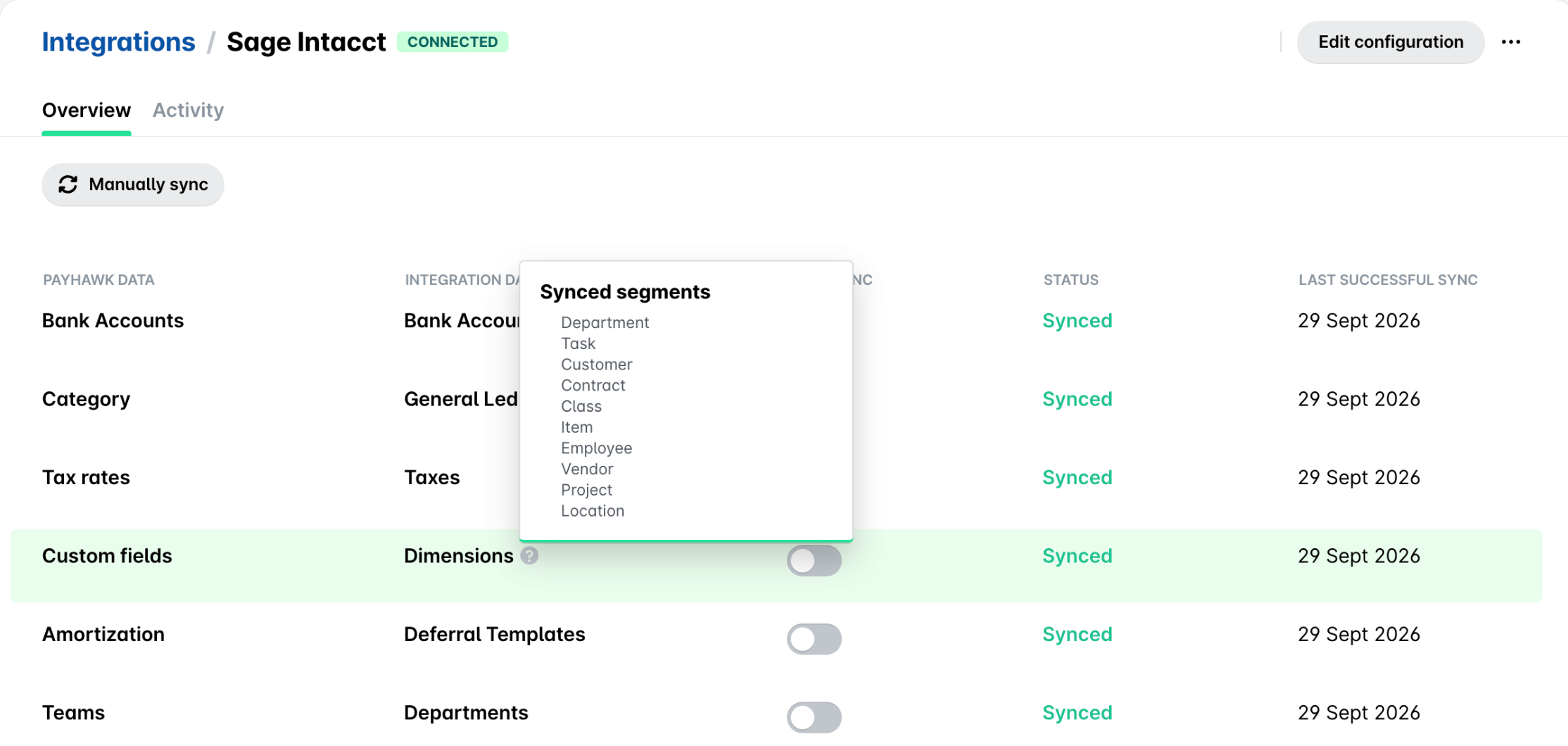
Някои обекти, като например Класификация в Oracle NetSuite или Измерения в Sage Intacct, съдържат множество сегменти (например Клас, Местоположение и Проект). За да прегледате сегментите, включени в синхронизацията, задръжте курсора върху иконата ? (въпросителен знак) до името на ДАННИТЕ ОТ ИНТЕГРАЦИЯТА. В резултат се показва подсказка с пълния списък на синхронизираните сегменти.
Стартиране на синхронизация извън графика
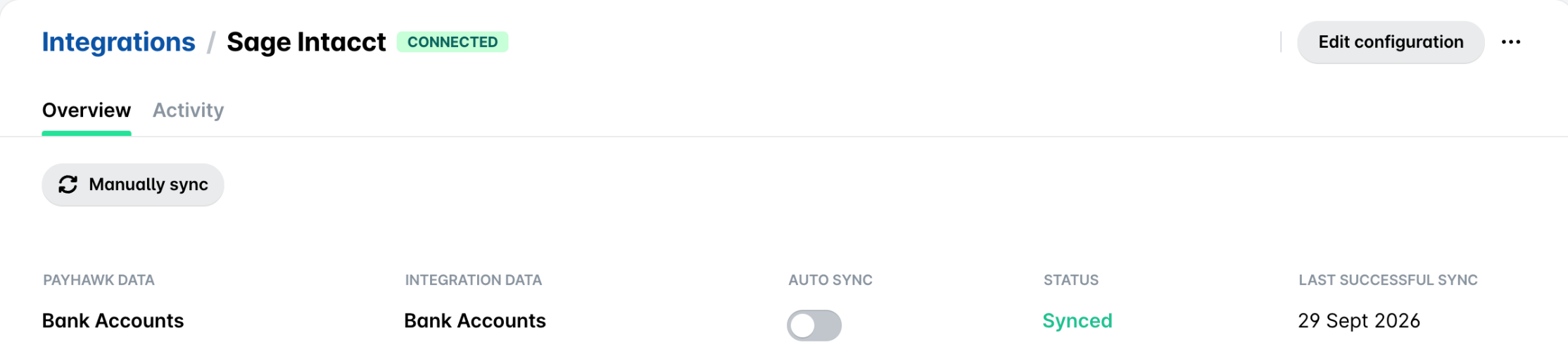
Автоматизираната синхронизация се изпълнява веднъж на нощ. Ако имате нужда от най-новите данни по-рано, използвайте бутона Ръчно синхронизиране, за да стартирате незабавна синхронизация на всички обекти. Докато ръчната синхронизация е в ход, бутонът се деактивира (оцветява се в сиво) и за всеки ред се показва индикатор за зареждане, докато синхронизацията завърши.
Преглед на историята на синхронизиране
Разделът Активност на страницата на ERP интеграцията показва хронологична история на цялата активност на интеграцията, включително ръчни и автоматични синхронизации, промени в конфигурацията и събития за свързване или прекъсване на връзката.
Всеки запис в дневника показва:
Служителя, извършил действието (например конкретен потребител или системата на Payhawk за планирани задачи).
Типът на събитието (например Частична автоматична синхронизация).
Кратко обобщение на резултата.
Часът, в който е настъпило събитието.
За да филтрирате по конкретен тип събитие, използвайте падащото меню Показване (Всички, Синхронизиране или Промени в интеграцията). За да промените реда между „първо най-новите“ и „първо най-старите“, използвайте падащото меню Първо най-новите.
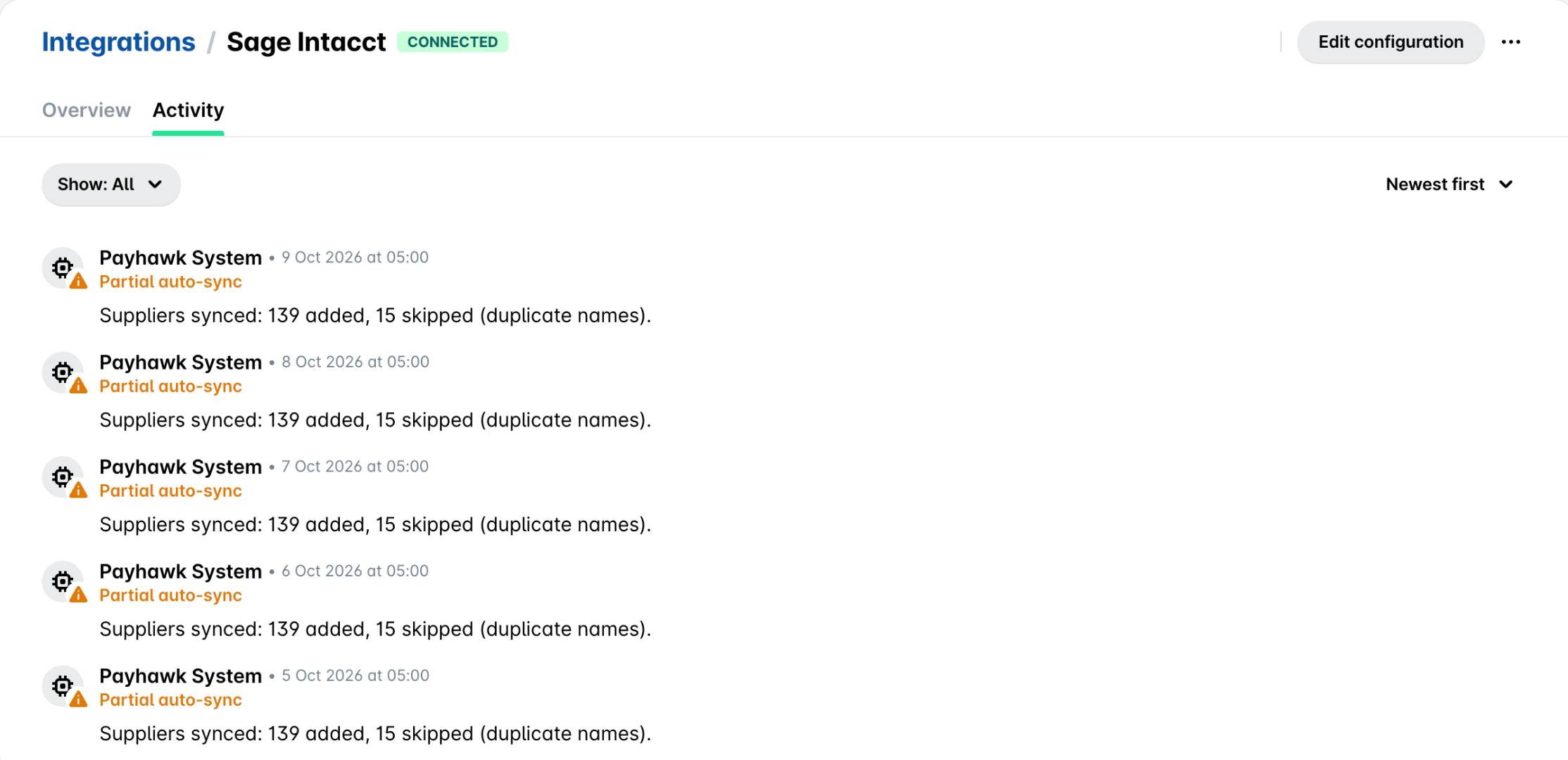
В раздела Активност се показва дали синхронизацията е успешна, частично успешна или неуспешна, например колко доставчици са добавени и колко са пропуснати. За да видите кои доставчици са пропуснати и защо, отворете панела Данни за синхронизацията от Статус в раздела Общ преглед. Свържете се с Екипа за поддръжка на Payhawk само ако причината остане неясна след преглед на панела.
Прекъсване на връзката с ERP системата
Ако връзката между Payhawk и ERP системата ви бъде прекъсната ръчно, автоматичните нощни синхронизации на основни данни и експорти на разходи се спират до повторното свързване на интеграцията.
За да не пропуснете това събитие, Payhawk автоматично изпраща имейл известие до всички Администратори на Payhawk при всяко ръчно прекъсване на връзката.
Този имейл съдържа:
ERP системата, чиято връзка е прекъсната.
Служителя, извършил прекъсването на връзката.
Датата и часа на прекъсването на връзката.
Имейлът съдържа и бутон Повторно свързване на интеграцията, който ви отвежда директно до Настройки > Интеграции в Payhawk, където Администратор на Payhawk може да възстанови връзката и да възобнови автоматичните синхронизации.
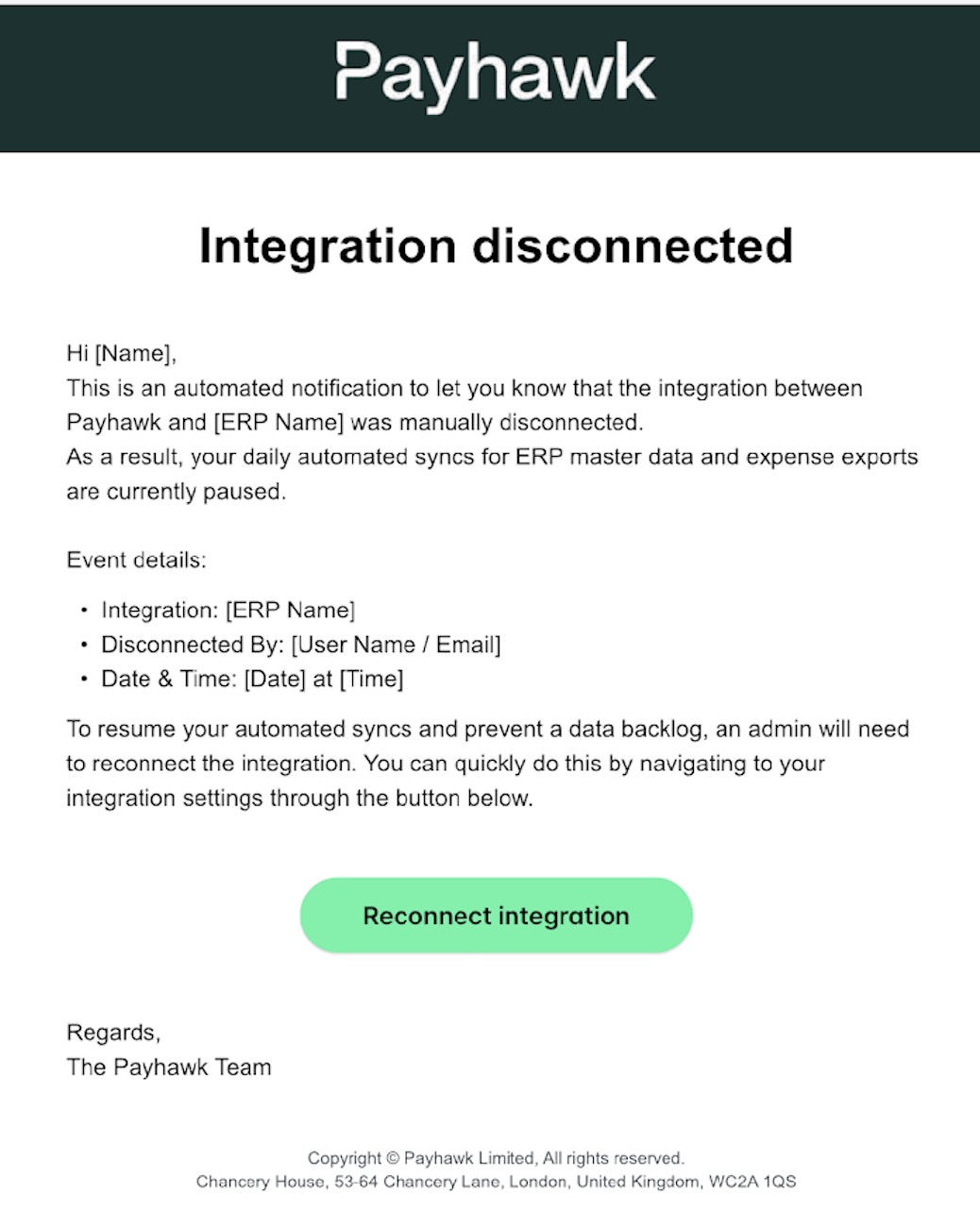
Само ръчните прекъсвания на връзката задействат този имейл. Ако синхронизацията е неуспешна по друга причина (например временен срив на ERP системата или проблем с удостоверяването), неуспехът ще се появи в раздела Активност, но интеграцията остава свързана.
Най-добри практики
Активирайте автоматичната синхронизация за всеки обект с основни данни, който екипът ви използва за категоризиране на разходи, за да избегнете остарели категории, данъчни ставки или списъци с доставчици.
Редовно преглеждайте раздела Активност, особено след структурни промени в ERP системата, за да проверите дали нощните синхронизации са успешни.
Ако за даден обект многократно се показва статус Неуспешно, временно изключете автоматичната синхронизация за него и отстранете основния проблем с данните в ERP системата, преди да я активирате отново.
Ако за даден обект се показва статус Частично синхронизирано или Неуспешно, отворете панела Данни за синхронизацията, за да видите засегнатите записи и причината, коригирайте изходните данни в ERP системата чрез връзката Към [ERP система], след което стартирайте синхронизацията отново.
При умишлено прекъсване на връзката с ERP система уведомете предварително останалите Администратори на Payhawk, за да очакват автоматизираното имейл известие.
Поддръжка на синхронизацията на основни данни по интеграция
Възможностите за синхронизация на основни данни варират в зависимост от ERP интеграцията. В следващата таблица са показани наличните функции за автоматична синхронизация на основни данни в Payhawk за всяка ERP система.
Интеграция | Автоматична синхронизация на основни данни | Одитни дневници |
|---|---|---|
DATEV DUO | ✗ | ✓ |
Exact Online | ✓ | ✓ |
Microsoft Dynamics 365 Finance & Operations | ✓ | ✓ |
Microsoft Dynamics 365 Business Central | ✓ | ✓ |
Oracle NetSuite | ✓ | ✓ |
QuickBooks Online | ✓ | ✓ |
Sage Intacct | ✓ | ✓ |
Xero | ✓ | ✓ |
Всички останали интеграции | ✗ | ✗ |
Полезни ресурси