Полетата, показващи подробностите за служебен разход, остават същите, но сега вече подробностите за служебния разход съдържат повече информация на един екран. Оформлението, редовете и начинът, по който преминавате между служебните разходи, също се променят.
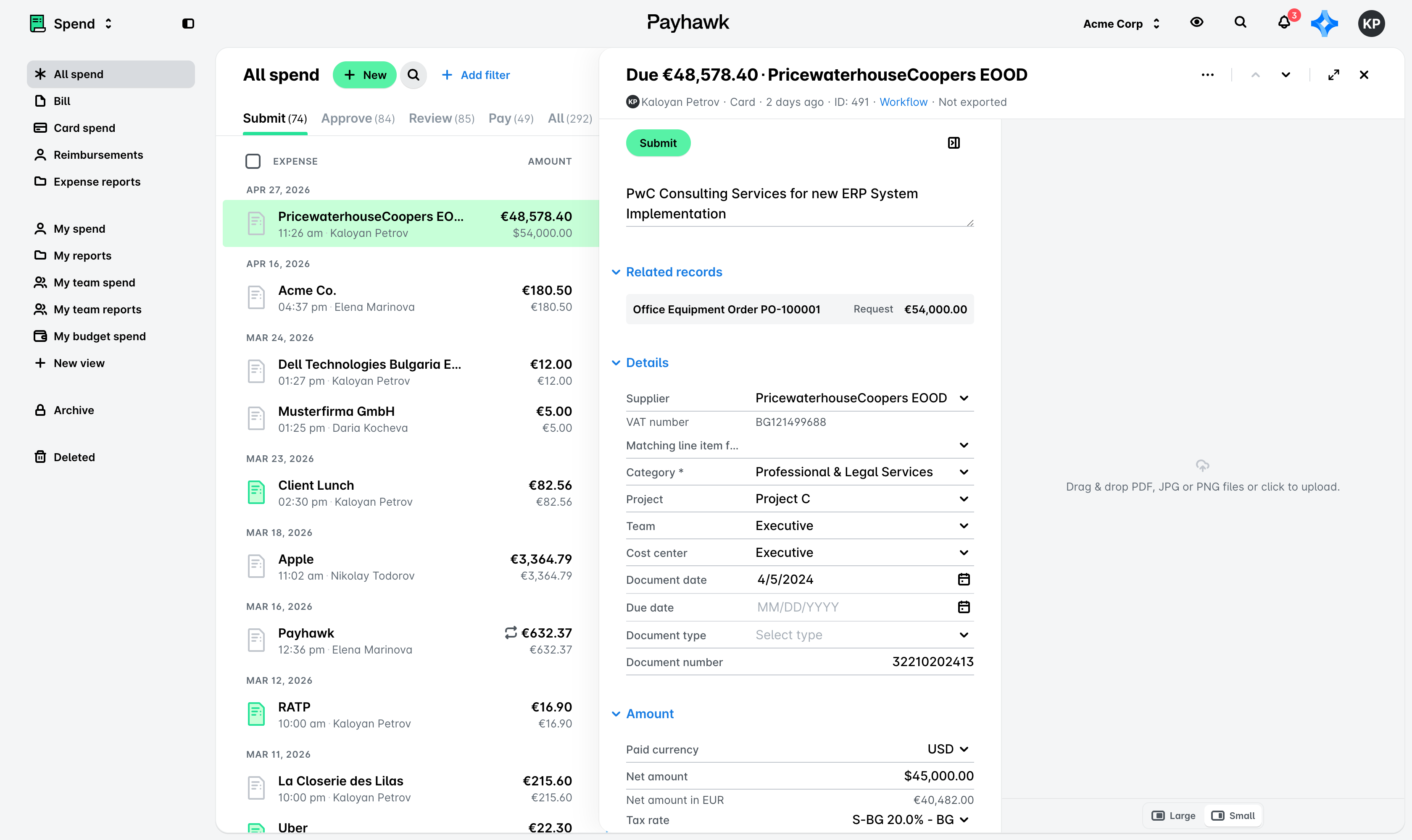
Раздел Подробности
Сега вече разделът Подробности за служебен разход обединява полетата Доставчик, Категоризация и Документ, за да направи формуляра по-компактен и да събере на едно място полетата, които попълвате.

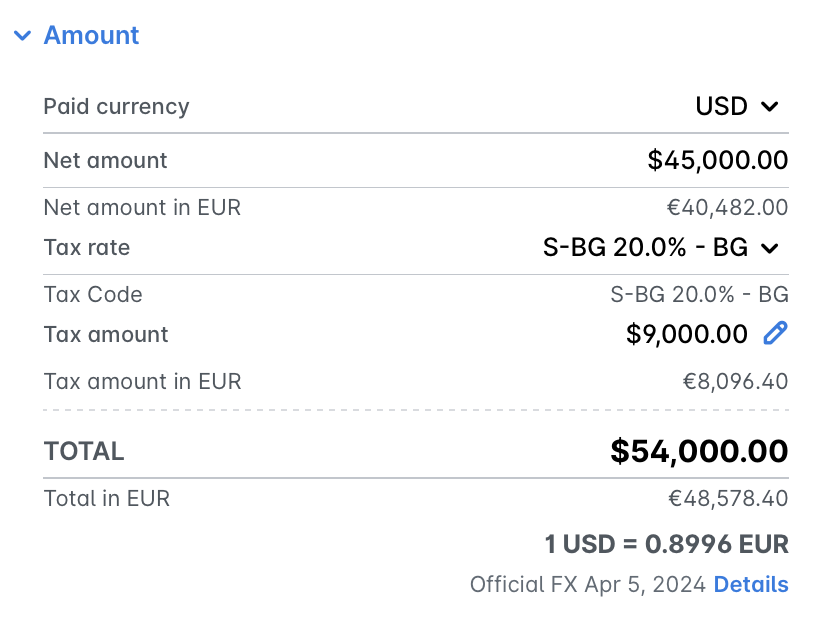
Раздел Сума
Сега вече разделът Сума показва само една колона вместо две, както беше преди.
Както преди, полето Общо показва платената сума, а ако плащането е извършено в различна валута от валутата на акаунта ви в Payhawk, полето Общо показва платената сума и в двете валути, включително ставката за обмен на валута.
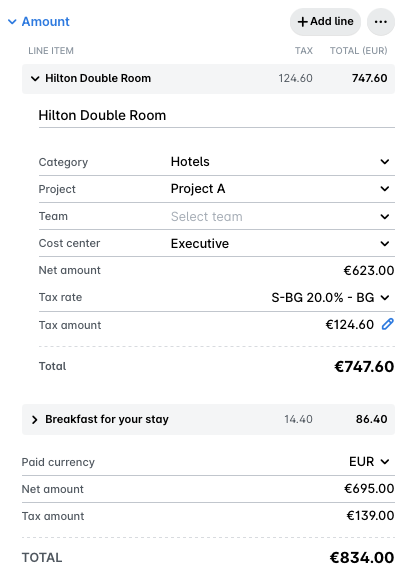
Преглед и редактиране на артикули
Преди артикулите бяха само за четене в раздела Сума и за да ги промените, трябваше да отворите отделен екран за редактиране.
Сега вече артикулите могат да се редактират директно в служебния разход. Можете да променяте стойностите директно в артикулите.
Раздел Свързани
Новият раздел Свързани показва всички разходи, свързани със служебния разход, с връзка към всеки от тях. В зависимост от типа на свързания разход, разделът Свързани може да включва:
Заявката, от която е започнал разходът.
Проформа фактура.
Кредитно известие.
Отчетът за разходи, към който принадлежи служебният разход.
Пътуването, към което принадлежи служебният разход.
Абонаментът, към който принадлежи служебният разход.
Ако например служител е поискал 54 000,00 €, а крайната фактура е на стойност 48 578,40 €, разделът показва и двете суми на едно място. Можете да видите защо сумата, която одобрявате, се различава от поисканата сума.

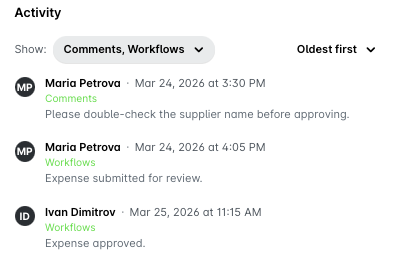
Раздел Активност
Преди трябваше да превключвате между изглед за коментари и изглед за работни процеси, за да разберете кой е одобрил служебния разход, кой го е върнал и какво е казал по въпроса.
Сега вече разделът Активност показва по подразбиране комбиниран изглед на Коментари и Работен процес на едно място.
Използване на контроли на разходите
Във всеки служебен разход разполагате с нови контроли, които ви позволяват да извършвате действия, като превключване между служебни разходи, преоразмеряване на документи, свързани със служебни разходи, и използване на режим на цял екран.
Превключване между служебни разходи и използване на режим на цял екран
Сега вече можете да преминавате от един служебен разход към следващия с бутоните за следващ и предишен разход в горния десен ъгъл на панела, без да затваряте вече отворения служебен разход.
Сега вече можете да отваряте служебни разходи и в режим на цял екран, като изберете контролата за цял екран в горния десен ъгъл на панела.

Тези нови контроли са най-полезни, когато работите по опашка. Можете да подадете служебен разход, да преминете към следващия, да подадете и него, и така нататък. Те са особено важни в режима на цял екран, където затварянето и повторното отваряне на всеки служебен разход отнема най-много време.
Преоразмеряване на документите за служебен разход
Сега вече можете да променяте размера на документа за служебен разход с бутоните Голям и Малък в прегледа на документи.
На по-големи екрани бутоните съдържат етикети с текст, а на по-малки екрани се показват само като икони.
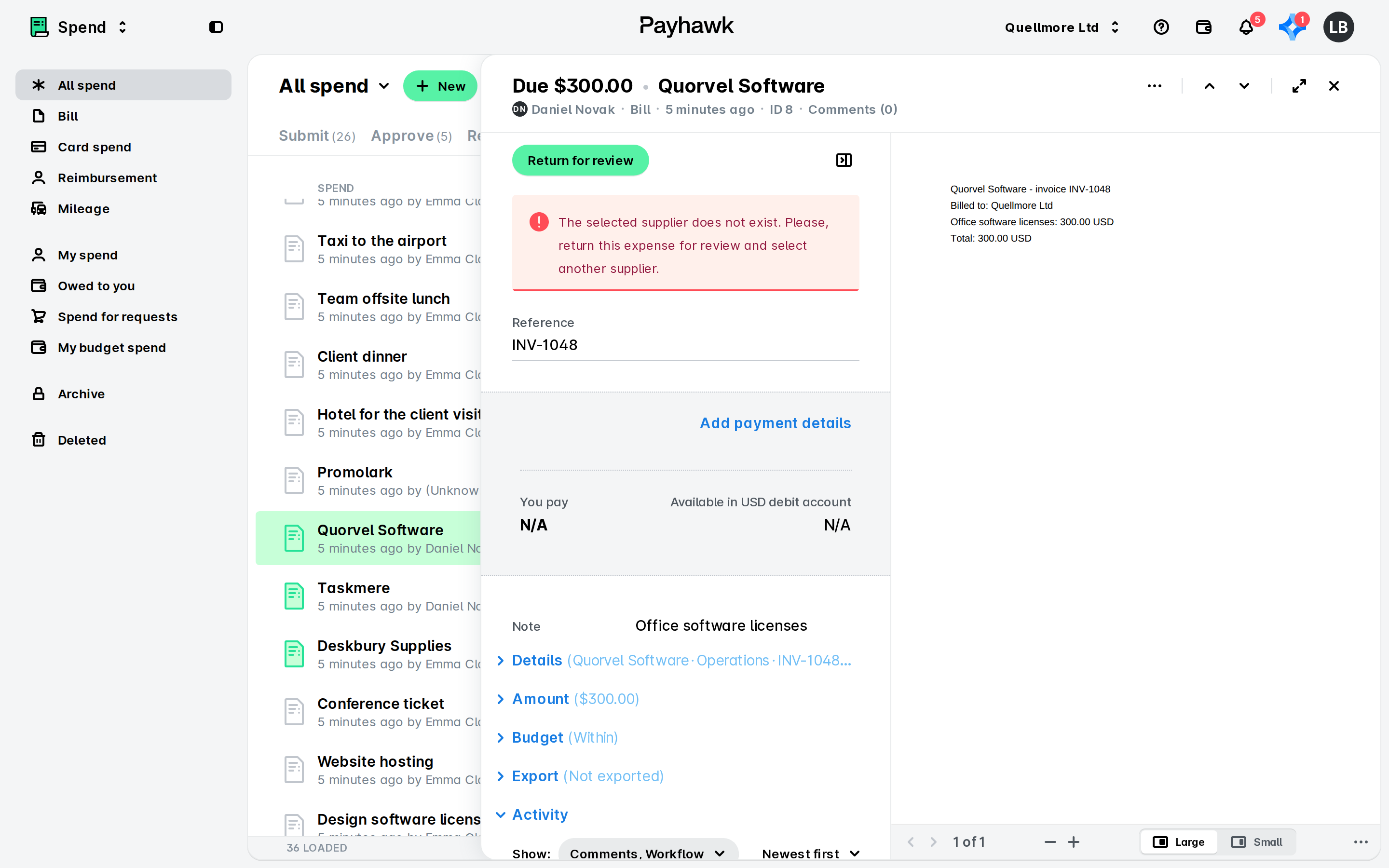
Зададеният от вас размер се запазва за остатъка от сесията и се пренася към следващия отворен служебен разход. След излизане и повторно влизане панелите се връщат към размера си по подразбиране.
Полезни ресурси