Преди свързването на Payhawk и Sage Intacct трябва да настроите предварителните изисквания и да проверите дали потребителите ви имат необходимите права.
Предварителните изисквания включват следното:
Абониране за уеб услуги
Отидете на Company (Компания) > Subscriptions (Абонаменти).
Намерете Web Services (Уеб услуги) и кликнете върху тях, за да се абонирате.
IP адрес
Ако компанията ви ограничава връзките въз основа на IP адрес, добавете IP адресите на Payhawk в списъка с разрешени адреси на Sage Intacct.
Добавете IP адресите:
Отидете на Company (Компания) > Company Info (Информация за компанията).
Кликнете върху EDIT (РЕДАКТИРАНЕ).
Кликнете върху раздела Security (Сигурност).
Отидете на полето Enforce IP address filters (Прилагане на филтри за IP адреси) и кликнете върху иконата Edit (Редактиране).
Добавете поотделно следните IP адреси: 35.187.30.204, 34.140.176.56, 34.76.5.45, 130.211.107.143, 34.38.90.253, 34.76.95.129.
Идентификатор на подателя
Добавете payhawkMPP в списъка с разрешени:
Отидете на Company (Компания) > Setup (Настройки) > Company (Компания).
Кликнете върху EDIT (РЕДАКТИРАНЕ).
Кликнете върху раздела Security (Сигурност).
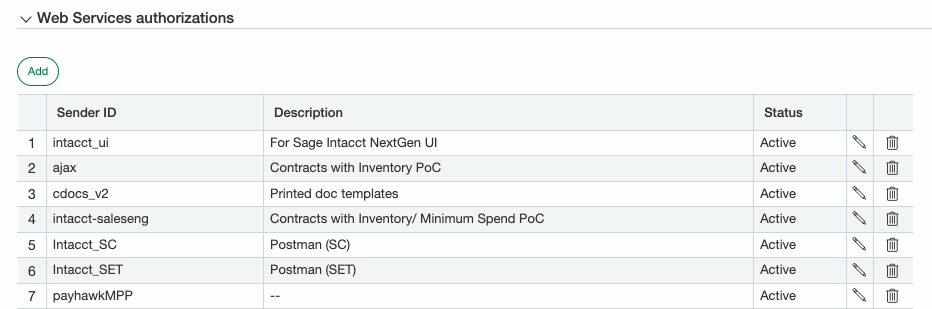
Отидете на секцията Web Services authorizations (Права за уеб услуги) и добавете идентификатора на подателя payhawkMPP.
Кликнете върху SAVE (ЗАПАЗВАНЕ).
Създаване на потребител и задаване на роли и разрешения
Инструкциите за разрешения се различават леко в зависимост от общите настройки на клиента за типа разрешения. Типът разрешения може да бъде Въз основа на роли или Въз основа на потребители.
Потребители с разрешения въз основа на роли
За да създадете роля на потребител:
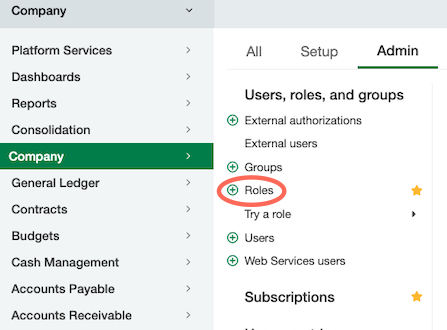
Отидете на Company (Компания) > Roles (Роли).
Кликнете върху ADD (ДОБАВЯНЕ).
Въведете името на ролята, например Payhawk role (Роля в Payhawk).
Кликнете върху SAVE (ЗАПАЗВАНЕ).
Кликнете върху необходимите разрешения за всеки приложим модул:
Administration (All) – Администриране (всички)
Company (Read) – Компания (четене)
Cash Management (All) – Управление на парични средства (всички)
General Ledger (All) – Главна книга (всички)
Accounts Payable (All) – Задължения към доставчици (всички)
Taxes (Read) – Данъци (четене) (задължително, ако ще използвате данъци)
Time and expenses (All) – Работно време и разходи (всички)
User-defined dimensions – Определени от потребителя измерения (задължително, ако ще използвате определени от потребители измерения)
Projects (Read) – Проекти (четене) (задължително, ако ще използвате проекти и клиенти)
Кликнете върху SAVE (ЗАПАЗВАНЕ).
Потребители на уеб услуги
За да създадете потребител на уеб услуга:
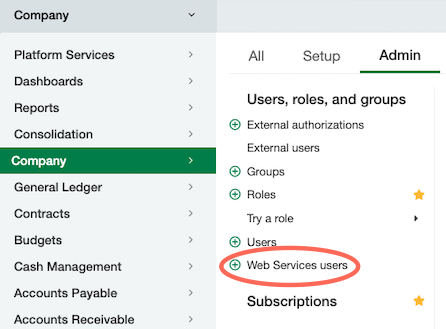
Отидете на Company (Компания) > Web Services User (Потребител на уеб услуги).
Кликнете върху NEW (НОВ).
Въведете стойности в следните полета:
User ID (Идентификатор на потребител)
Last name (Фамилия)
First name (Име)
Email address (Имейл адрес)
Уверете се, че User Type (Тип потребител) = Business User (Бизнес потребител)
Уверете се, че Admin privileges (Администраторски привилегии) = Full (Пълни)
Кликнете върху раздела Roles information (Информация за роли) и изберете ролята, създадена в предишната стъпка.
Кликнете върху SAVE (ЗАПАЗВАНЕ).
За да редактирате езиковите предпочитания на потребителя на уеб услуга:
Отидете на Company (Компания) > Admin (Администратор).
Отидете на Web Services users (Потребители на уеб услуги) > Preferences (Предпочитания).
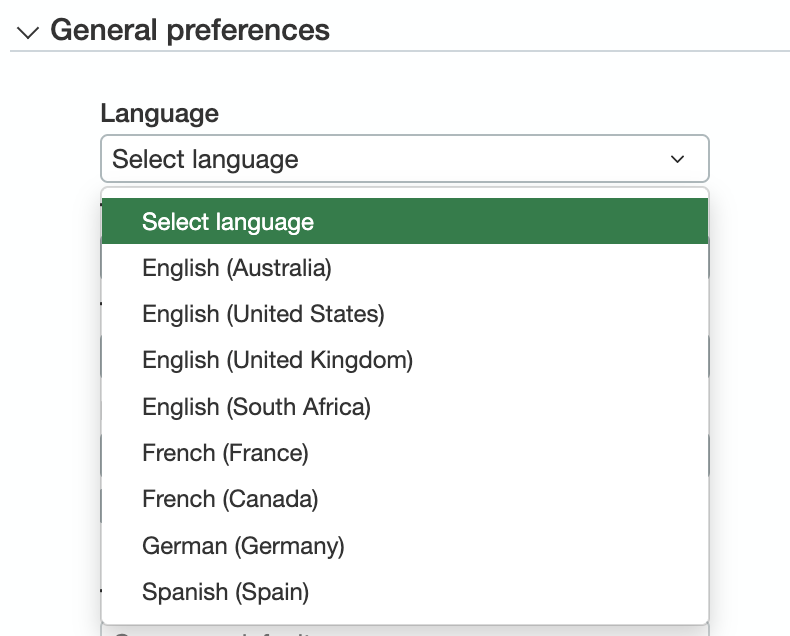
В раздел General preferences (Общи предпочитания) изберете някоя от наличните опции за English (Английски). Имайте предвид, че езиковото предпочитание на потребителя на уеб услуга трябва винаги да е зададено на English (Английски).
Кликнете върху SAVE (ЗАПАЗВАНЕ).
Потребители с разрешения въз основа на потребител
За да създадете потребител на уеб услуга:
Отидете на Company (Компания) > Web Services User (Потребител на уеб услуги).
Кликнете върху NEW (НОВ).
Въведете стойности в следните полета:
User ID (Идентификатор на потребител)
Last name (Фамилия)
First name (Име)
Email address (Имейл адрес)
Уверете се, че User Type (Тип потребител) = Business User (Бизнес потребител)
Кликнете върху SAVE (ЗАПАЗВАНЕ).
За да добавите разрешения към новия потребител:
Sage Intacct ще се върне към списъка с потребители на уеб услуги.
Намерете потребителя на уеб услуга и кликнете върху SUBSCRIPTIONS (АБОНАМЕНТИ).
Кликнете върху необходимите разрешения за всеки приложим модул:
Administration (All) – Администриране (всички)
Company (Read) – Компания (четене)
Cash Management (All) – Управление на парични средства (всички)
General Ledger (All) – Главна книга (всички)
Accounts Payable (All) – Задължения към доставчици (всички)
Taxes (Read) – Данъци (четене) (задължително, ако ще използвате данъци)
Time and expenses (All) – Работно време и разходи (всички)
User-defined dimensions – Определени от потребителя измерения (задължително, ако ще използвате определени от потребители измерения)
Projects (Read) – Проекти (Четене) (задължително, ако ще използвате проекти и клиенти)
Кликнете върху SAVE (ЗАПАЗВАНЕ).

Полезни ресурси