В това ръководство е обяснено как да попълните шаблона за служители при масово импортиране на основни данни за служители.
Добавяне и актуализиране на данни в шаблона за служители
За да въведете данни в шаблона за служители, използвайте следните описания на колоните и бележките към тях.
Име на колона | Описание | Бележки |
Потребителски идентификатор (само за четене) | Уникален идентификатор, генериран при създаването на потребител в системата на Payhawk. Той гарантира, че се актуализира правилният потребител дори ако редовете са пренаредени. | Това поле трябва да остане празно за нови потребители, тъй като служи като препратка за съществуващи потребители. |
Собствено име | Собственото име на потребителя. | |
Фамилно име | Фамилното име на потребителя. | |
Телефонен номер | Телефонният номер на потребителя. | Включете международния код (например +44 за Обединеното кралство). |
Служебен имейл | Служебният имейл, използван за вход в Payhawk. | (Задължително) Имейлът трябва да е уникален. |
Външен идентификатор | Потребителският идентификатор от HR системата ви или друга външна система. | (Препоръчително) Полето се използва за подобряване на процеса на интеграция. |
Изпращане на покана | Указва дали новите потребители получават покана при създаването им. | (Приложимо при създаване на нови потребители) Изберете „Да“ или „Не“ от падащото меню. |
Статус | Текущият статус на потребителя. | (Приложимо за съществуващи потребители) Показва дали потребителят е поканен, но не е активен, или вече е активен. |
Роля | Съществуващата роля на потребителя. | Всички персонализирани роли и такива в платформата могат да се изберат от падащия списък Роля в шаблона за масови импорти за възлагане или повторно възлагане. На потребители без достъп като Администратор може да бъде възложена всяка роля с изключение на Администратор. За да им дадете подобни права, създайте персонализирана роля със същите настройки и я изберете от падащия списък. |
Следващият пример показва някои от полетата в шаблона за служители.

Добавяне и актуализиране на данни за дружества в САЩ
За дружества в САЩ се изискват допълнителни данни за масовия импорт на служители. Таблицата по-долу съдържа допълнителните колони, видими само за дружествата в САЩ.
Име на колона | Описание | Бележки |
Данъчен номер | Номерът, използван за данъчни цели. | Трябва да съответства на официалните данъчни регистри. |
Тип данъчен номер | Типът на предоставения данъчен номер. | - |
Валидност на данъчния номер | Датата на изтичане на предоставения данъчен номер. | Използвайте предоставения формат за проверка на дата (ММ.ДД.ГГГГ). |
Код на държавата на гражданство | ISO кодът, представящ държавата на гражданство на потребителя. | Трябва да съответства на официалните документи за гражданство. |
Дата на раждане | Датата на раждане на потребителя. | (Изисква се за целите на съответствието и проверката) Използвайте американския формат за дата (ММ.ДД.ГГГГ). |
Видна политическа личност | Указва дали потребителят е видна политическа личност. | Изберете „Да“ или „Не“ от падащото меню. |
Следващият пример показва как изглежда шаблонът за служители за дружество в САЩ.

Добавяне и актуализиране на данни на ниво група
Ако групата ви включва няколко дружества, следните колони също са приложими.
Име на колона | Описание | Бележки |
Дружество | Показва всички налични дружества в групата ви и ви позволява да изберете къде да добавите потребителя. |
|
Следващият пример показва как изглежда шаблонът за служители за група.

За групи с дружества в САЩ шаблонът за групата включва всички колони, изброени в тази секция.
Масов импорт и експорт на служители
Като администратор на Payhawk можете масово да импортирате служителите си по следния начин:
В уеб портала на Payhawk отворете превключвателя на приложения в горния ляв ъгъл и отидете на Служители.
Кликнете върху менюто с трите точки и изберете Импорт.
На следващия екран кликнете върху Служители и изберете една от следните опции:
За да актуализирате съществуващи потребители и/или да добавите нови, изберете Добавяне и/или актуализиране на съществуващи.
За да запазите съществуващите потребители непроменени и да добавите импортираните към тях, изберете Само добавяне.
Кликнете върху Генериране на шаблон, за да изтеглите файла с шаблона.
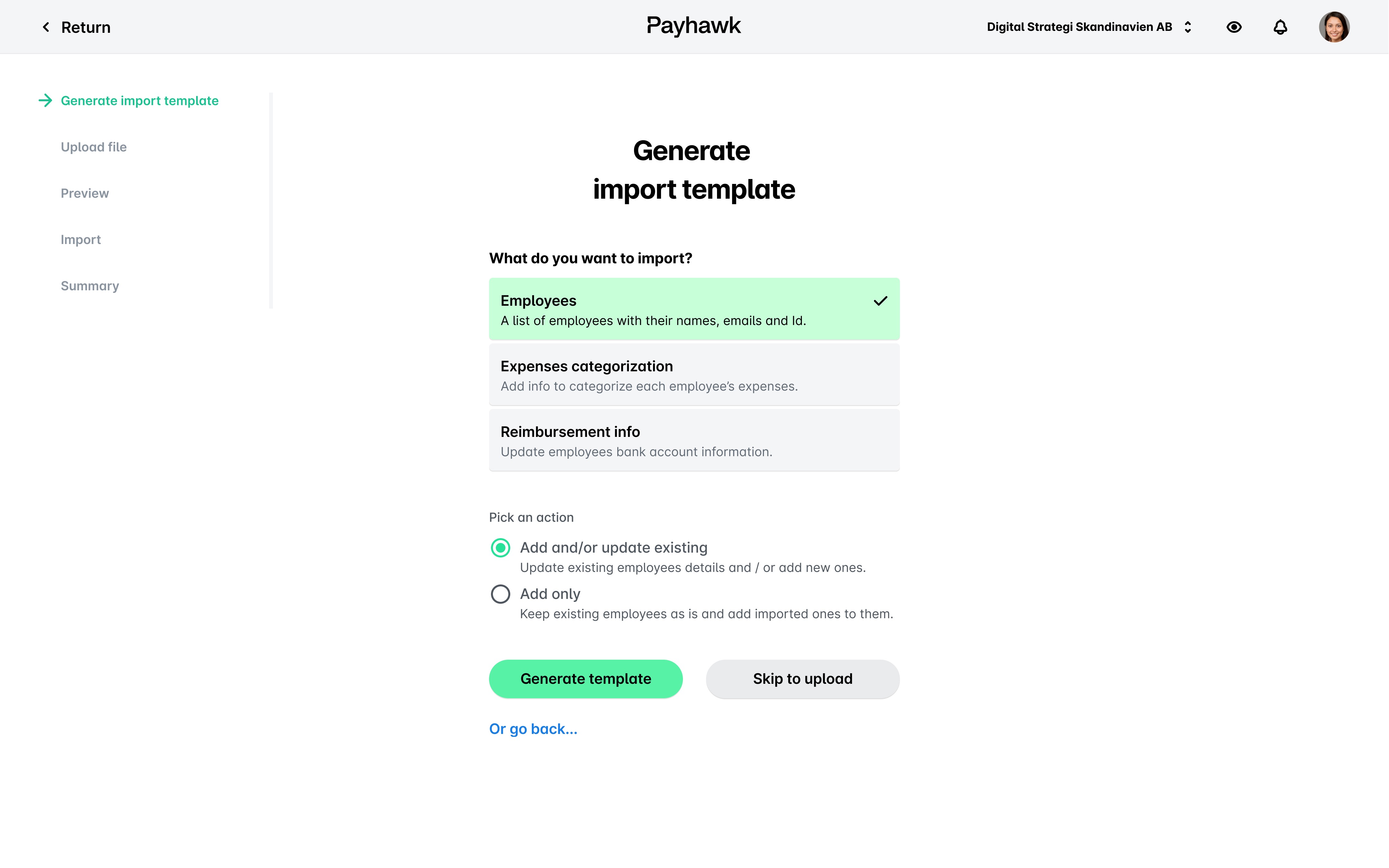
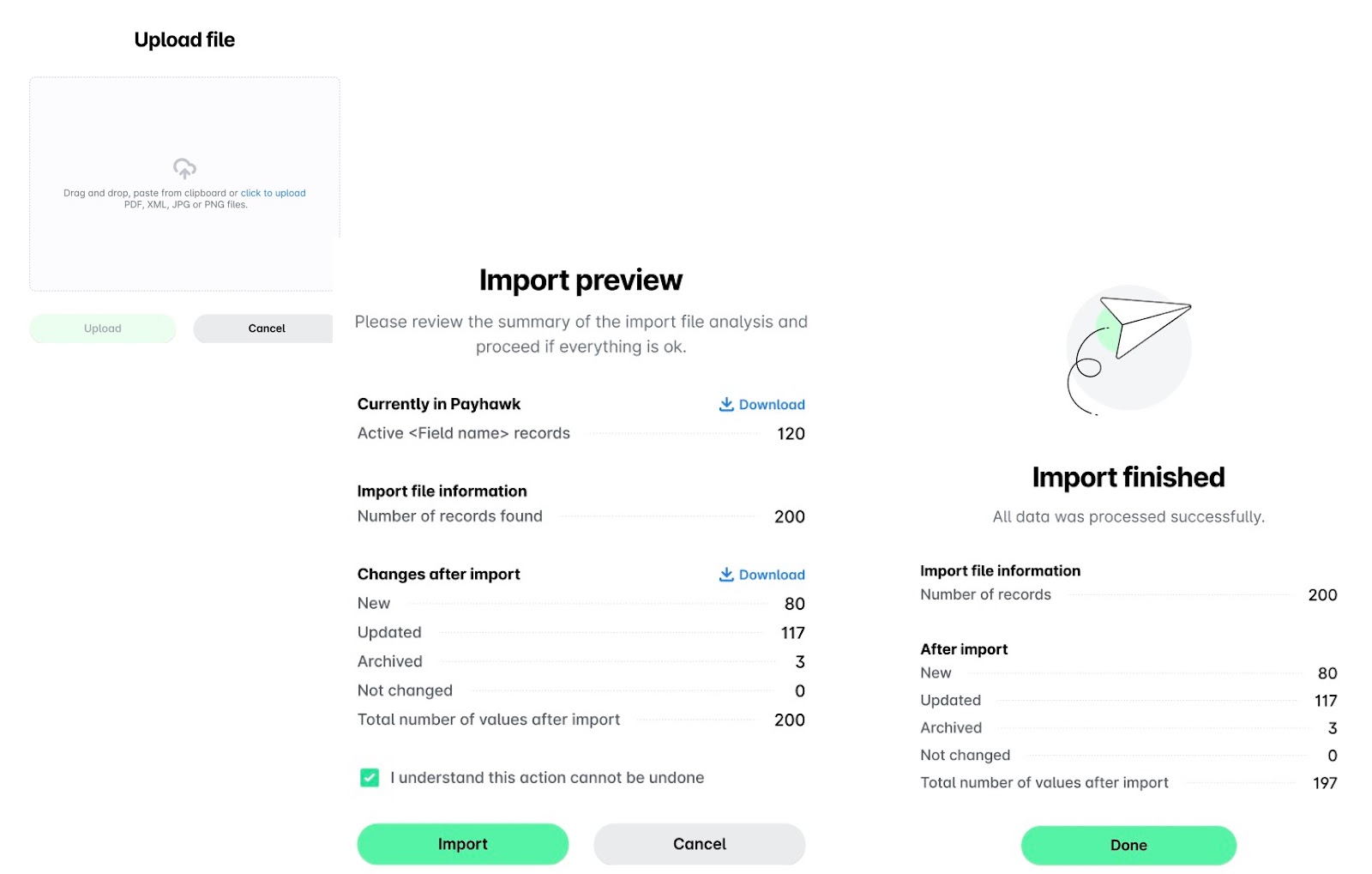
Въведете необходимите данни във файла с шаблона, след което се върнете към съветника и качете файла. Кликнете върху Качване.
На екрана Преглед:
Прегледайте данните, които ще бъдат добавени или актуализирани.
Поставете отметка в квадратчето за потвърждение.
Кликнете върху Импорт.
Кликнете върху Готово.
За да направите експорт на основните данни за служителите си и да ги изтеглите като ZIP папка, изберете опцията Експорт от менюто с трите точки.
Бележки за импортирането на служители
Когато добавяте нови редове, копирайте задължителния потребителски идентификатор за всеки съществуващ потребител – например ако поканите съществуващ потребител към друго дружество. Това се отнася за всички системни идентификатори и гарантира, че потребителят е правилно свързан във всички съответни редове.
За да назначите служител към конкретен екип, използвайте шаблона за екипи.