В тази статия е обяснено как да попълните шаблона за екипи правилно.
Преди да започнете, проверете дали всички посочени екипи и потребители вече съществуват в системата ви.
Добавяне и актуализиране на данни в шаблона за екипи
За да осигурите успешен масов импорт на данни, вижте информацията в следната таблица.
Име на колона | Описание | Бележки |
Име на главен екип | Името на главния екип, под който ще бъде вложен текущият екип. |
|
Име на екип | Името на екипа, който създавате, актуализирате или към който добавяте членове или мениджъри. | (Задължително) Задайте ясни имена на екипите за лесно управление и прегледност. |
Външен идентификатор на екип | Външният идентификатор, използван от вашата ERP, HR система или от други вътрешни системи за идентифициране на екипа. | (Препоръчително) Полето се използва за подобряване на процеса на интеграция. |
Член на екип |
|
|
Мениджър на екип |
|
|
Идентификатор на екип (не променяйте) | Уникалният идентификатор, генериран от Payhawk при първоначалното създаване на екипите. |
|
Пълен път (автоматично генериран) | Можете да пренебрегнете тази колона – тя се генерира автоматично. |
Следният пример показва как изглежда шаблонът за екипи.

Добавяне и актуализиране на данни на ниво група
Ако групата ви включва няколко дружества, следните колони също са приложими.
Име на колона | Описание | Бележки |
Дружество | Конкретното дружество в групата ви, в което ще бъде създаден екипът. |
|
Масов импорт и експорт на екипи
Като администратор на Payhawk можете масово да импортирате екипите си по следния начин:
В уеб портала на Payhawk отворете превключвателя на приложения в горния ляв ъгъл и отидете на Служители > Екипи.
Кликнете върху менюто с трите точки и изберете Импорт.
На следващия екран изберете Екипи.
Кликнете върху Генериране на шаблон, за да изтеглите файла с шаблона.
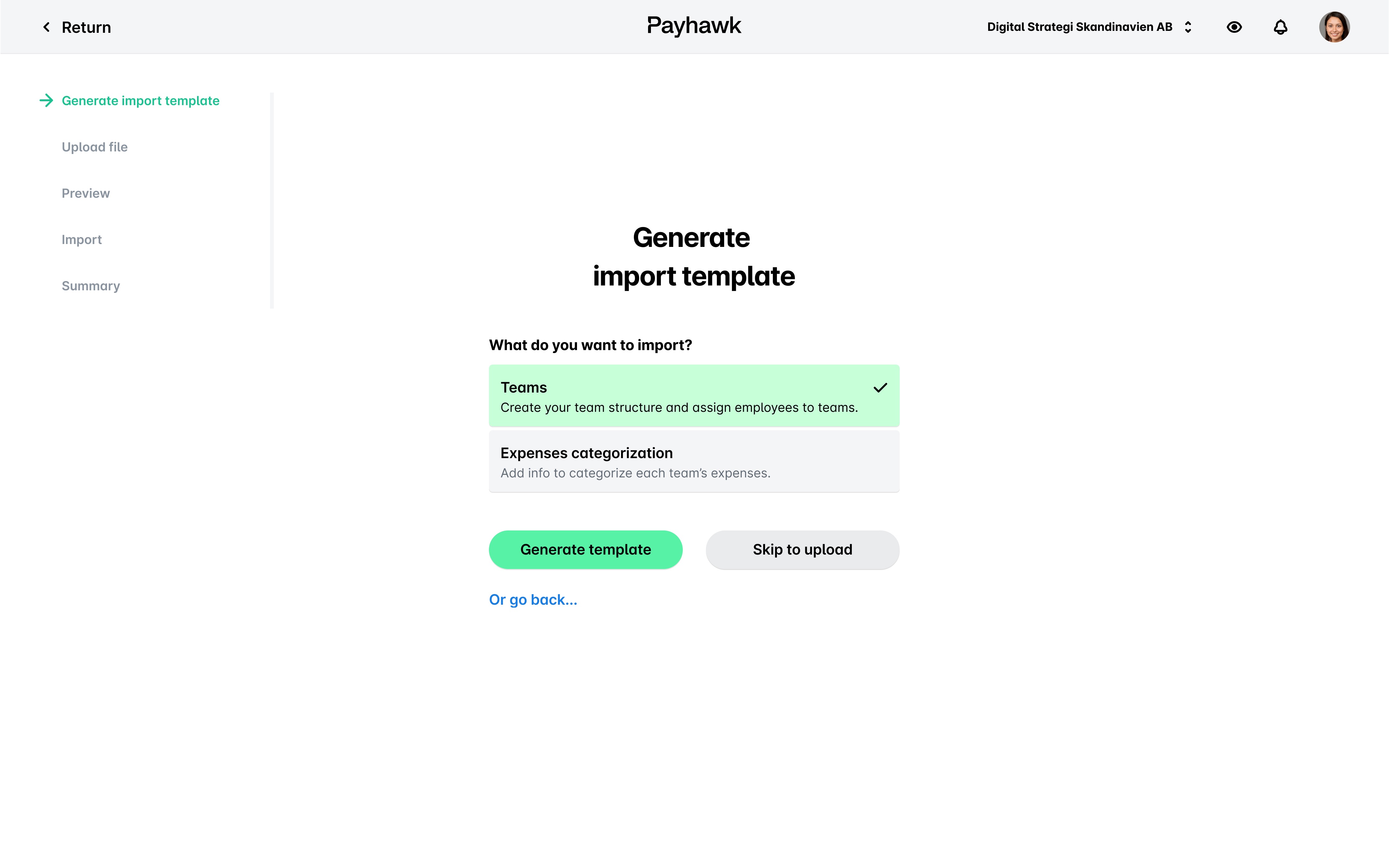
Въведете необходимите данни във файла с шаблона, след което се върнете към съветника и качете файла. Кликнете върху Качване.
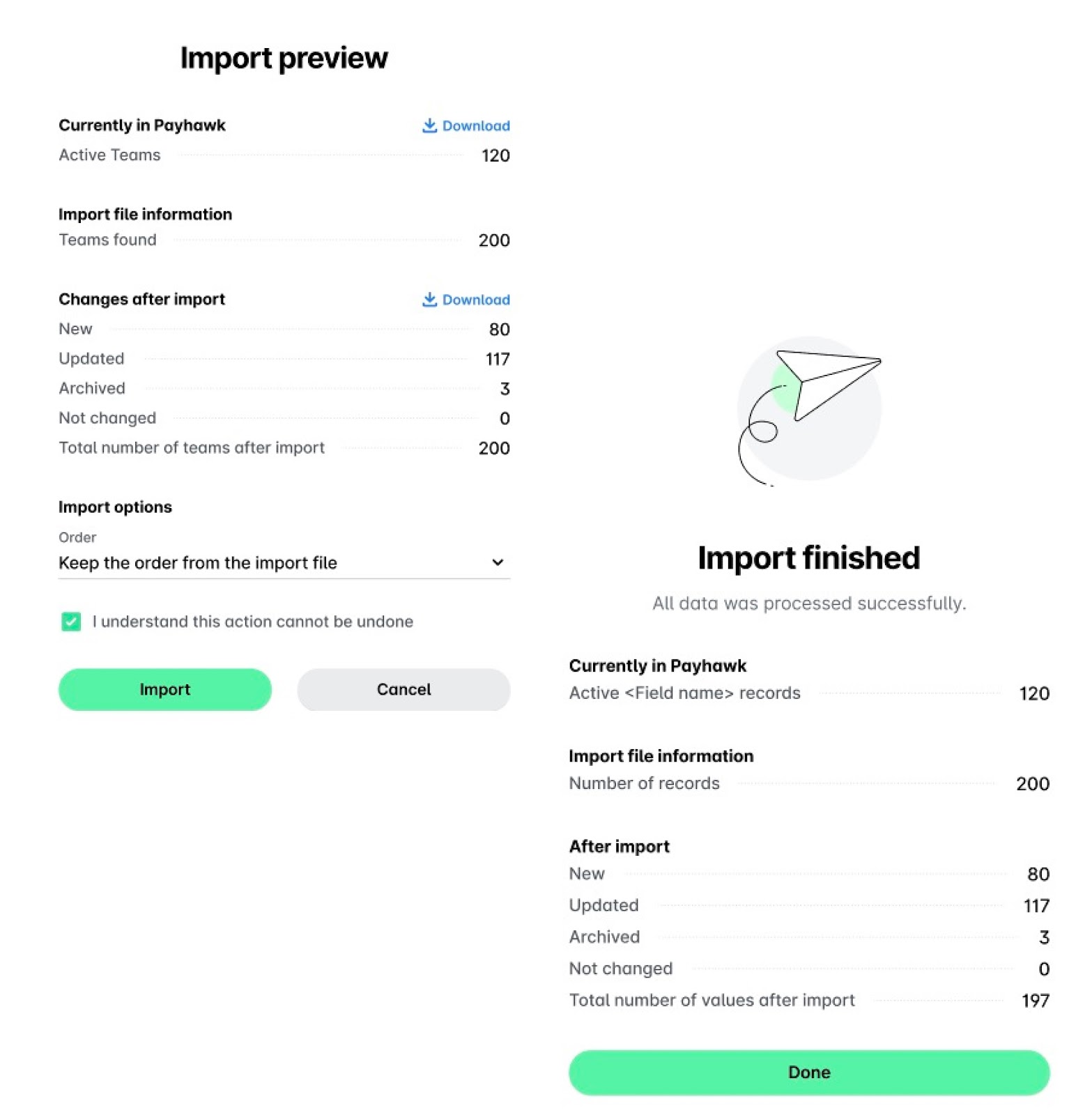
На екрана Преглед:
Прегледайте данните, които ще бъдат добавени или актуализирани.
От падащото меню Опции за импорт изберете начина, по който искате системата да добави новите данни.
Поставете отметка в квадратчето за потвърждение.
Кликнете върху Импорт.
На екрана за успешна операция кликнете върху Готово.
За да експортирате основните данни за екипите ви и да ги изтеглите като ZIP папка, изберете опцията Експорт от менюто с трите точки.