Можете да добавите контекст към заявка, като публикувате коментар и отбележите съответните хора, за да получат известие.
Следната информация за коментари към разходи и заявки за разходи важи и за коментарите към заявки:
Коментиране на заявки в уеб портала
За да добавите коментар към заявка, за която сте получили известие:
Отворете превключвателя на приложения горе вляво и отидете във Входяща кутия > Известия, след което изберете желаното известие. Ако имате директен достъп до тази заявка, можете да я отворите, като кликнете върху известието.
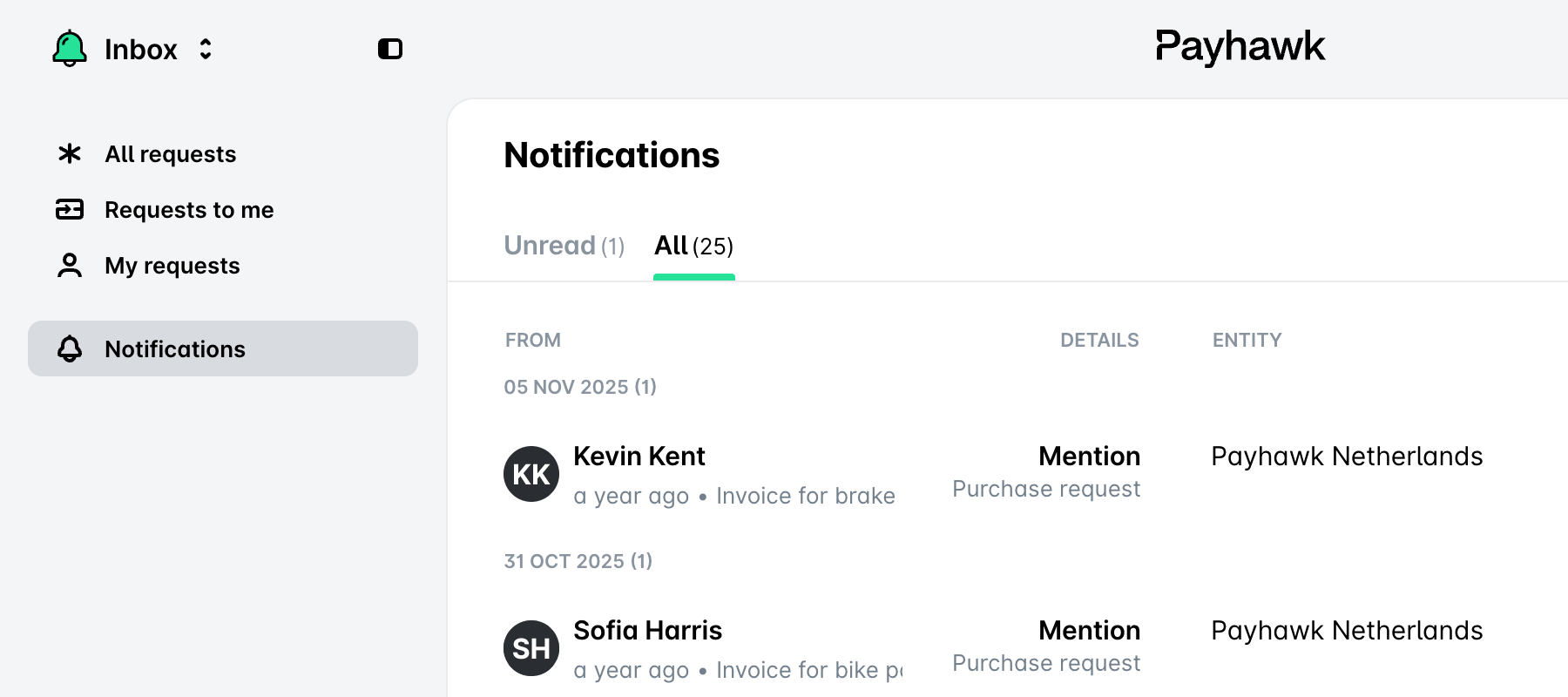
Напишете коментара си, отбележете съответните служители в дружеството си или в групата от дружества в Payhawk и кликнете върху Изпращане или натиснете Enter, за да публикувате коментара и да ги известите. Ако искате да добавите нов ред, натиснете Shift+Enter.
Ако получите известие за коментар към заявка, до която нямате директен достъп, отворете превключвателя на приложения горе вляво и отидете във Входяща кутия > Известия, за да го намерите.
Коментиране на заявки в мобилното приложение
Коментирането на заявки, за които не сте получили известие, е възможно само от уеб портала на Payhawk.
За да отговорите на коментар към заявка в мобилното приложение Payhawk, отворете Входяща кутия > Известия и натиснете желаното известие. Друг вариант е да натиснете насоченото известие, което сте получили на телефона си.
Изтриване на коментари към заявки в уеб портала
Изтриването на коментар ще се покаже в секцията Активност, когато и четирите опции на филтъра Покажи са отметнати.
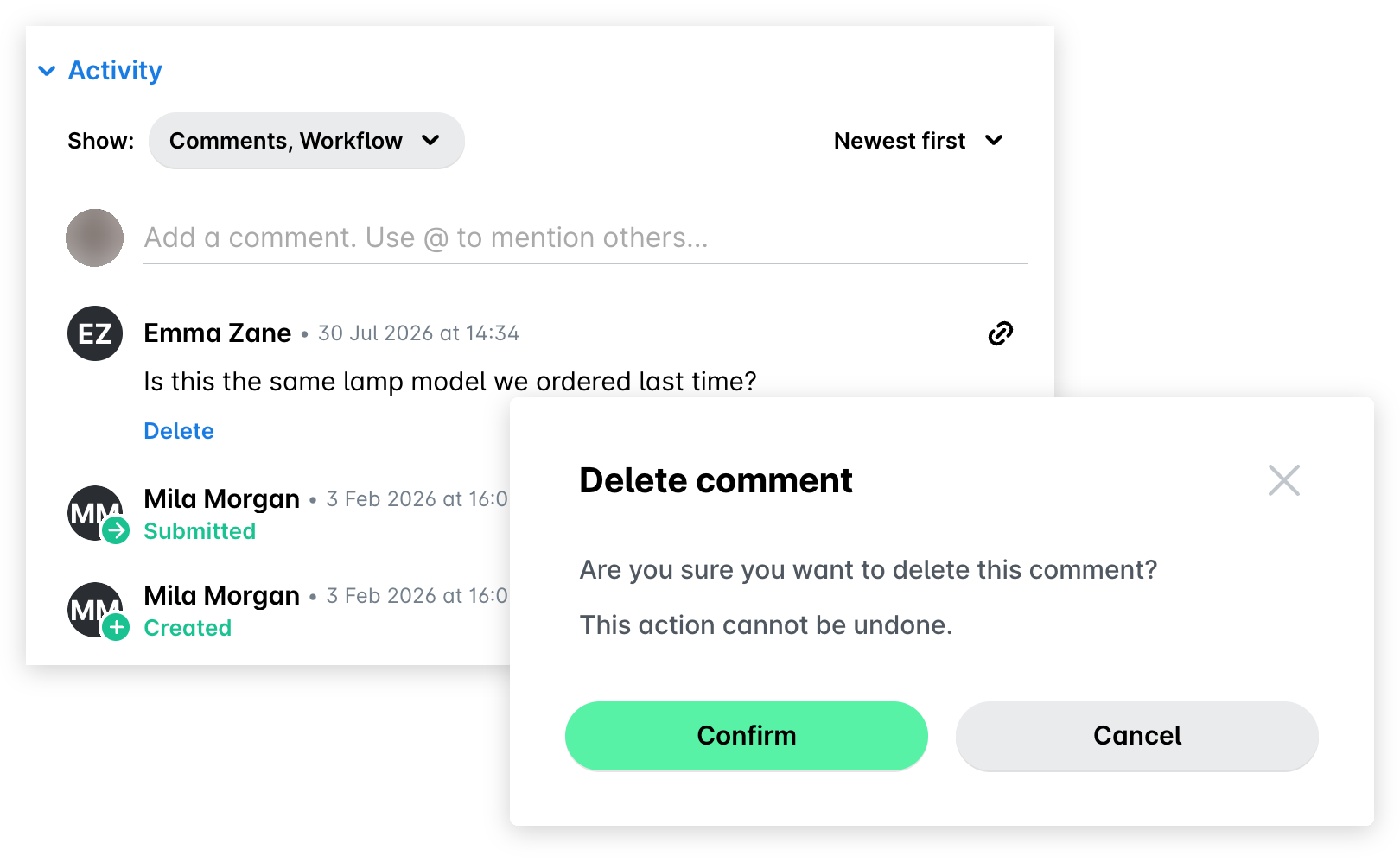
За да изтриете коментар към заявка в уеб портала на Payhawk, отидете на желаната заявка, изберете желания коментар, кликнете върху Изтриване и след това върху Потвърждаване.
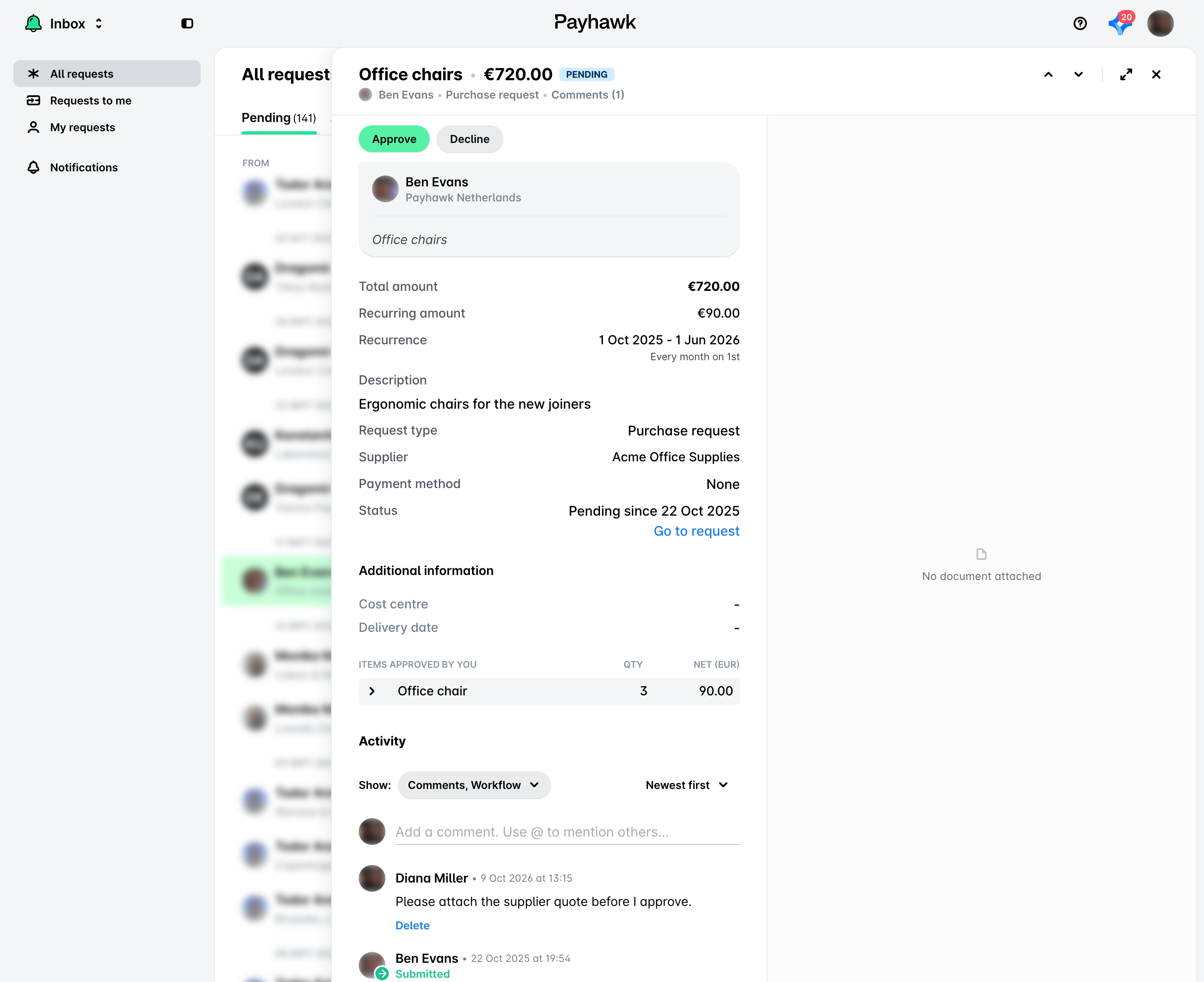
За да изтриете коментар към заявка от Входяща кутия в уеб портала на Payhawk, отворете превключвателя на приложения горе вляво и отидете във Входяща кутия > Всички заявки, изберете желаната заявка и кликнете върху Изтриване за желания коментар.
Изтриване на коментари към заявки в мобилното приложение
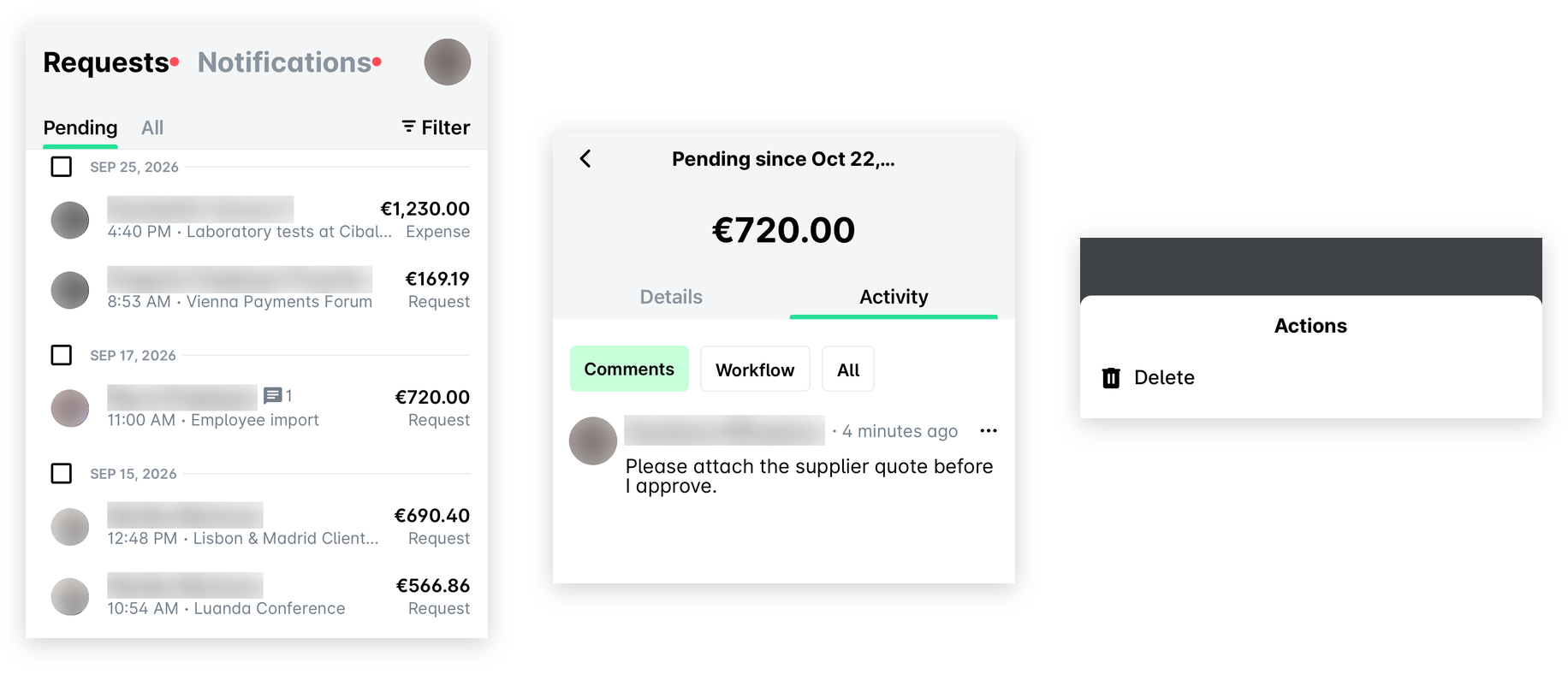
За да изтриете коментар към заявка от своята Входяща кутия в мобилното приложение Payhawk:
Отидете на Входяща кутия > Заявки.
Изберете желаната заявка и навигирайте до Активност > раздел Коментари.
Натиснете менюто с трите точки и след това Изтриване.
Преглед на активността по заявка
В допълнение към коментарите разделът Активност съдържа информация за работния процес на заявката и одитен дневник на промените в нея. За повече подробности вижте статията за преглед на активността по заявка.
Полезни ресурси