Ако Администратор на Payhawk в компанията ви е задал категорията на заявката да изисква приемно-предавателен протокол, трябва да качите такъв, когато заявените стоки или услуги са доставени изцяло или частично. Вие и всички упълномощени служители и роли в компанията ви можете да качите приемно-предавателен протокол (GRN) в системата.
Преглед и изтегляне на приемно-предавателни протоколи
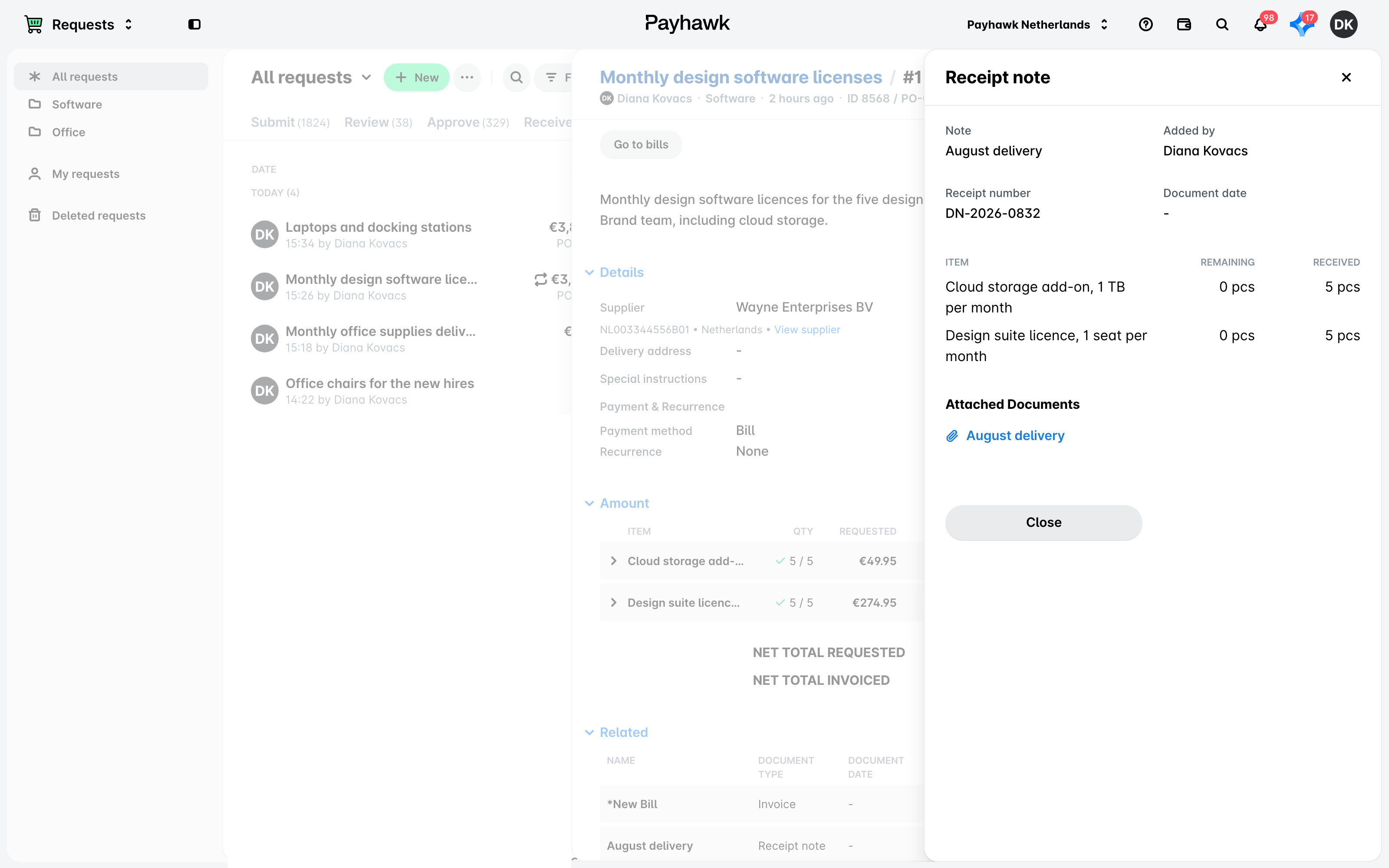
За да прегледате приемно-предавателен протокол към заявка или поръчка за покупка (ако е активирано за компанията ви) в уеб портала на Payhawk:
Отворете превключвателя на приложения в горния ляв ъгъл, отидете на Заявки и изберете желаната заявка или поръчка за покупка.
Кликнете върху раздела Приемно-предавателен протокол и изберете документа, който искате да прегледате.
В отворилия се диалогов прозорец можете да прегледате данните за документа. За да изтеглите приемно-предавателен протокол, кликнете върху него. В резултат той ще бъде изтеглен в локалната папка Изтеглени файлове.
Преглед на получено количество по отворени заявки
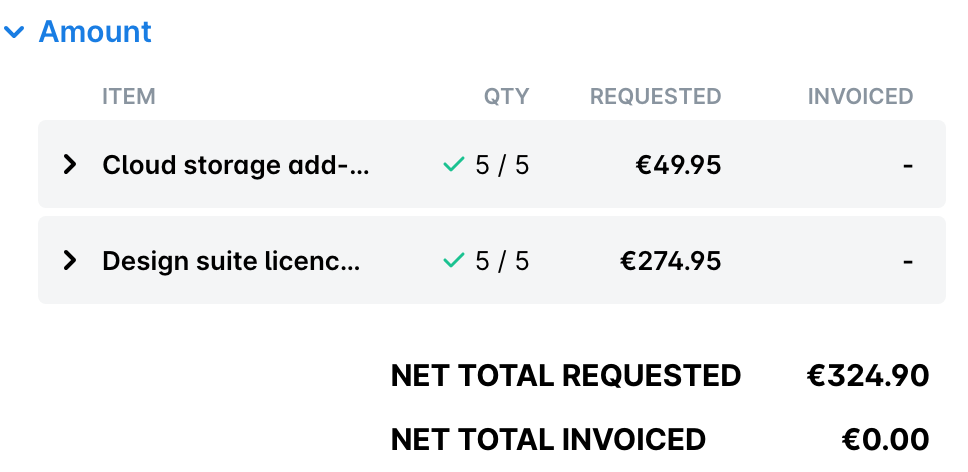
За да прегледате полученото количество по отворена заявка или поръчка за покупка в уеб портала на Payhawk:
Отворете превключвателя на приложения в горния ляв ъгъл и отидете на Заявки.
Изберете желаната заявка или поръчка за покупка, като кликнете върху нея.
Навигирайте до раздел Сума.
Вижте полученото количество в реда Получено количество.
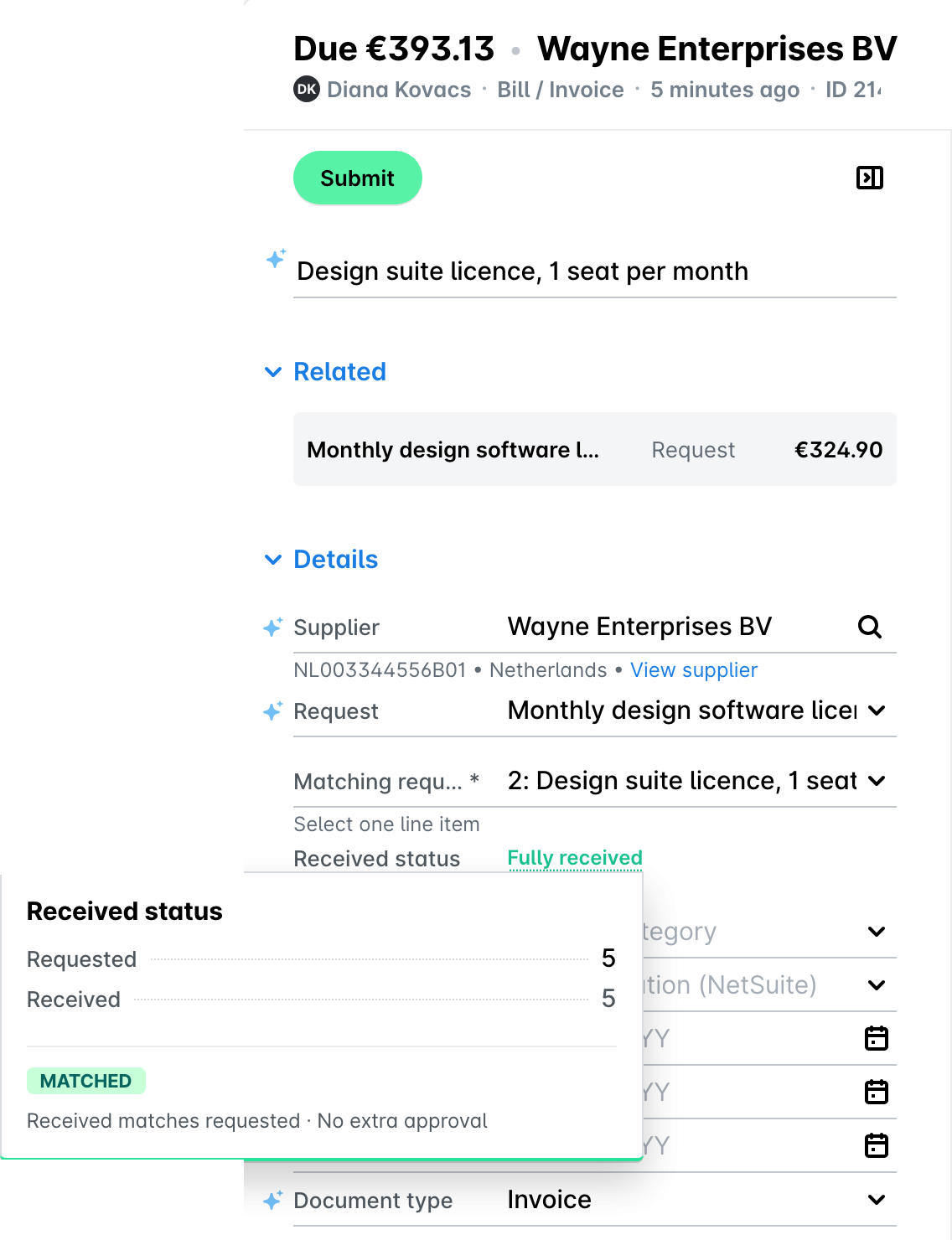
Друг вариант да видите статуса на приемно-предавателен протокол във връзка с разход в уеб портала на Payhawk:
Отворете превключвателя на приложения в горния ляв ъгъл и отидете на Разходи.
Изберете желания разход, като кликнете върху него.
Навигирайте до Категоризация > Статус на получаване.
Задръжте курсора върху статуса на получаване, за да видите статуса на приемно-предавателния протокол.
Например ако статусът на получаване е Несъответствие, ще можете да видите както заявеното, така и полученото количество за заявката или поръчката за покупка.
Качване на приемно-предавателни протоколи в уеб портала на Payhawk
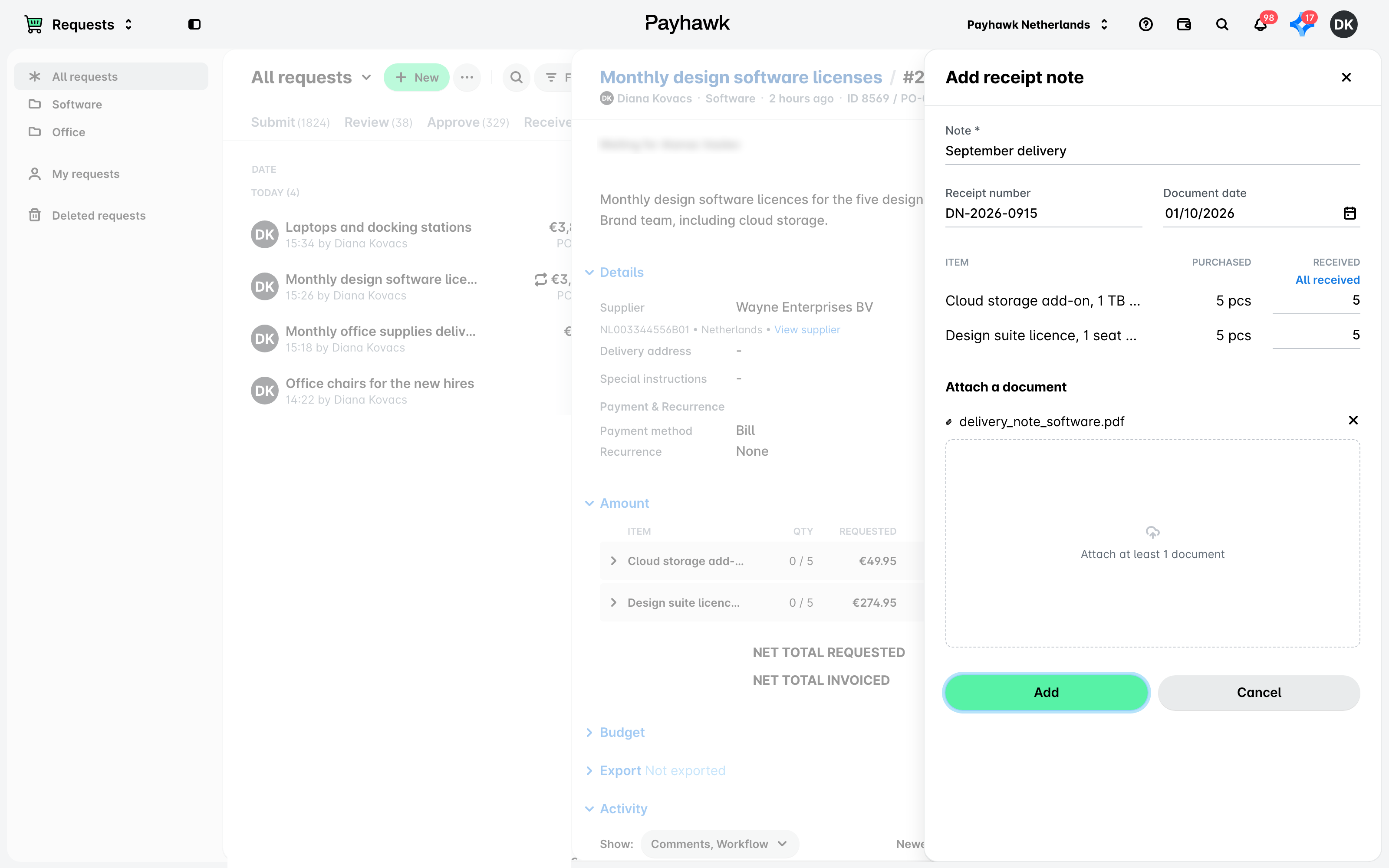
За да качите приемно-предавателен протокол към заявка или поръчка за покупка в уеб портала на Payhawk:
Отворете превключвателя на приложения в горния ляв ъгъл, отидете на Заявки и изберете желаната заявка или поръчка за покупка.
Кликнете върху бутона Добавяне на приемно-предавателен протокол.
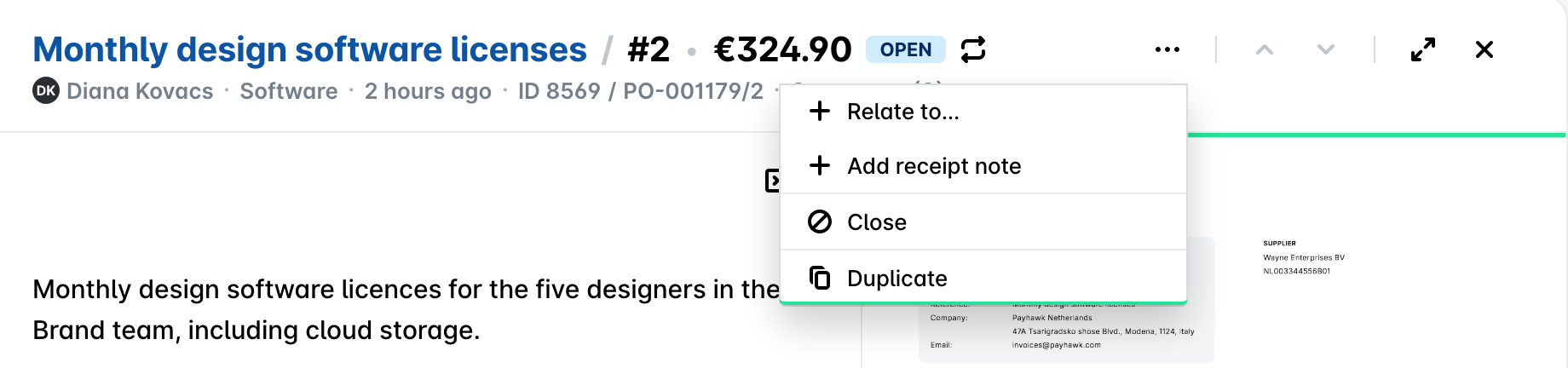
Друг вариант е да отидете на раздел Приемно-предавателен протокол и да кликнете върху бутона Добавяне на нов приемно-предавателен протокол.
В отворилия се диалогов прозорец попълнете данните, добавете приемно-предавателния протокол и кликнете върху Добавяне. В резултат приемно-предавателният протокол ще се вижда в раздел Приемно-предавателен протокол на заявката.
Полезни ресурси