Когато получите фактура за заявката или поръчката си за покупка (ако това е активирано за компанията ви), вие и всички упълномощени служители и роли можете да я качите в системата.
Преглед на заявки и поръчки за покупка от разходи
Всички служители в компанията ви могат да видят заявката в Разходи, в Разходи за заявки. Само вие като заявител, вашият Мениджър на екип, Счетоводител или Администратор на Payhawk обаче могат да я редактират. Имайте предвид, че опциите за редактиране варират в зависимост от стъпката в процеса на заявката.
Когато разход е свързан със заявка, заявката се показва в секцията Свързани на разхода заедно със своя статус и сума. Това важи независимо дали заявката е свързана с целия разход в секцията Подробности, или с отделни артикули в секцията Сума.
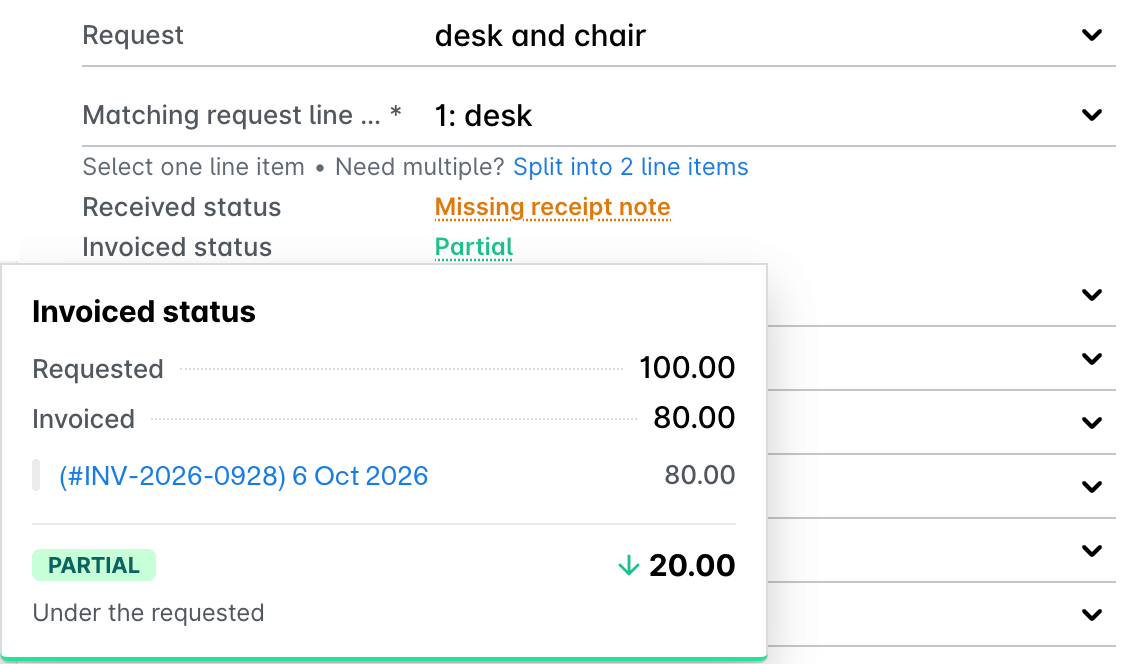
Полето за разходи Заявка показва и статуса на фактуриране на заявката или поръчката за покупка. За подробен преглед на статуса на фактуриране задръжте курсора върху него. При разходи с артикули вертикалното оформление на всеки артикул показва също неговия Статус на получаване и Статус на фактуриране.
Преглед на разходи, свързани със заявките или поръчките ви за покупка
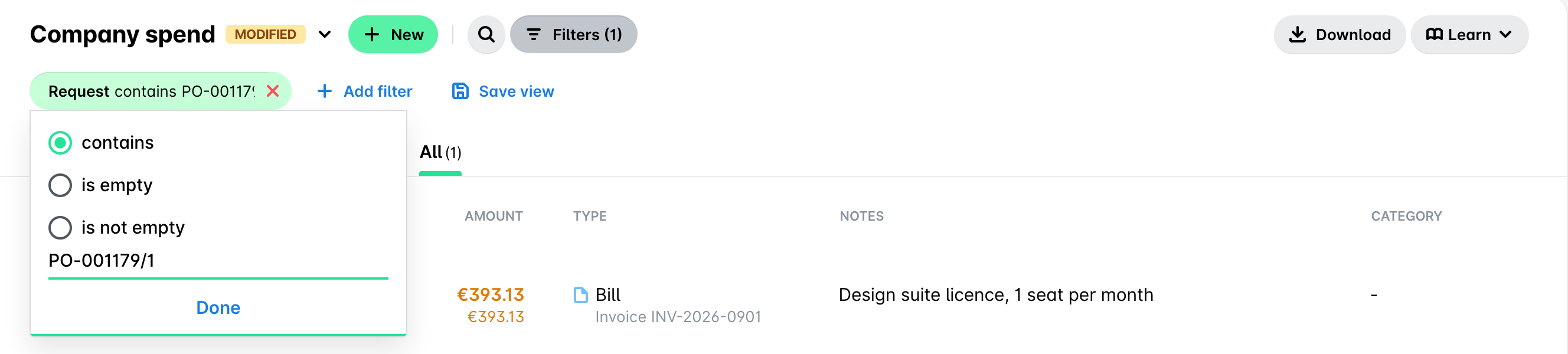
Можете да прегледате разходите, свързани със заявките и поръчките си за покупка, като използвате техните идентификатори и филтъра Заявки в Разходи. За целите на счетоводството и отчитането вашият Мениджър на екип, както и всеки Счетоводител или Администратор на Payhawk в компанията ви, също могат да преглеждат разходи, свързани със заявките ви.
Преглед на фактури, свързани със заявките или поръчките ви за покупка
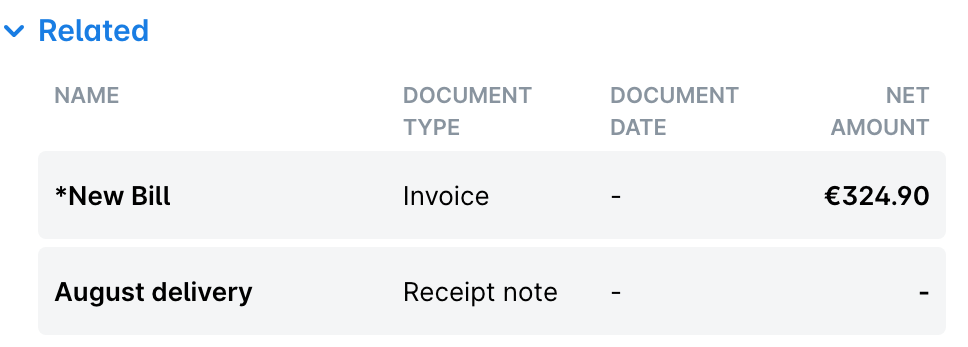
За да прегледате фактура, свързана с заявката или поръчката ви за покупка (ако това е активирано за компанията ви), в уеб портала на Payhawk:
Отворете превключвателя на приложения в горния ляв ъгъл, отидете на Заявки и изберете желаната заявка.
Кликнете върху раздела Фактура и изберете документа, който искате да прегледате. След това ще бъдете пренасочени към Разходи, където можете да видите документа, прикачен към разхода, и останалите данни за него.
Качване на фактури в портала
За да качите фактура към ваша заявка в уеб портала на Payhawk:
Отворете превключвателя на приложения в горния ляв ъгъл, отидете на Заявки и изберете желаната заявка.
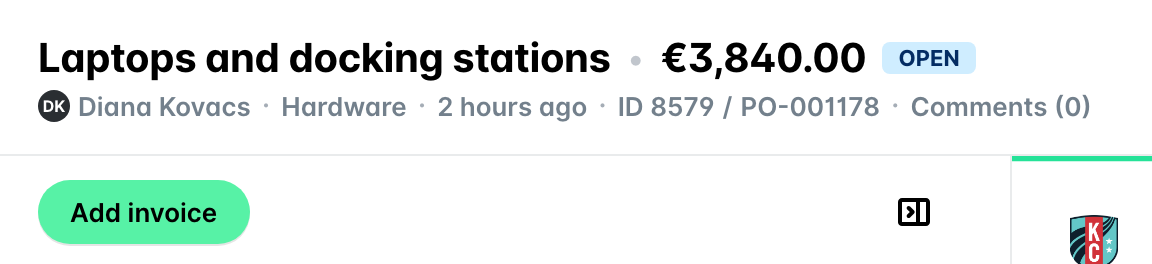
Кликнете върху бутона Добавяне на фактура.
Друг вариант е да отидете на раздела Фактура и да кликнете върху бутона Добавяне на нова фактура.
В отворилия се диалогов прозорец качете фактурата и кликнете върху Продължаване.
В резултат Payhawk ще ви пренасочи към Разходи, където системата автоматично ще генерира разход въз основа на качената фактура и ще включи идентификатора на заявката или поръчката за покупка, ако е посочен във фактурата. Качената фактура ще бъде видима в раздел Фактури на заявката.
Свързване на заявки и поръчки за покупка с разходи
За да може Payhawk правилно да свърже заявката или поръчката ви за покупка с разход, и двете трябва да имат добавен доставчик.
Ако към заявката или поръчката за покупка е добавен доставчик и техните идентификатори фигурират в качената фактура, Payhawk ще приложи правилата за съпоставяне на разходи със заявки, поръчки за покупка и фактури.
Изпращане на фактури директно от входящата кутия на имейла ви към Payhawk
Payhawk предлага функционалността за пощенска кутия, която позволява на системата автоматично да използва оптично разпознаване на символи (OCR), за да разчита разходни документи, извлича данни за доставчика и идентификатори на заявки и да ги свързва вместо вас.
За повече информация:
Полезни ресурси