Payhawk поддържа директна интеграция с Exact Online, което ви дава гъвкавостта лесно да експортирате и синхронизирате разходите си между двете системи.
За повече информация вижте статията за данните, които се експортират между Payhawk и Exact Online.
Първоначално взаимодействие между Payhawk и Exact Online
Като се свържете с дъщерното си дружество в Exact Online, вие разрешавате на Payhawk да извършва следното:
Синхронизиране на сметкоплана, ставките на ДДС, разходните центрове, разходните единици, проектите и отделите.
Създаване на банкова сметка в Exact Online за всяка от активните ви валути.
Създаване на сметки Payhawk General (Обща сметка на Payhawk) и Fees (Такси).
Синхронизиране на балансите ви в Payhawk и в Exact Online от определен момент във времето.
Автоматично изпращане на разходи и плащания в реално време.
Предварителни изисквания
Преди да свържете Payhawk с Exact Online, проверете дали имате:
Права на Администратор на Payhawk.
Права на администратор в Exact Online.
Свързване с Exact Online
За да започнете да свързвате акаунта си в Payhawk с Exact Online, следвайте стъпките:
Отворете превключвателя на приложения в горния ляв ъгъл и отидете на Настройки > Интеграции.
В секция Налични интеграции намерете Exact Online и кликнете върху Свързване.
На следващия екран кликнете върху Продължаване.
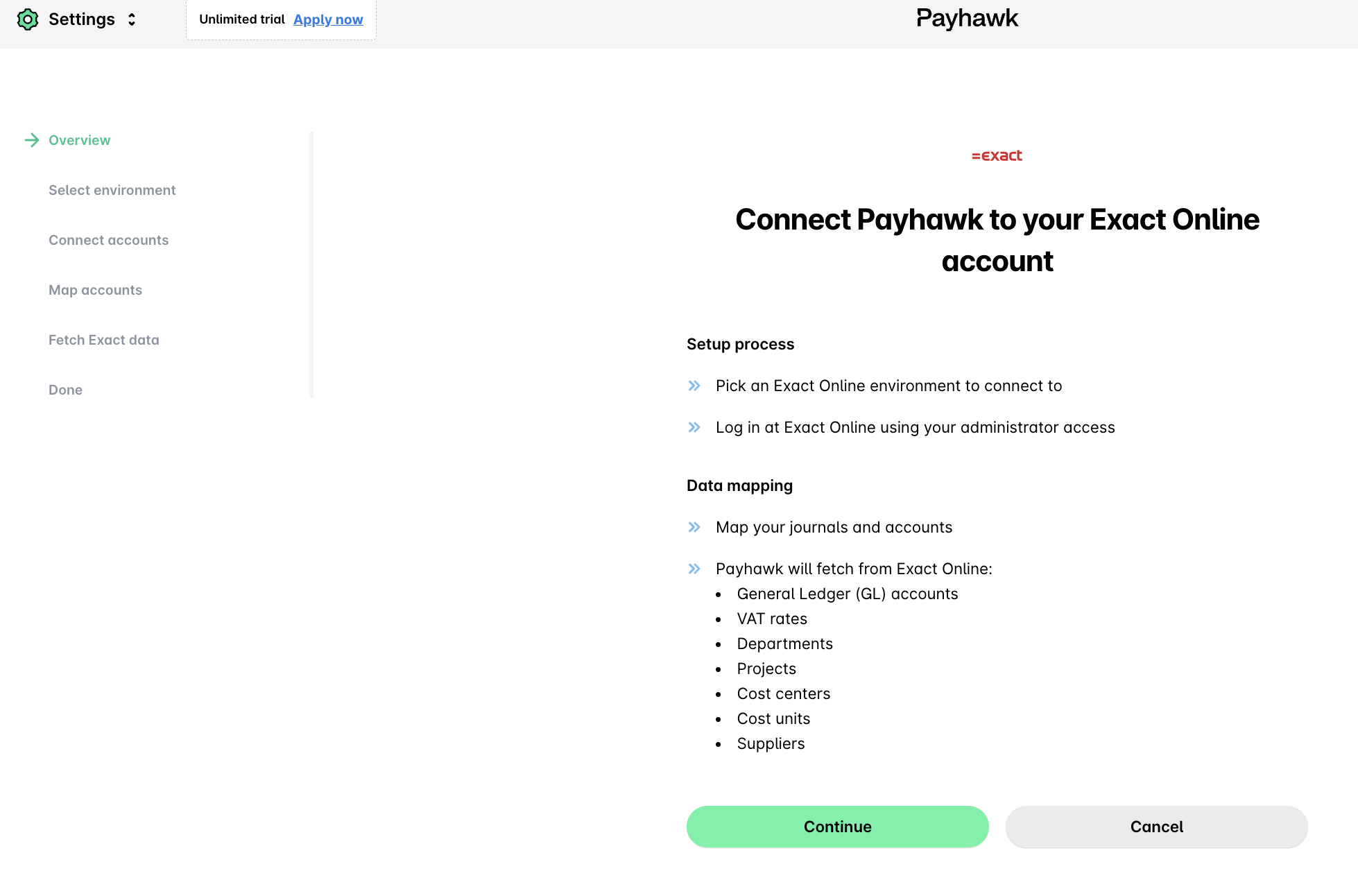
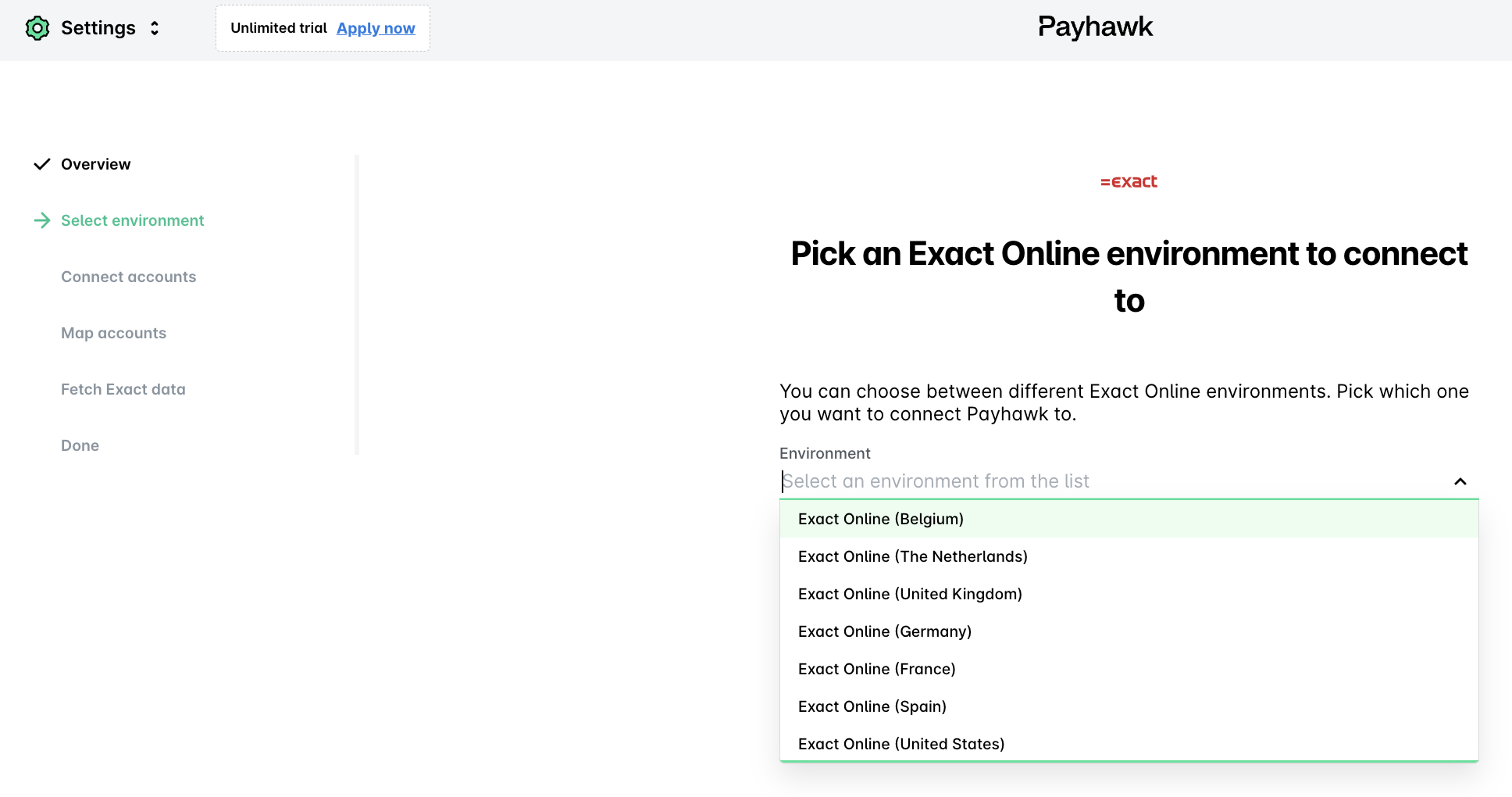
Изберете към коя среда искате да се свържете. Payhawk се интегрира с всички среди на Exact Online.
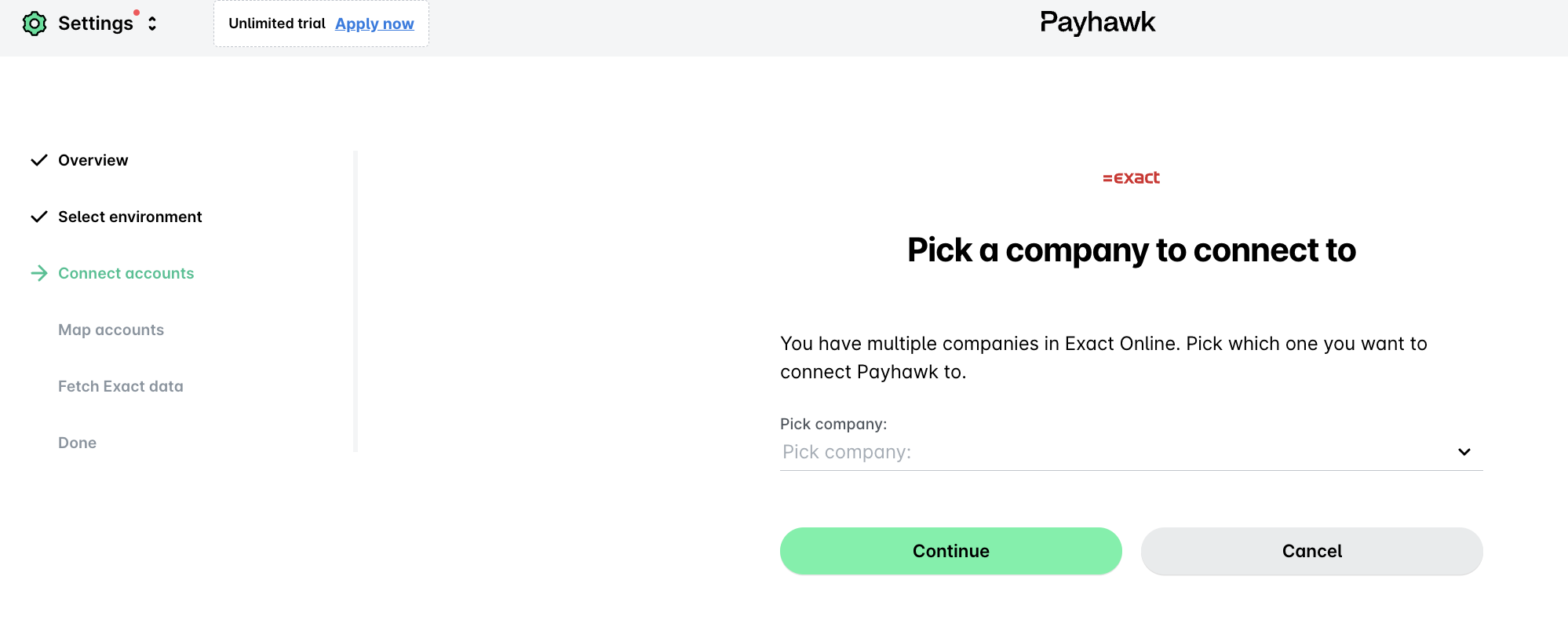
След като предоставите на Payhawk достъп до Exact Online, изберете компанията, към която искате да се свържете.
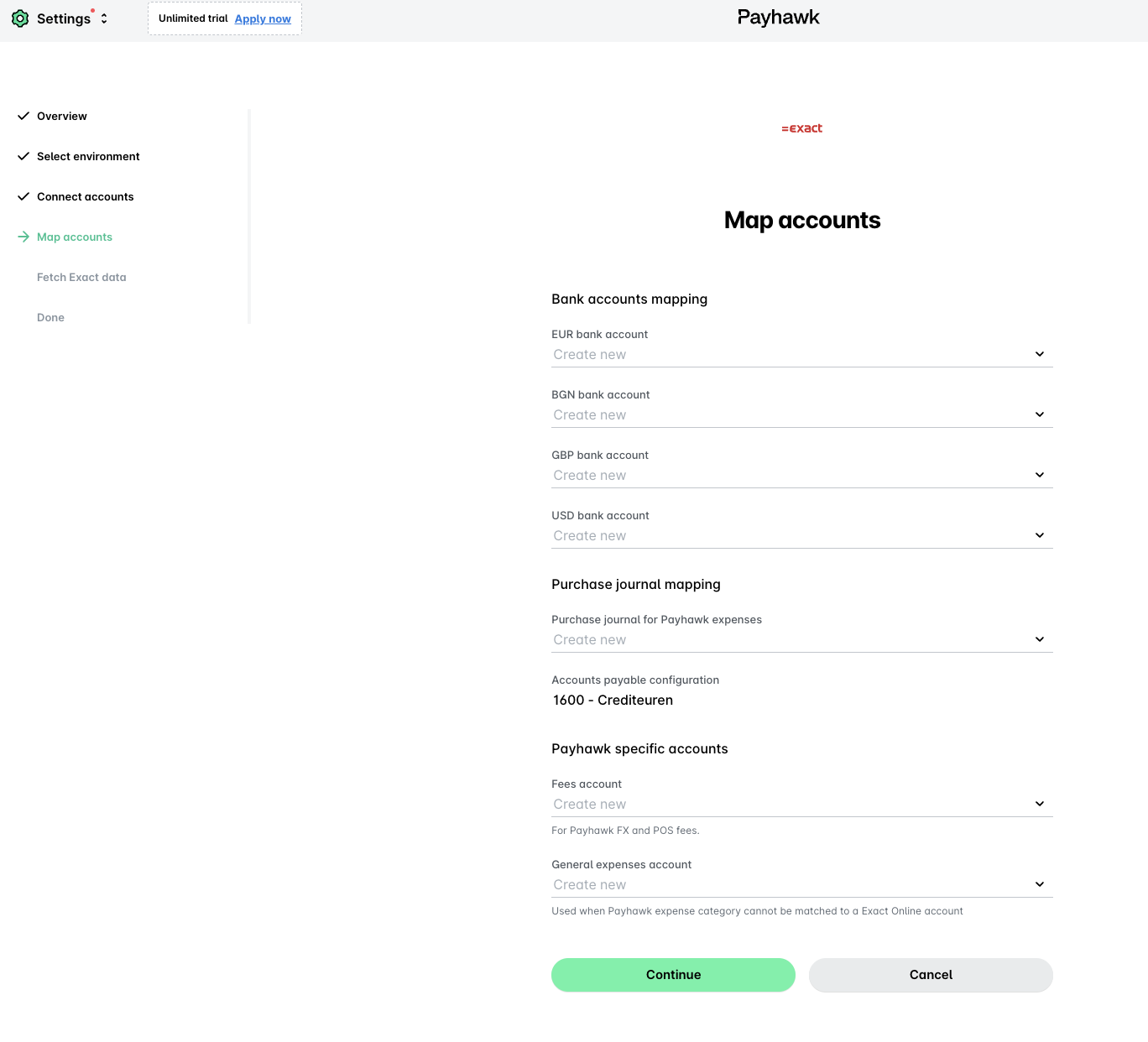
В диалоговия прозорец Съпоставяне на сметки задайте следните конфигурации:
Изберете кой дневник за покупки искате да използвате.
Изберете дневник на банковите операции за всяка банкова сметка в Payhawk.
Изберете коя сметка ще се използва за такси за обмен на валута и банкомат.
Имайте предвид, че Payhawk създава сметка Payhawk General (Обща сметка на Payhawk), която се използва, когато съпоставянето не може да се извърши.
За да експортирате разходи във валута, различна от основната, трябва да активирате функцията за множество валути Променлива: Валута за дневника за покупки, избран по време на настройката на интеграцията.
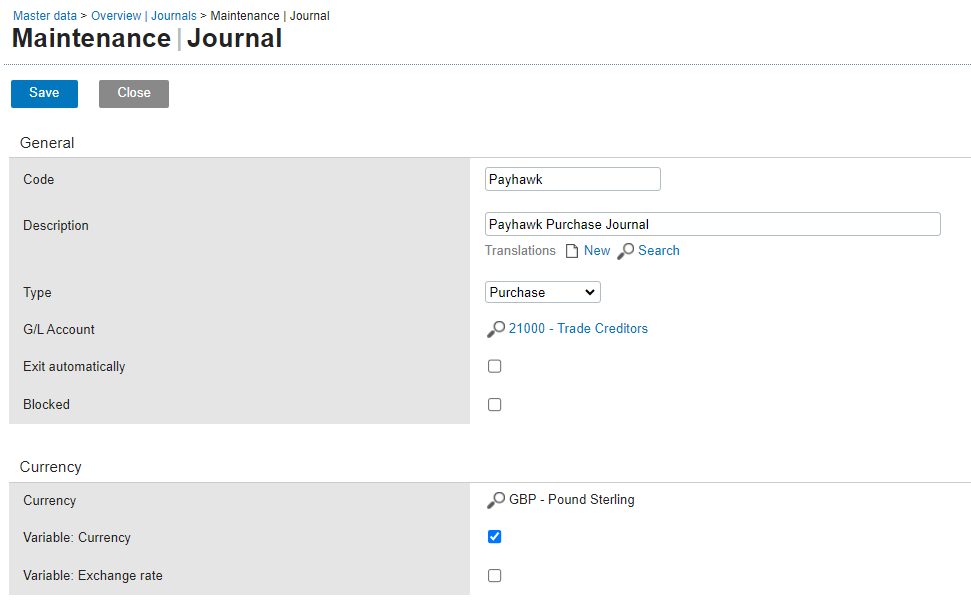
Бележки за конфигурацията
Настройките на интеграцията от последното свързване на Payhawk със счетоводната ви система ще се приложат автоматично отново при следващото свързване.
Можете да редактирате текущата настройка на интеграцията, без да прекъсвате връзката със счетоводната си система. В Payhawk отидете на Настройки > Интеграции, кликнете върху менюто с трите точки на желаната ERP система и изберете Редактиране на конфигурацията.
Следващи стъпки