Payhawk поддържа директна интеграция с QuickBooks Online, което ви дава гъвкавостта лесно да експортирате и синхронизирате разходите си между двете системи.
За повече информация отидете на статията за данните, които се експортират между Payhawk и QuickBooks Online.
Първоначално взаимодействие между Payhawk и QuickBooks Online
Като се свържете с дъщерното си дружество в QuickBooks Online, вие разрешавате на Payhawk да извършва следното:
Синхронизиране на вашия сметкоплан и данъчни ставки.
Създаване на банкова сметка в QuickBooks Online за всяка от активните ви валути.
Създаване на сметки Payhawk General (Обща сметка на Payhawk) и Fees (Такси).
Извличане на вашите Classes (Класове), Locations (Местоположения), Customers (Клиенти), Projects (Проекти) и Billables (Позиции за фактуриране) от QuickBooks Online.
Извличане на вашите доставчици от QuickBooks.
Предварителни изисквания
Преди да свържете Payhawk с QuickBooks Online, проверете дали имате:
Права на администратор на Payhawk в Payhawk.
Права на Администратор за QuickBooks Online.
Свързване с QuickBooks Online
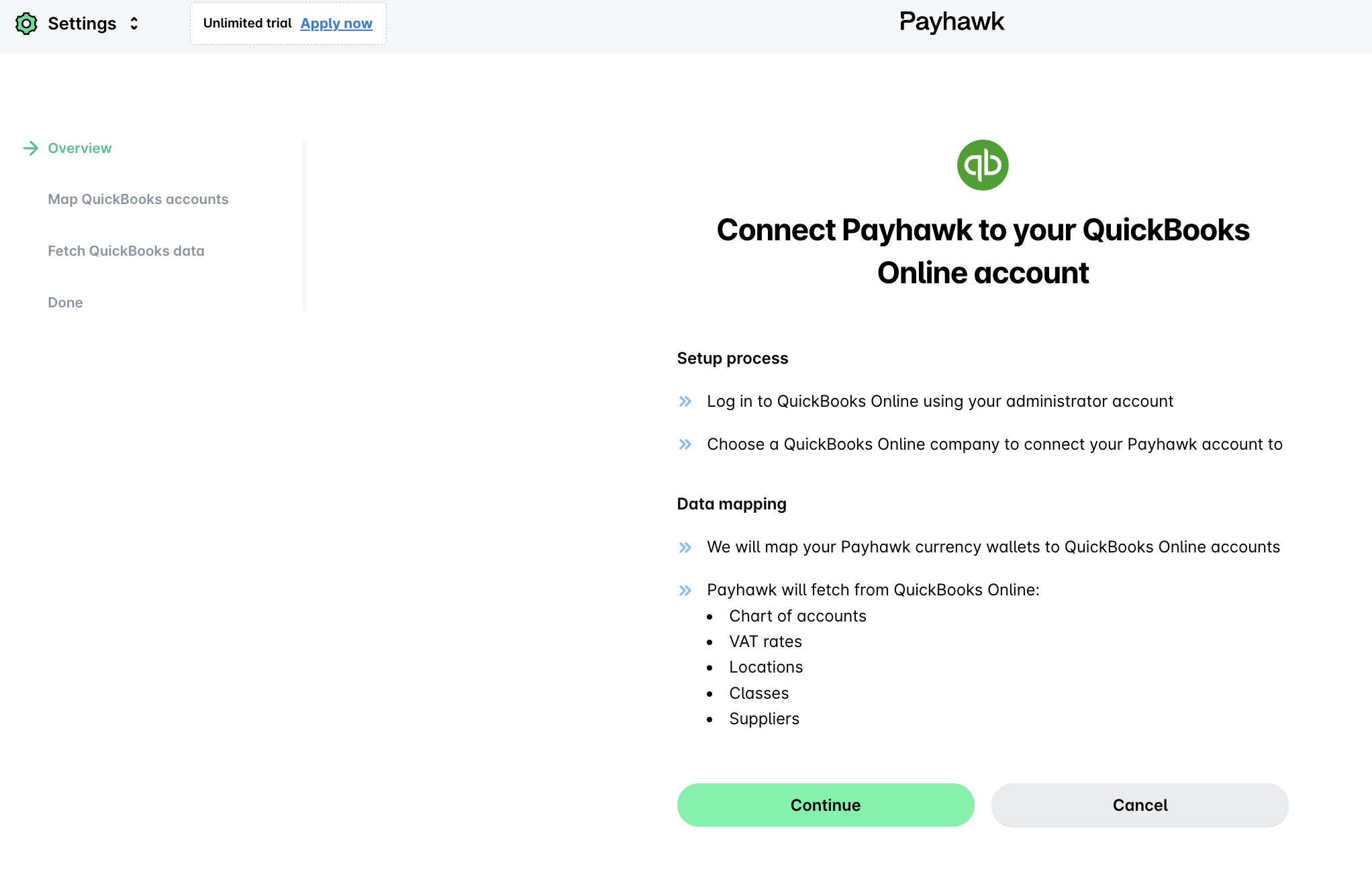
За да започнете да свързвате акаунта си в Payhawk с QuickBooks Online, следвайте стъпките:
Отидете на Настройки > Интеграции.
В секция Налични интеграции намерете QuickBooks Online и кликнете върху Свързване.
На следващия екран кликнете върху Продължаване.
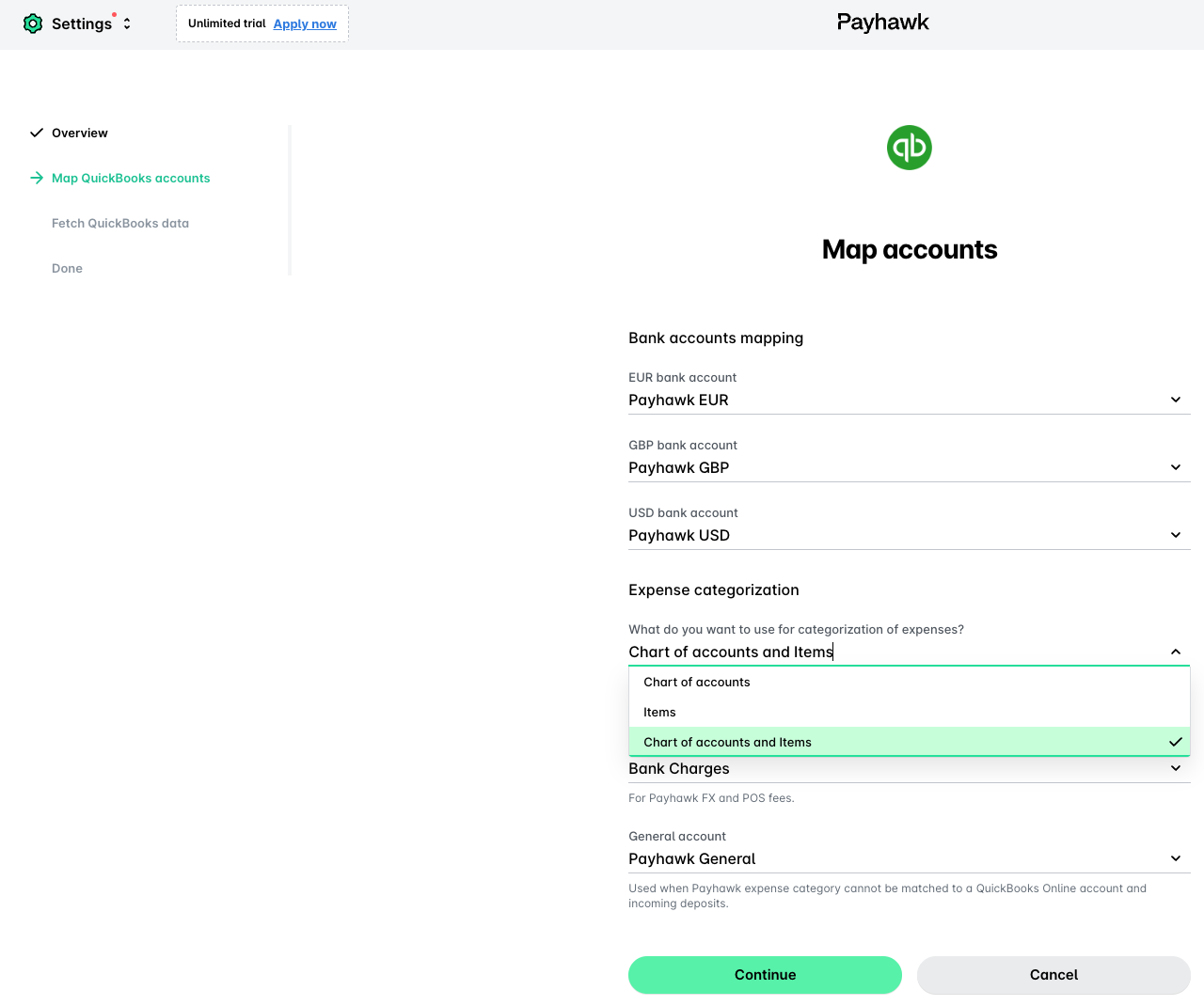
След като предоставите на Payhawk достъп до QuickBooks Online, се отваря диалоговият прозорец Съпоставяне на данни и трябва да изберете банкова сметка в QuickBooks Online за всяка сметка в Payhawk.
В секция Категоризация на разходи:
Изберете дали искате да съпоставите счетоводните категории в Payhawk само със сметкоплана в QuickBooks Online, само към артикули от тип услуга и неинвентарни артикули или към двете.
Задайте общата сметка (Payhawk General), която отразява депозити и несъпоставени експорти.
Задайте сметката за такси, която отразява счетоводните статии за такси при обмен на валута и за ПОС терминал.
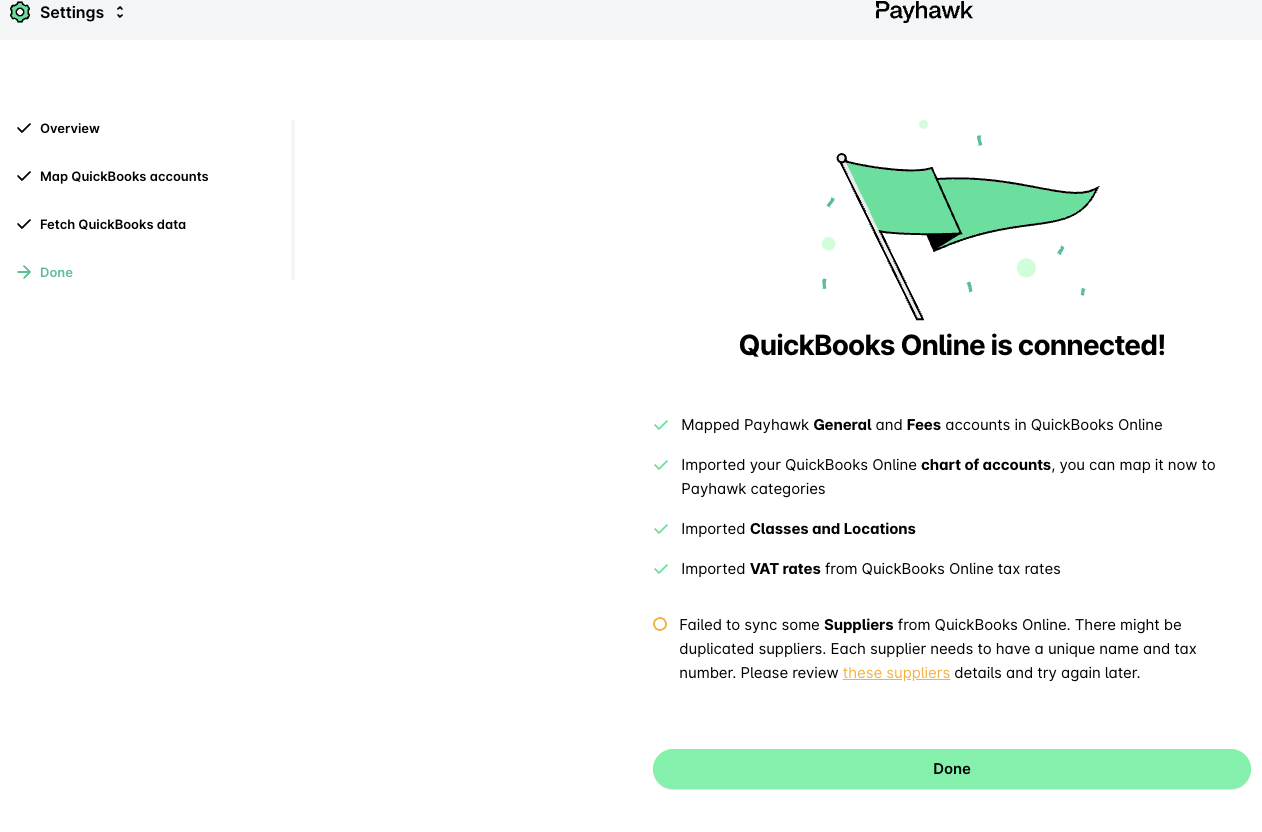
Кликнете върху Продължаване, за да започнете синхронизирането на информацията. В резултат Payhawk автоматично извлича основните данни от QuickBooks Online.
Кликнете върху Готово.
Бележки за конфигурацията
Настройките на интеграцията от последното свързване на Payhawk със счетоводната ви система ще бъдат автоматично приложени отново при следващото свързване.
Можете да редактирате текущите настройки на интеграцията, без да прекъсвате връзката със счетоводната си система. В Payhawk отидете на Настройки > Интеграции, кликнете върху менюто с трите точки на желаната ERP система и изберете Редактиране на конфигурацията.
Съпоставяне на транзакции по свързани карти към отделни сметки
По подразбиране транзакциите по свързаните ви карти – например картите на допълнителни притежатели на карти American Express – се експортират в QuickBooks Online към сметката на основната карта.
За да експортирате транзакциите на всяка свързана карта към нейна собствена сметка:
В уеб портала на Payhawk отидете на Настройки > Интеграции, кликнете върху менюто с трите точки на интеграцията с QuickBooks Online и изберете Редактиране на конфигурацията.
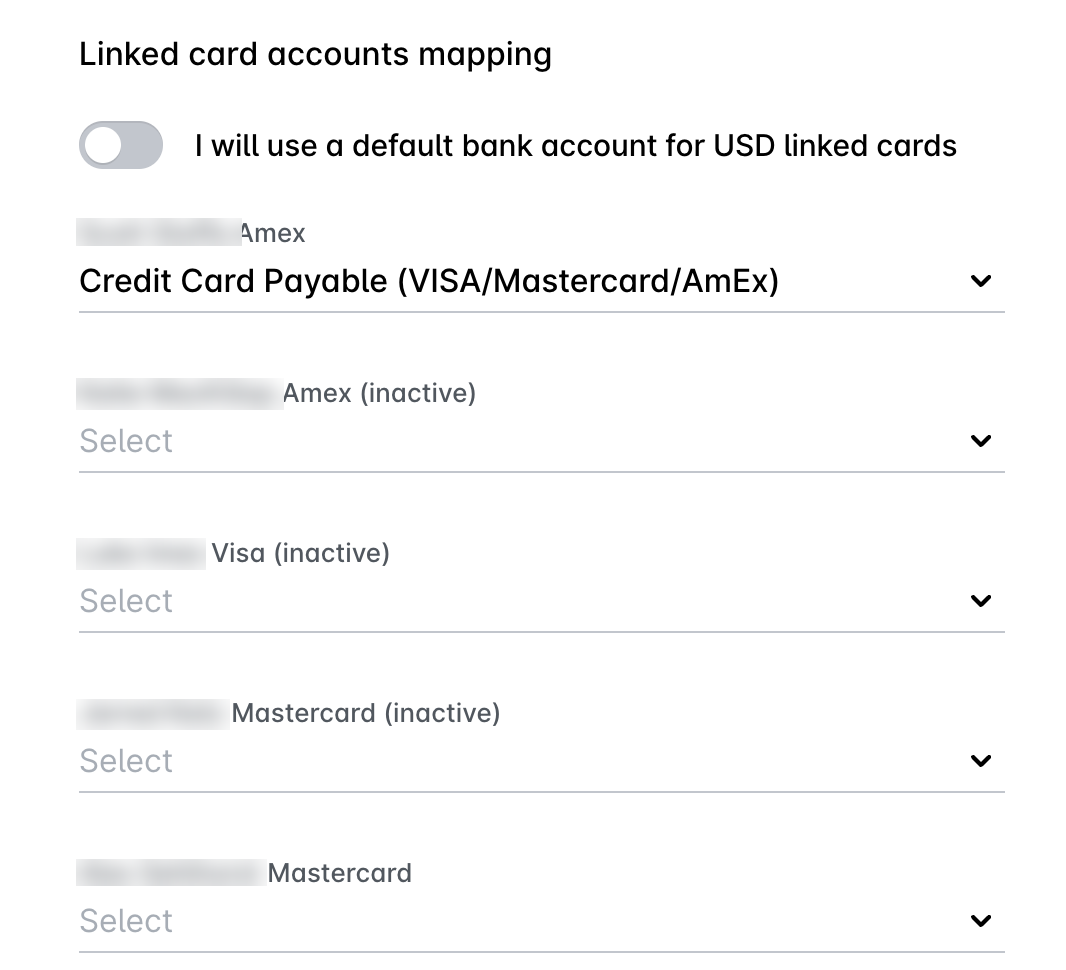
В настройките за съпоставяне на свързани карти изключете опцията за карта по подразбиране.
Съпоставете всяка свързана карта с нейната сметка в главната книга.
В резултат транзакциите на всяка свързана карта ще се експортират в QuickBooks Online към сметката в главната книга, която сте съпоставили с тази карта.
Следващи стъпки