Payhawk предлага лесни за използване опции за съпоставяне на сметкоплана в QuickBooks Online, артикулите от тип услуга и неинвентарните артикули в QuickBooks Online или и двете с отговарящите им счетоводни категории в Payhawk.
Специфики
Разходите и депозитите с категории, които не са съпоставени със сметкоплана в QuickBooks Online, ще бъдат автоматично съпоставени със сметката за разходи Payhawk General (Обща сметка на Payhawk), която Payhawk създава в QuickBooks Online.
Таксите за обмен на валута и за ПОС терминал ще бъдат автоматично добавени като счетоводни статии в сметката Fees (Такси), посочена по време на настройката на връзката.
Предварителни изисквания за съпоставяне на категории с артикули
Ако искате да съпоставите счетоводните категории в Payhawk с артикулите от тип услуга и неинвентарните артикули в QuickBooks Online, активирайте превключвателя I purchase this product/service from a vendor. (Купувам този продукт/услуга от търговец.) в раздел Purchasing information (Информация за покупката) на артикула в QuickBooks Online.

При първоначалното свързване на двете системи съветникът за настройка ви позволява да изберете дали искате да съпоставите категориите в Payhawk:
Само със сметкоплана в QuickBooks Online.
Само с артикулите от тип услуга и неинвентарните артикули в QuickBooks Online.
Със сметкоплана и с артикулите от тип услуга и неинвентарните артикули.
По-късно можете да актуализирате тези настройки ръчно по всяко време.
Съпоставяне на категории със сметкоплана и артикулите
За да съпоставите категориите в Payhawk със сметкоплана или с артикулите от тип услуга и неинвентарните артикули в QuickBooks Online, или и с двете:
В уеб портала на Payhawk отидете на Настройки > Библиотека от полета.
Кликнете върху Категория.
Кликнете върху бутона Актуализиране от QuickBooks Online.
Кликнете върху желаната категория в Payhawk.
От падащия списък КОД НА СМЕТКА изберете сметката в QuickBooks от сметкоплана или артикула, с който искате да съпоставите тази категория.
Ако сте активирали съпоставянето на артикули, Payhawk ще укаже кои опции в падащия списък са артикули.
Кликнете върху Запазване.
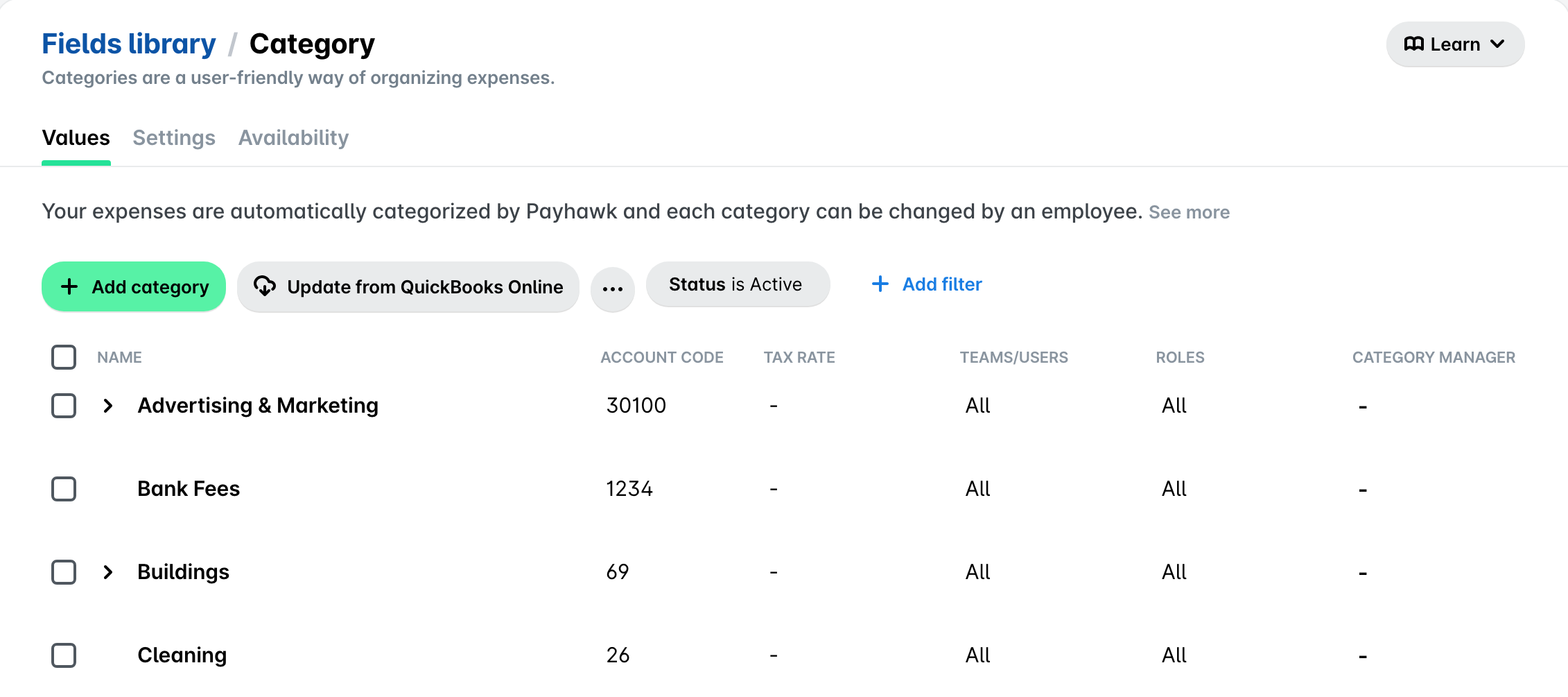
За да изтриете категория, поставете отметка в квадратчето до нея и в панела, който се отваря, кликнете върху Изтриване. Изберете Разбирам, че това действие не може да бъде отменено и кликнете върху Потвърждаване.
За да създадете собствена категория, кликнете върху бутона + Добавяне на категория и следвайте инструкциите.
Следващи стъпки