Екипните карти Payhawk са корпоративни карти, свързани със споделен лимит, така че притежателите им да могат да използват средствата в рамките на този споделен лимит по предназначение.
При създаване на екипна карта, тоест при задаване на споделен лимит за двама или повече служители, можете да свържете съществуващи карти с тази екипна карта или да издадете нови карти на необходимите служители.
Екипните карти Payhawk имат самостоятелни лимити и не могат да се включват в съществуваща политика за разходи на компанията.
Всички карти, свързани с екипна карта в Payhawk, се виждат само от екипната карта, към която принадлежат.
Създаване на екипни карти и свързване на съществуващи карти на служители
За да създадете екипна карта и да свържете съществуващи карти с нея:
Влезте в уеб портала на Payhawk.
Отворете превключвателя на приложения в горния ляв ъгъл и отидете на Карти > Екипни карти.
Кликнете върху бутона + Нова.
В отворилия се диалогов прозорец:
Дайте име на картата.
Изберете валута.
Задайте регулярен месечен лимит (споделен лимит).
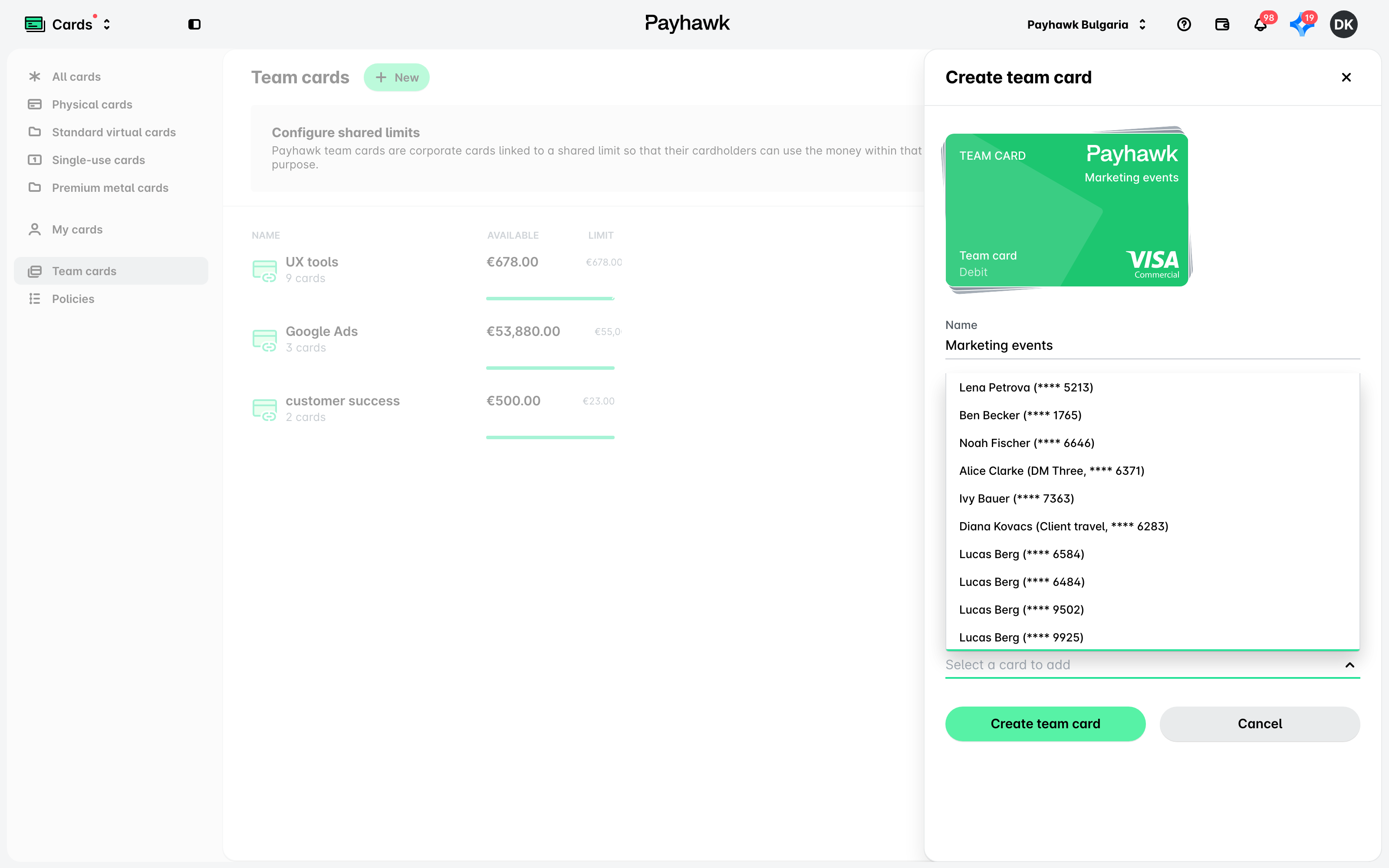
В секцията Свързани карти:
Изберете опцията Свързване на съществуващи карти.
От падащото меню изберете съществуващите карти на служителите, които ще споделят лимита на екипната карта.
Кликнете върху Създаване на екипна карта, за да потвърдите избора си.
Създаване на екипни карти и свързване на новоиздадени карти на служители
За да създадете екипна карта и да издадете нови карти, които ще бъдат свързани със споделения лимит:
Отворете превключвателя на приложения в горния ляв ъгъл и отидете на Карти > Екипни карти.
Кликнете върху бутона + Нова.
В отворилия се диалогов прозорец:
Дайте име на картата.
Изберете валута.
Задайте регулярен месечен лимит (споделен лимит).
В секцията Свързани карти:
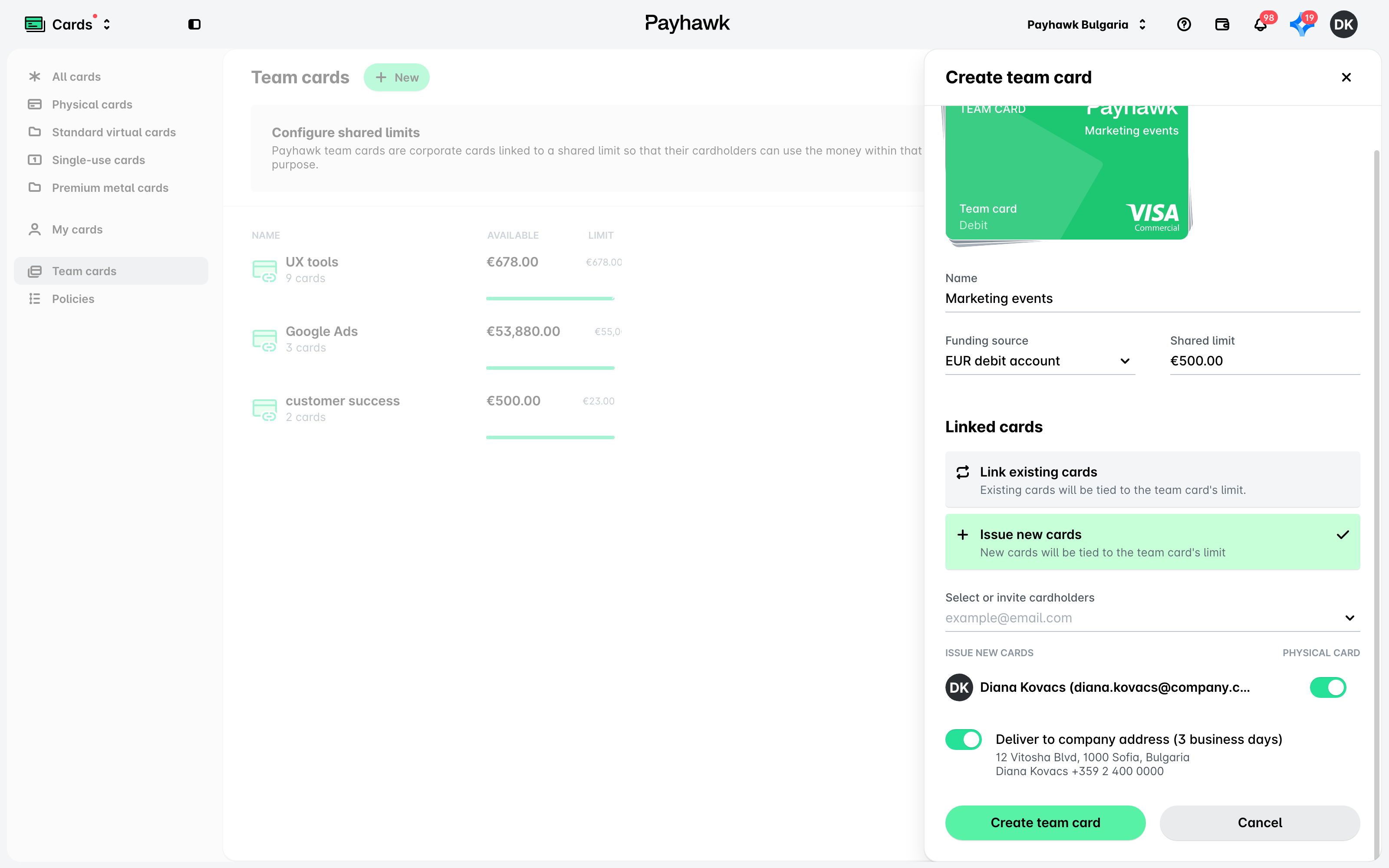
Изберете опцията Издаване на нови карти.
От падащото меню изберете служителите, на които ще издадете нови карти, свързани с тази екипна карта.
За всеки избран служител изберете дали картата ще бъде физическа, като включите превключвателя. По подразбиране превключвателят е изключен.
Ако сте избрали физически карти, включеният превключвател автоматично ще зареди адреса на компанията ви за доставка на картите. Ако искате картите да бъдат доставени на друго място, изключете превключвателя и попълнете необходимите данни за доставка.
Кликнете върху Създаване на екипна карта, за да потвърдите избора си.
Закриване на екипни карти
Когато споделеният лимит вече не е необходим или имате друга причина да деактивирате екипна карта, можете да я закриете.
Закриването на екипна карта, без да прекратите присвояването на свързаните с нея карти, ще закрие и тях.
Отворете превключвателя на приложения в горния ляв ъгъл и отидете на Карти > Екипни карти.
Изберете желаната екипна карта, като кликнете върху нея.
Кликнете върху менюто с трите точки и изберете опцията Закриване на екипна карта.
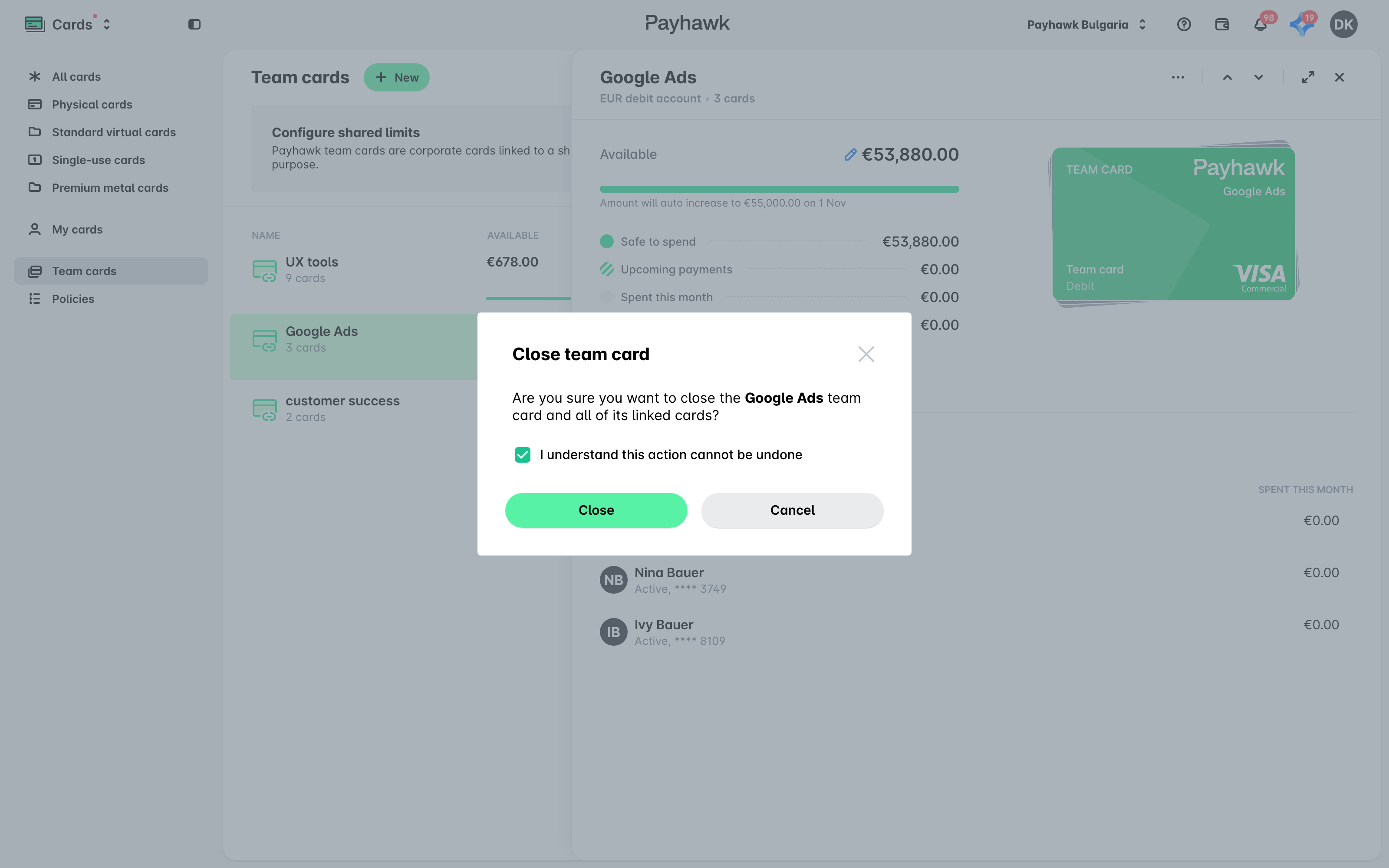
В отворилия се диалогов прозорец поставете отметка в квадратчето за потвърждение.
Кликнете върху Закриване, за да потвърдите избора си.
Полезни ресурси
Свързване и премахване на карти от съществуващи екипни карти
Блокиране и отблокиране на карти, свързани със съществуващи екипни карти