Като служител можете да създавате и подавате отчети за разходи от портала, като по този начин ставате отговорник за разходи.
За повече информация за наличните опции в мобилното приложение вижте статията за създаване на отчети за разходи в мобилното приложение Payhawk.
Счетоводителите и администраторите на Payhawk могат също да създават отчети за разходи от името на служители – като добавят нови разходи или като изберат съществуващи.
Създаване на отчети за разходи по същия начин като разходи
Като служител можете да създадете отчет за разходи по същия начин, по който създавате нов разход.
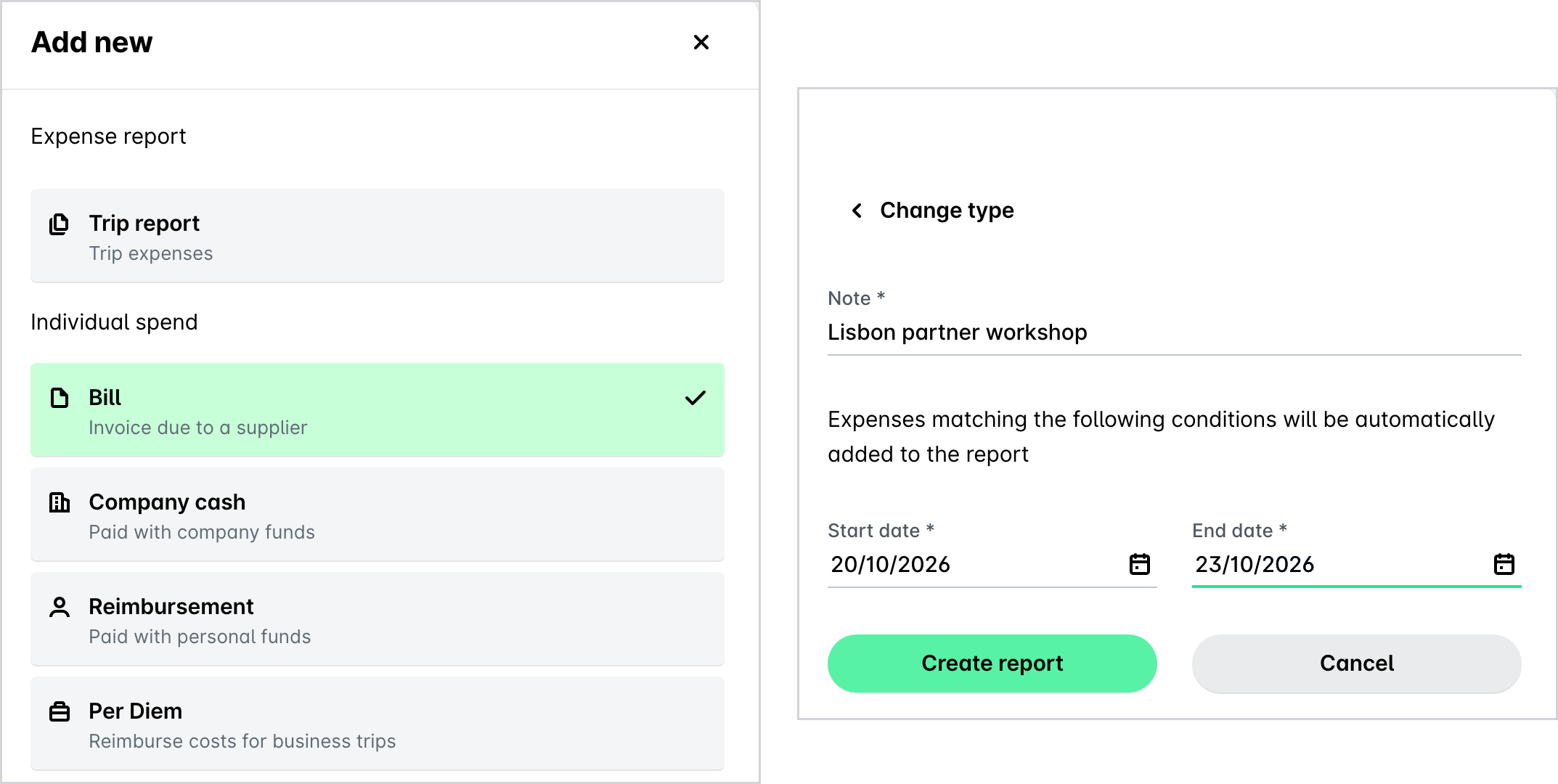
За да създадете отчети за разходи с нови разходи:
В уеб портала на Payhawk отворете превключвателя на приложения в горния ляв ъгъл и отидете на Разходи.
Кликнете върху Нов.
Изберете желания тип отчет за разходи, например Пътуване. Попълнете описанието на отчета, началната и крайната му дата, както и всички останали задължителни полета.
Ако датите се припокриват с друг отчет или се отнасят за минал период, системата ще покаже грешка.
Кликнете върху Създаване на отчет. В резултат отчетът ще се появи в Разходи > Отчети за разходи > раздел Подаване.
Създаване на отчети за разходи от избрани разходи
Като служител можете да създадете отчет за разходи, като изберете разходите, които да бъдат включени в него.
За да създадете отчет за разходи от избрани разходи:
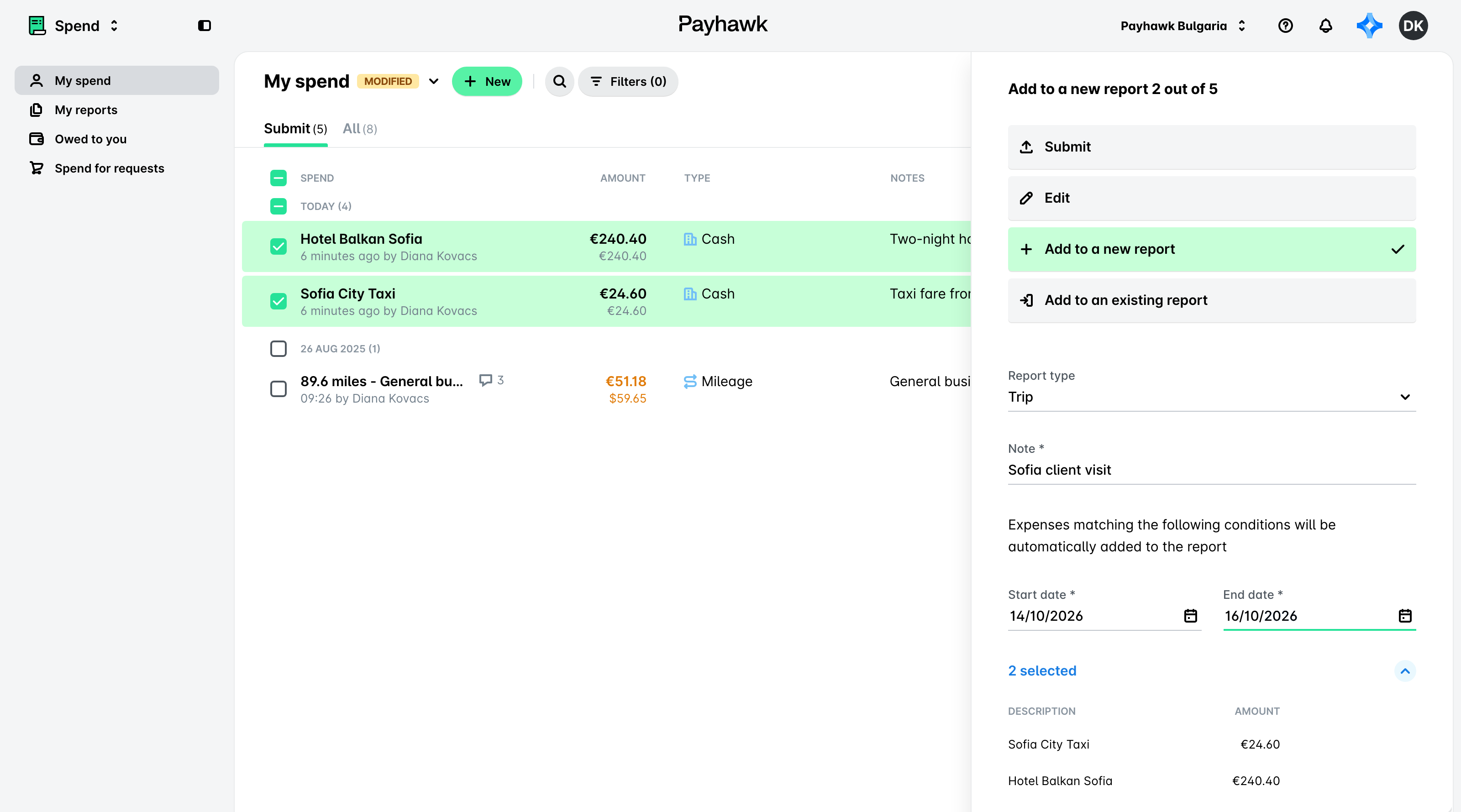
В уеб портала на Payhawk отворете превключвателя на приложения в горния ляв ъгъл, отидете на Разходи > Подаване и изберете разходите, които искате да включите.
В изскачащия диалогов прозорец:
Изберете + Добавяне към нов отчет.
Попълнете описанието на отчета, началната и крайната му дата, както и всички останали задължителни полета.
Кликнете върху Добавяне към нов отчет, за да създадете отчета с избраните разходи.
Подаване на отчети за разходи
Като служител можете да подавате разходи, например за пътуване или проект, в рамките на определен период.
Отговорниците за разходи могат да подават включените разходи поотделно, но разходите, включени в отчета, ще бъдат изпратени за одобрение едва след като целият отчет за разходи бъде подаден.
Ако сте подали разход, който е част от неподаден отчет за разходи, в Payhawk се показва етикет Изчаква подаване на отчет.
За да подадете отчет за разходи:
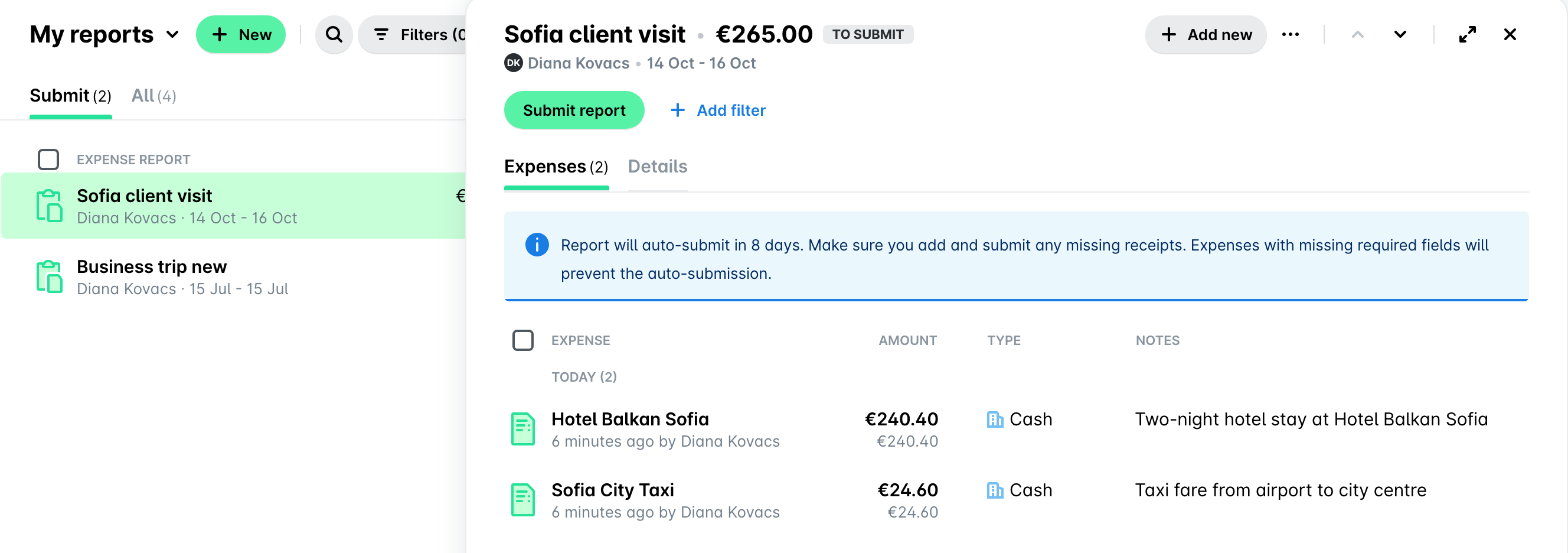
В уеб портала на Payhawk отворете превключвателя на приложения в горния ляв ъгъл и отидете на Разходи > Отчети за разходи > Подаване.
Изберете отчета.
Кликнете върху Подаване на отчет. В зависимост от конфигурираните работни процеси в компанията ви всички разходи в отчета ще бъдат подадени за одобрение или проверка.
Ако има проблеми, като например липсващи задължителни полета в някои разходи, Payhawk ще покаже съобщение за грешка, а засегнатите разходи ще бъдат маркирани с индикаторна точка.
Ако разход е върнат към вас, ще го видите в раздел Подаване и ще можете да го редактирате и подадете отново.
Одобрените разходи се появяват в раздел Всички.
Автоматично подаване на отчети за разходи
Отчетите за разходи се подават автоматично след изтичане на гратисен период, определен от администратора ви на Payhawk.
Например ако гратисният период е зададен на 1 ден, важат следните правила:
Ако отчетът е за текущ или бъдещ период, той ще бъде подаден автоматично 1 ден след края на този период.
Ако отчетът е създаден за минал период, подаването ще се извърши 1 ден след създаването му.
Същата логика важи независимо от броя на дните, а времето се коригира автоматично въз основа на гратисния период, конфигуриран от администратора ви на Payhawk.
Ако в някои от разходите в отчета липсват задължителни данни и системата не може да ги подаде автоматично, ще се покаже съобщение за грешка, указващо, че отчетът е просрочен.
Полезни ресурси