Като служител можете да създавате нови разходи и да ги добавяте към съществуващ отчет или да актуализирате отчет, като добавяте или премахвате съществуващи разходи.
Счетоводителите на Payhawk и Администраторите на Payhawk могат също да създават разходи от името на служители, да ги добавят към отчети и да управляват отчетите за разходи на служителите.
Създаване на разходи и добавянето им към отчет
Като отговорник за разход можете да го добавите към съществуващ отчет при създаването му. Можете да направите това, преди да подадете отчета или след като ви бъде върнат за редактиране.
За да добавите нови разходи към съществуващ отчет:
В уеб портала на Payhawk отворете превключвателя на приложения в горния ляв ъгъл, отидете на Разходи и изберете желаните разходи.
В страничния панел:
Изберете Добавяне към съществуващ отчет.
От падащия списък изберете желания отчет.
Кликнете върху Добавяне към съществуващ отчет, за да добавите избраните разходи към съществуващия отчет.
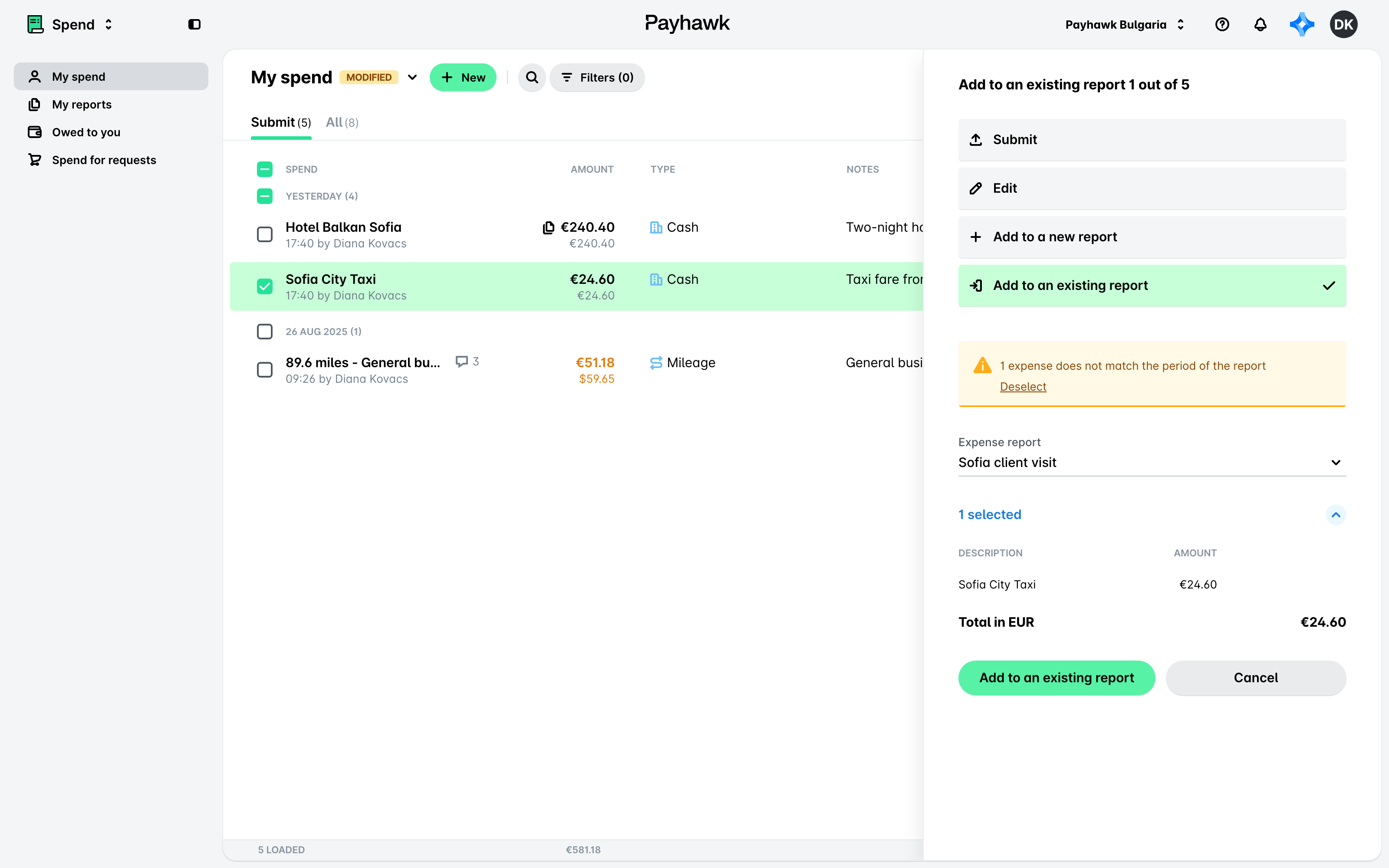
Добавяне на съществуващи разходи към отчет
Като отговорник за разход можете да го добавите към съществуващ отчет след създаването му. Можете да направите това, преди да подадете отчета или след като ви бъде върнат за редактиране.
За да добавите съществуващи разходи към съществуващ отчет:
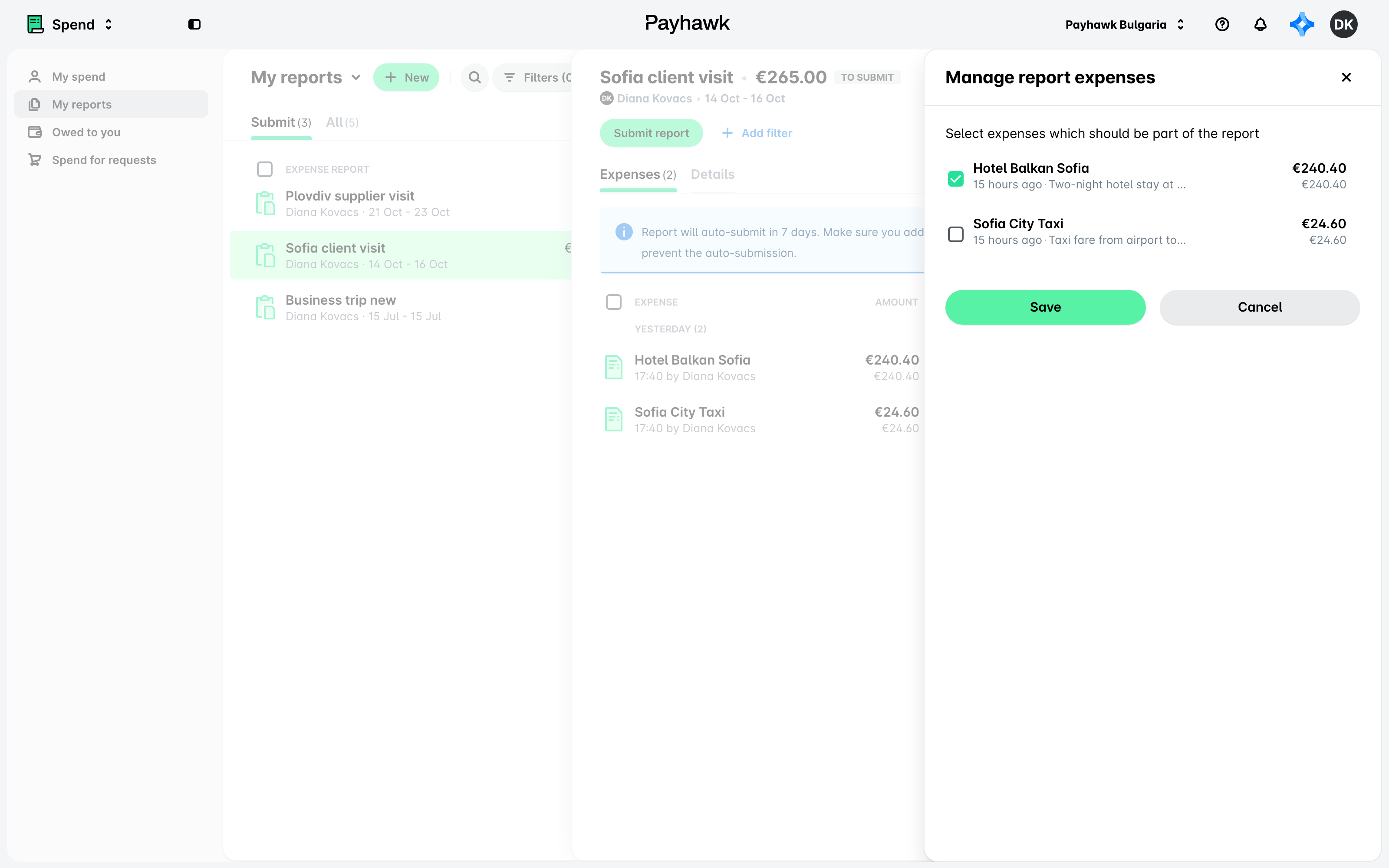
В уеб портала на Payhawk изберете отчета.
Кликнете върху менюто с трите точки и изберете Управление на разходите.
В отворилия се диалогов прозорец изберете желаните разходи от списъка, за да ги добавите към отчета.
Списъкът с останалите разходи включва тези, за които сте отговорник, които все още не са подадени, попадат извън определения период и са от поддържан тип отчет за разходи.
Кликнете върху Запазване.
Друг вариант за добавяне на разход към отчет:
В уеб портала на Payhawk отворете превключвателя на приложения в горния ляв ъгъл и отидете на Разходи.
Изберете разхода, който искате да добавите.
Кликнете върху менюто с трите точки и изберете Добавяне към отчет за разходи.
В отворилия се диалогов прозорец изберете от падащия списък отчета за разходи, към който искате да добавите разхода.
Кликнете върху Запазване.
Премахване на съществуващи разходи от отчет
Като отговорник за разход можете да го премахнете от съществуващ отчет. Можете да направите това, преди да подадете отчета или след като ви бъде върнат за редактиране.
За да премахнете съществуващи разходи от съществуващ отчет:
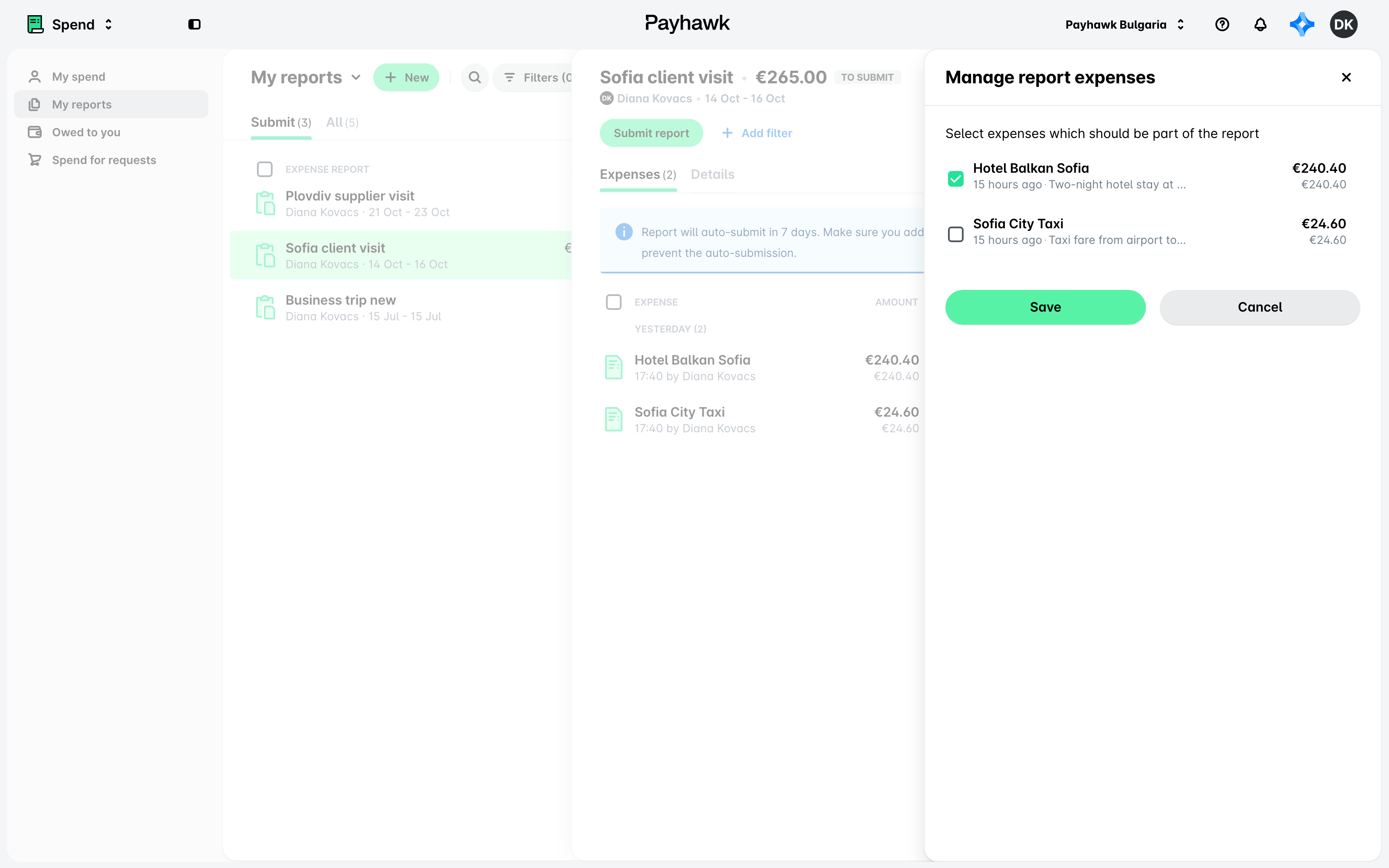
В уеб портала на Payhawk изберете отчета.
Кликнете върху менюто с трите точки и изберете Управление на разходите.
В отворилия се диалогов прозорец премахнете отметката от желаните в списъка.
Кликнете върху Запазване.
Друг вариант за премахване на разход от отчет:
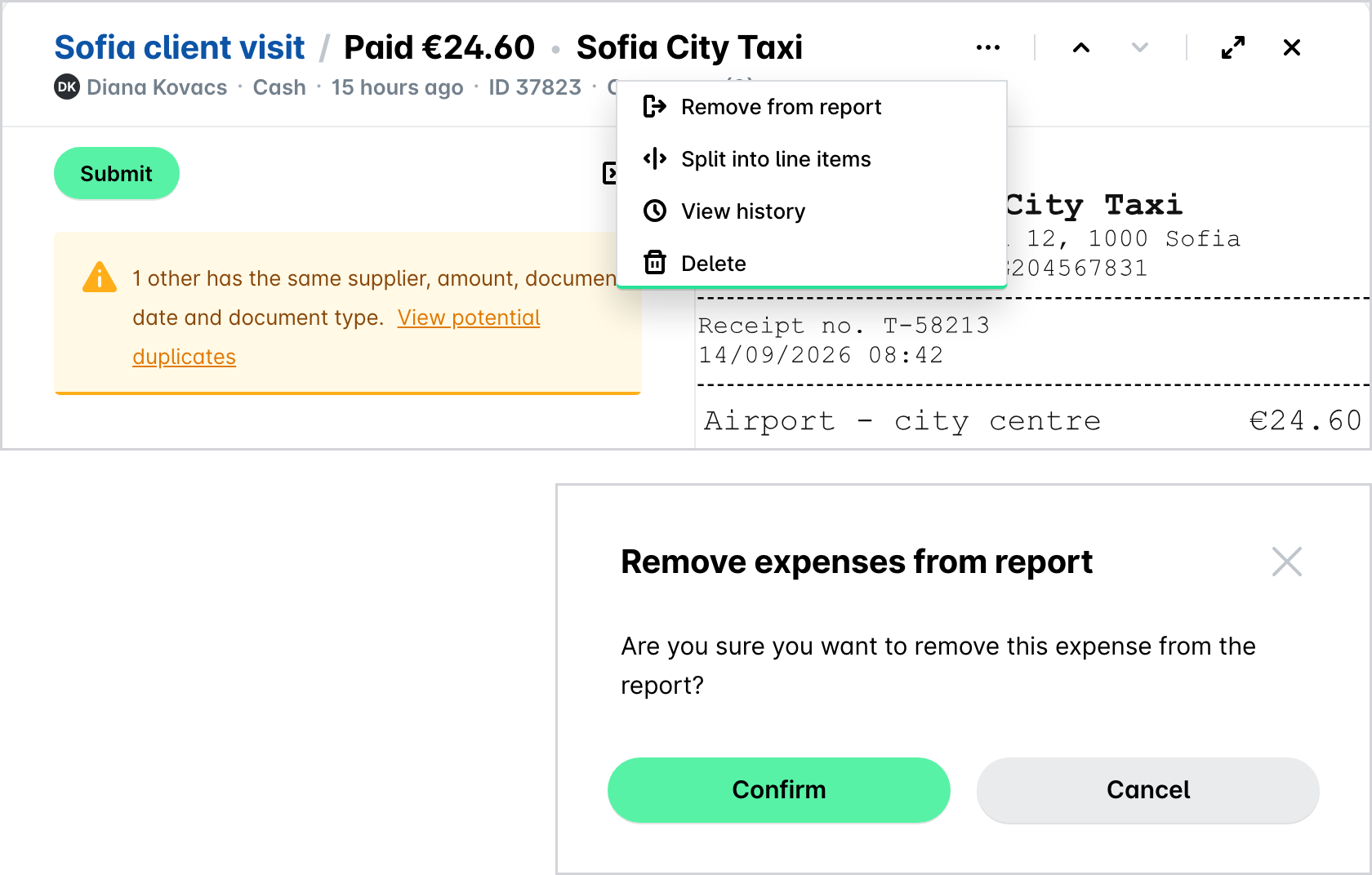
В уеб портала на Payhawk изберете отчета.
Изберете разхода, който искате да премахнете.
Кликнете върху менюто с трите точки и изберете Премахване от отчета.
В отворилия се диалогов прозорец кликнете върху Потвърждаване.
Полезни ресурси