Жизненият цикъл на отчет за разходи следва същата логика като при отделните разходи. След като отчетът е създаден, отговорникът за разходите в него може да го подаде за одобрение. Одобряващите могат да одобрят отчета, с което той преминава към стъпката за проверка, или да го откажат. При отказване одобряващият може да изтрие отчета или да го върне на отговорника за разходите за допълнителни корекции и повторно подаване.
Редактиране на отчети за разходи
Отчетите за разходи в Payhawk могат да се редактират преди плащане от различни роли в компанията ви в зависимост от етапа на жизнения им цикъл:
Отговорниците за отчети за разходи могат да редактират отчет на един от следните етапи:
Преди отчетът за разходи да е подаден.
След като отчетът за разходи е изпратен за одобрение – редактирането на този етап ще отмени всички съществуващи одобрения и ще рестартира процеса на одобрение.
Когато отчетът за разходи им е върнат за корекции.
Служители, назначени като проверяващи, както и счетоводители и администратори на Payhawk, също могат да редактират отчет за разходи.
Като отговорник за отчет за разходи можете да редактирате отчетите си, преди да са подадени или след като са върнати за корекции, като следвате стъпките по-долу:
В уеб портала на Payhawk отворете превключвателя на приложения в горния ляв ъгъл, отидете на Разходи > Отчети за разходи и изберете отчета.
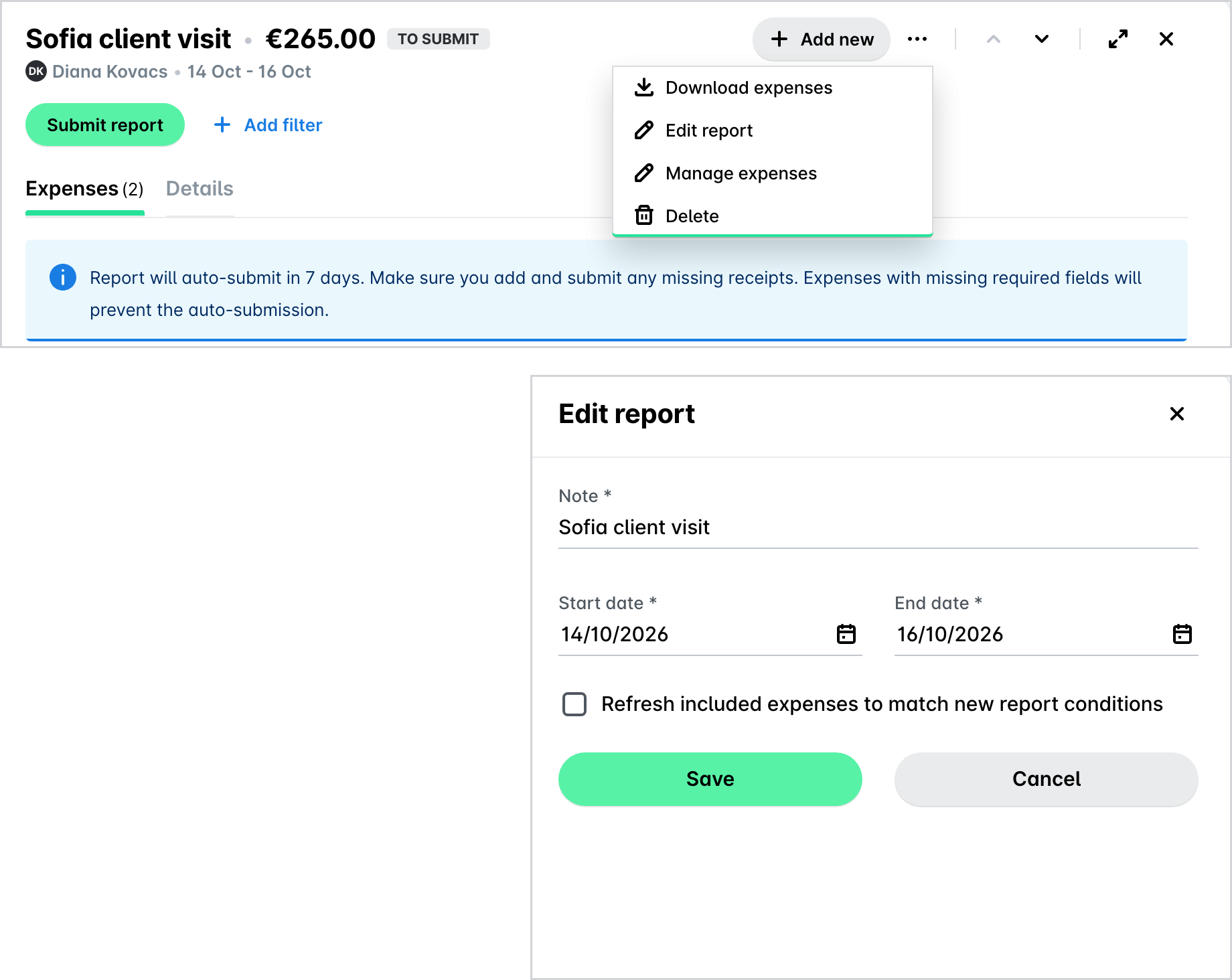
Кликнете върху менюто с трите точки и изберете Редактиране на отчета.
В отворилия се диалогов прозорец променете желаните данни.
Кликнете върху Запазване.
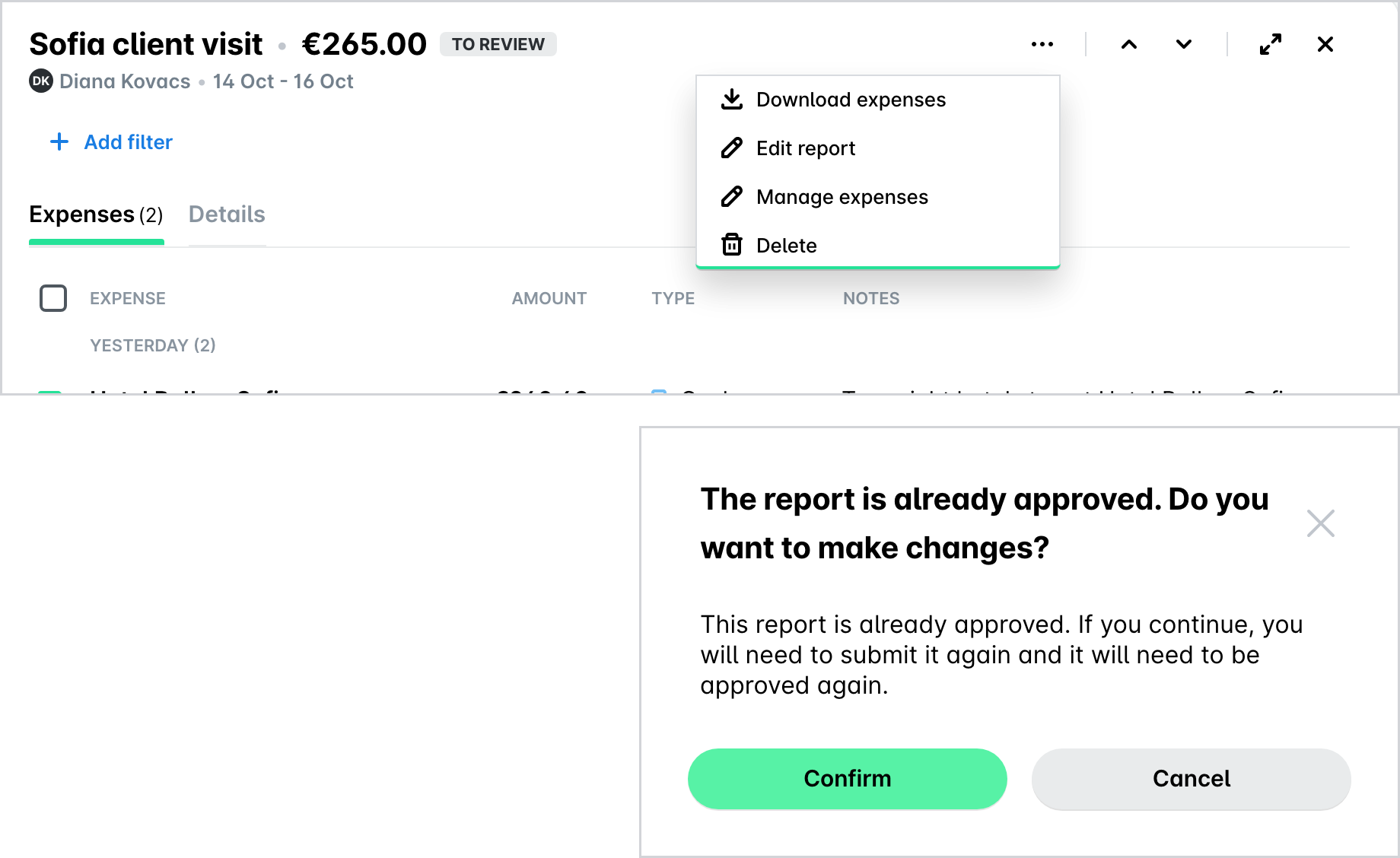
Ако сте подали отчета си за разходи за одобрение и поне един разход вече е одобрен, можете да отмените и редактирате отчета по следния начин:
В уеб портала на Payhawk отворете превключвателя на приложения в горния ляв ъгъл, отидете на Разходи > Отчети за разходи и изберете отчета.
Кликнете върху менюто с трите точки и изберете Редактиране на отчета.
Кликнете върху Потвърждаване.
В отворилия се диалогов прозорец променете желаните данни.
Кликнете върху Запазване.
Изтриване на отчети за разходи
Отчетите за разходи в Payhawk могат да се изтриват, стига да не са платени. При изтриване на отчет всички свързани разходи се откачат от него и ако все още са в процес на одобрение, автоматично се подават отново за одобрение.
Разходите и отчетите за разходи не могат да се изтриват след плащане, но могат да бъдат върнати за проверка. Това дава възможност на финансовия екип да предприеме подходящи действия – например да приспадне сумата от заплатата на служителя или да организира възстановяване на разходи чрез банков превод към сметката на компанията.
На различните етапи от жизнения си цикъл отчетите за разходи могат да се изтриват от различни роли в компанията ви:
Отговорниците за разходи могат да изтрият отчет, преди да е подаден или ако е върнат за корекции.
Служители, назначени като проверяващи, както и счетоводители и администратори на Payhawk, могат да изтрият отчет за разходи чрез опцията Изтриване в менюто с трите точки.
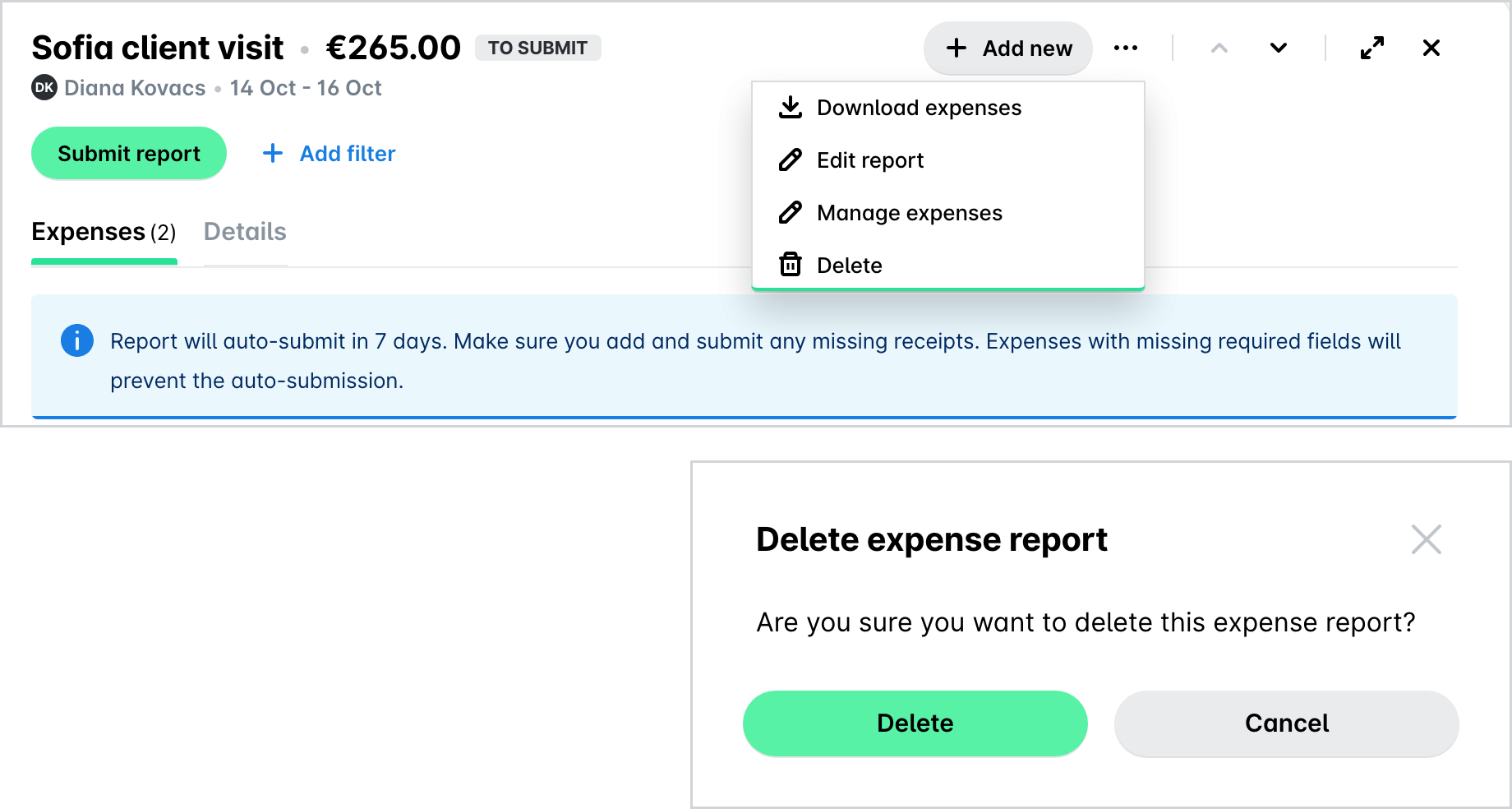
Като отговорник за разход можете да изтриете отчета си за разходи, преди да го подадете или ако ви е върнат.
В уеб портала на Payhawk отворете превключвателя на приложения в горния ляв ъгъл, отидете на Разходи > Отчети за разходи и изберете отчета.
Кликнете върху менюто с трите точки и изберете Изтриване.
В отворилия се диалогов прозорец кликнете върху Изтриване, за да потвърдите избора си.
При изтриване на отчет за разходи всички свързани разходи се откачат от него. Вече подадените разходи автоматично се подават отново за одобрение, а останалите запазват текущото си състояние.
Все още можете да изтриете включените разходи поотделно.
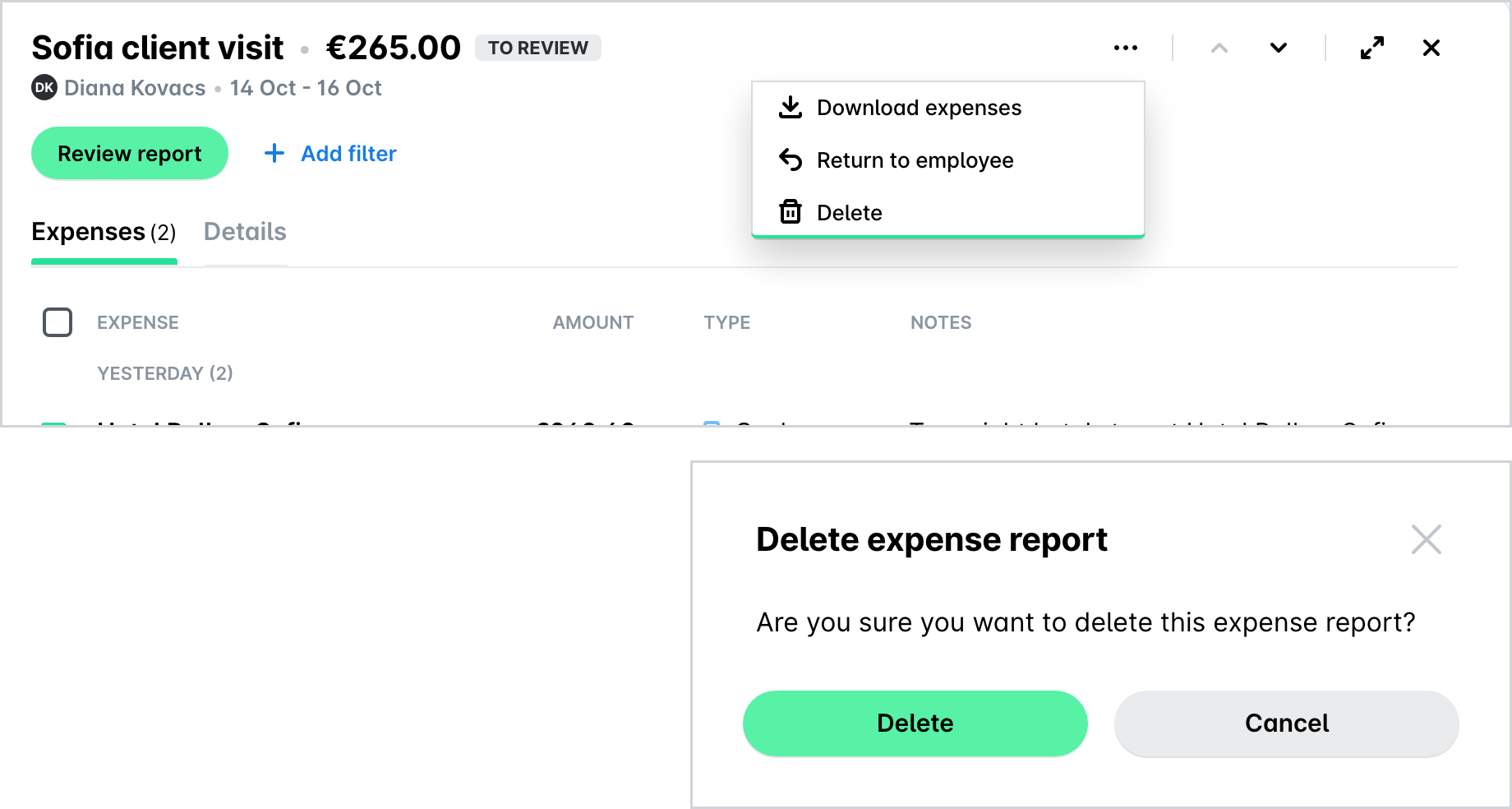
Ако сте назначени като проверяващ на разходи, можете да изтриете отчет за разходи по следния начин:
В уеб портала на Payhawk отворете превключвателя на приложения в горния ляв ъгъл и отидете на Разходи > Отчети за разходи > Проверка.
Изберете желания отчет.
Кликнете върху менюто с трите точки и изберете Изтриване.
В отворилия се диалогов прозорец изберете Изтриване, за да потвърдите действието.
Полезни ресурси