Можете да създавате разходи за пробег в уеб портала на Payhawk или в мобилното приложение на Payhawk и да ги подавате към съответните одобряващи съгласно определените работни процеси в компанията ви.
Изчисляване на разстоянието на маршрута
Payhawk използва Google Maps, за да изчисли разстоянието на пътуването ви въз основа на въведените адреси. Разстоянието се определя от най-бързия маршрут за шофиране между началната и крайната точка, включително всички спирки, които добавите по пътя.
Избраният от вас вид пробег, например автомобил, мотоциклет или велосипед, определя ставката за възстановяване на разхода. Той не променя маршрута: всички видове пробег се измерват по най-бързия маршрут за шофиране.
Най-бързият маршрут за шофиране може да бъде по-дълъг от действително изминатия от вас маршрут, например, когато преминава по магистрала около даден град, вместо през него.
Ако изчисленото разстояние не съответства на вашето пътуване, можете да го промените. Въведете правилната стойност в полето за разстояние, когато създавате или редактирате разхода за пробег, и одобряващият ще види стойността, която сте въвели.
Създаване и подаване на разходи за пробег в уеб портала
За да създадете разход за пробег:
В уеб портала на Payhawk отидете на Разходи.
Кликнете върху бутона + Нов.
На заредилия се екран изберете Пробег.
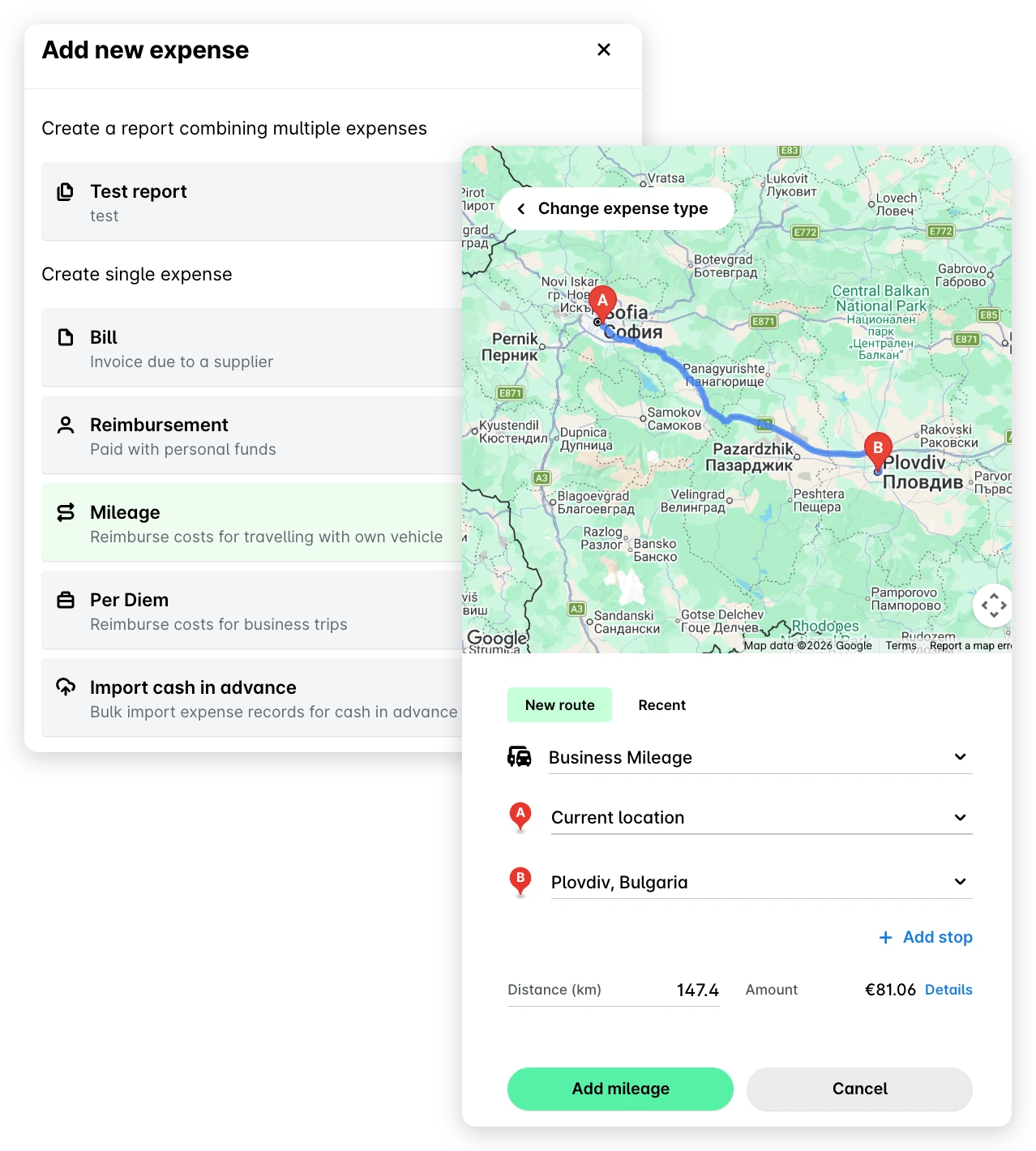
В секция Нов маршрут въведете данните за пътуването си, включително информация за превозното средство и името и номера на улицата за начална и крайна точка.
Кликнете върху Добавяне на пробег.
Кликнете върху Подаване.
За да подадете регулярни разходи за пробег:
Отидете на Разходи, кликнете върху бутона + Нов и изберете Пробег.
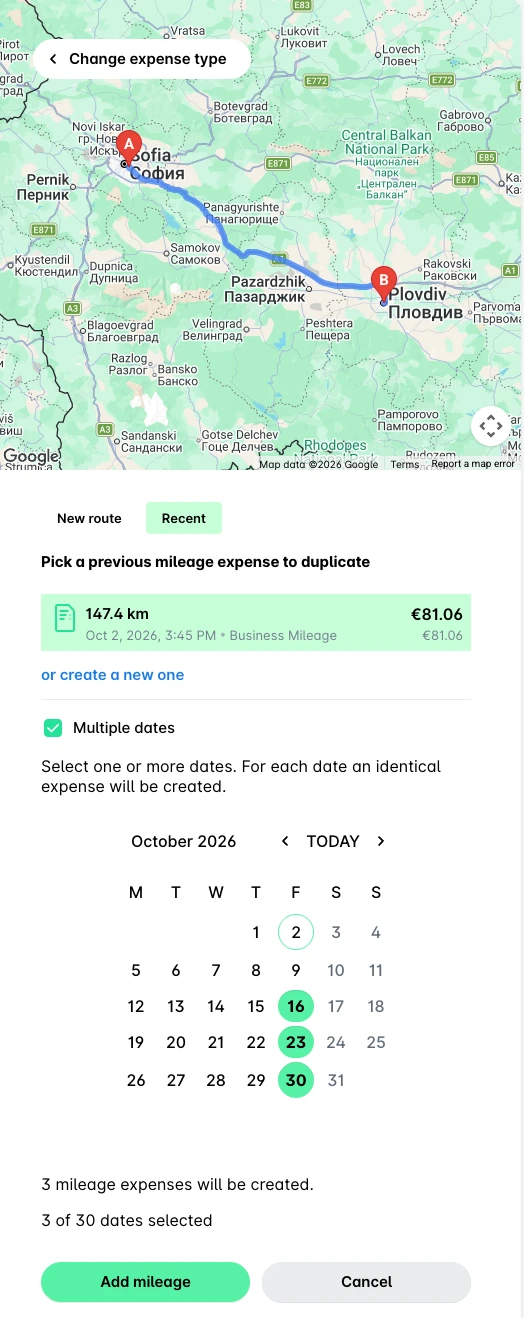
В секция Скорошни изберете разхода, който искате да дублирате.
Поставете отметка в квадратчето Множество дати.
На следващия екран изберете желаните дати за повторение и кликнете върху Добавяне на пробег.
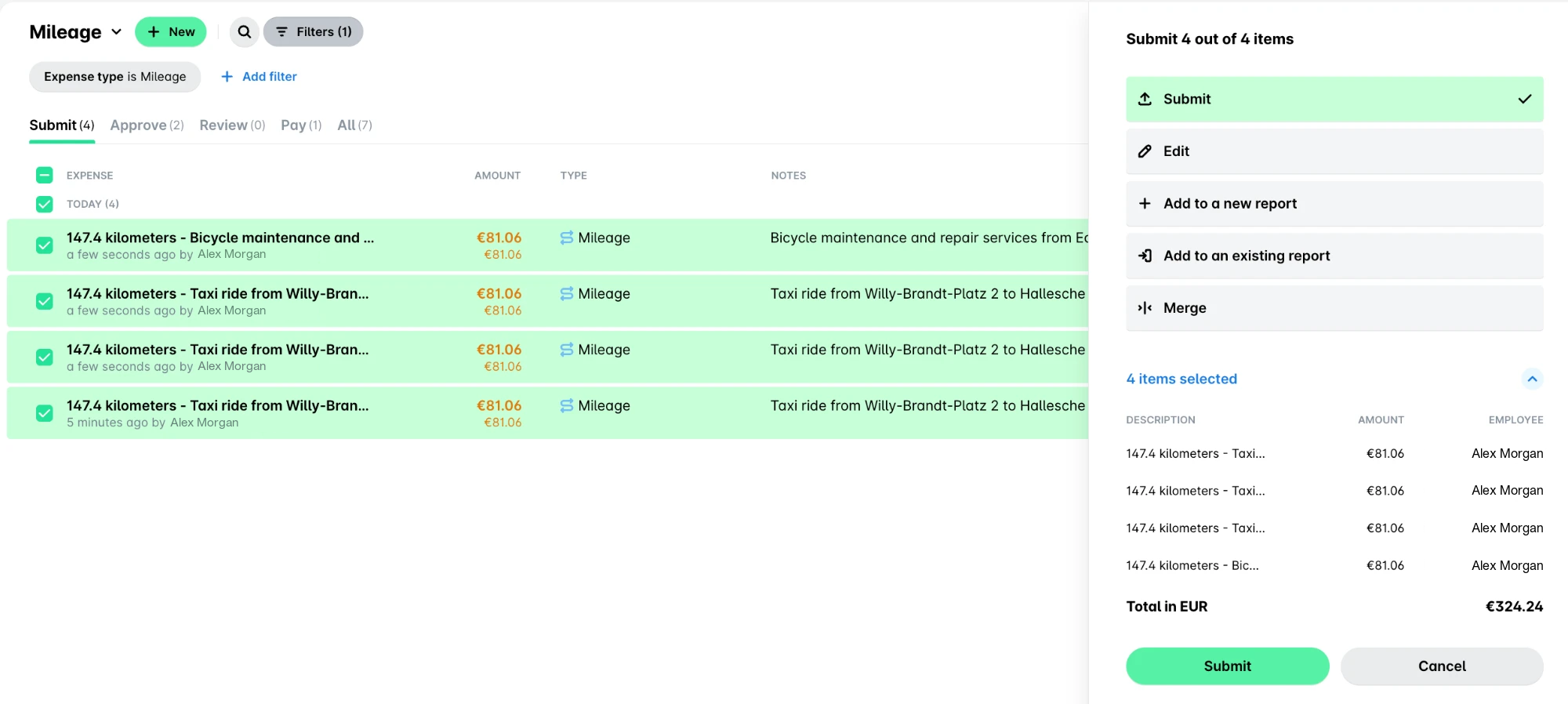
В Разходи изберете разходите, които искате да подадете.
Кликнете върху Подаване.
Създаване и подаване на разходи за пробег в мобилното приложение
За да създадете разход за пробег:
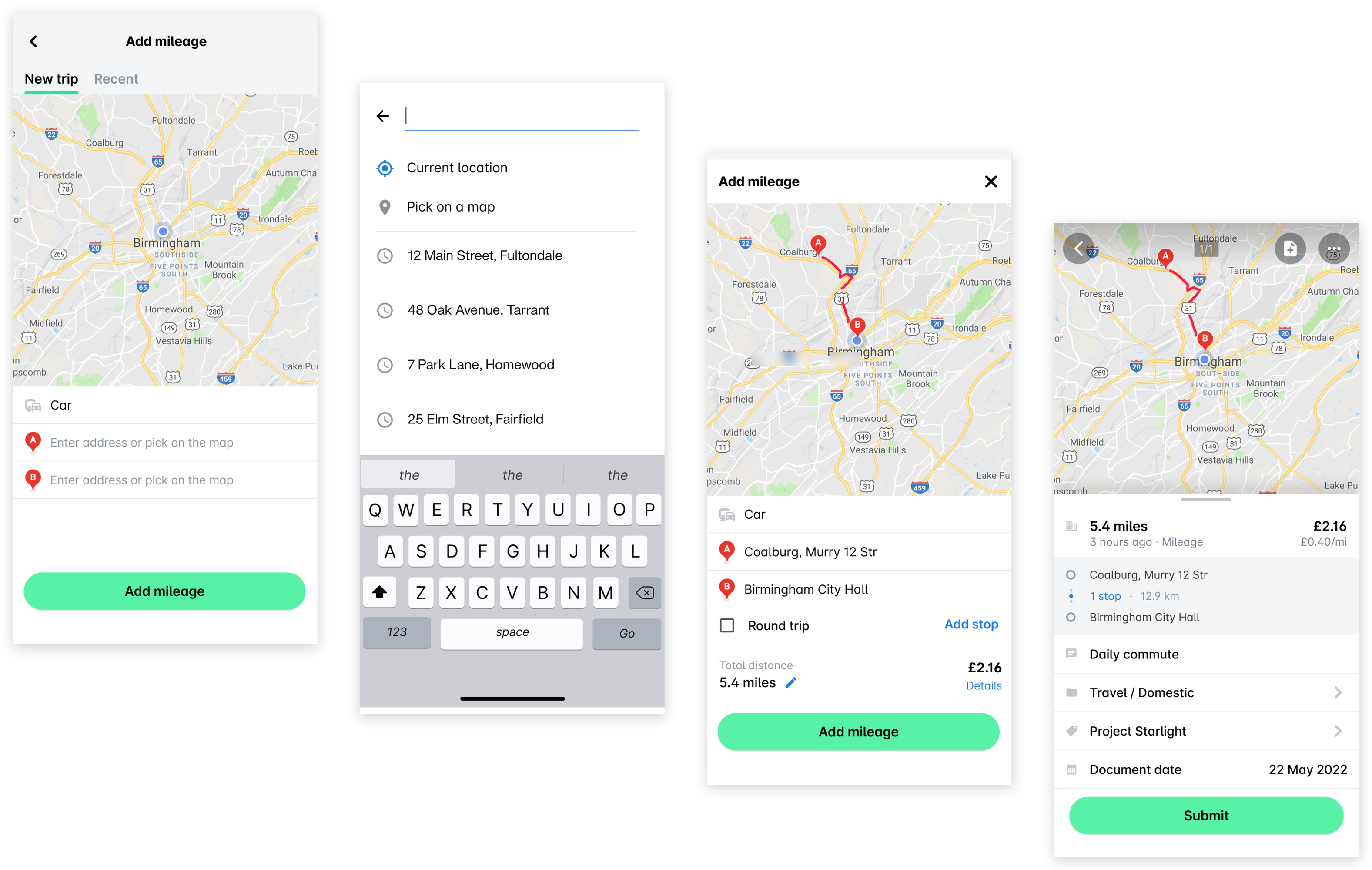
Отидете на Разходи, натиснете бутона + (плюс) и изберете Пробег.
Въведете данните за пътуването си, включително информация за превозното средство и улицата и номера на начална и крайна точка.
Натиснете Добавяне на пробег.
Попълнете необходимите данни и натиснете Подаване. Заявката за служебен разход се подава автоматично до съответните одобряващи в компанията ви.
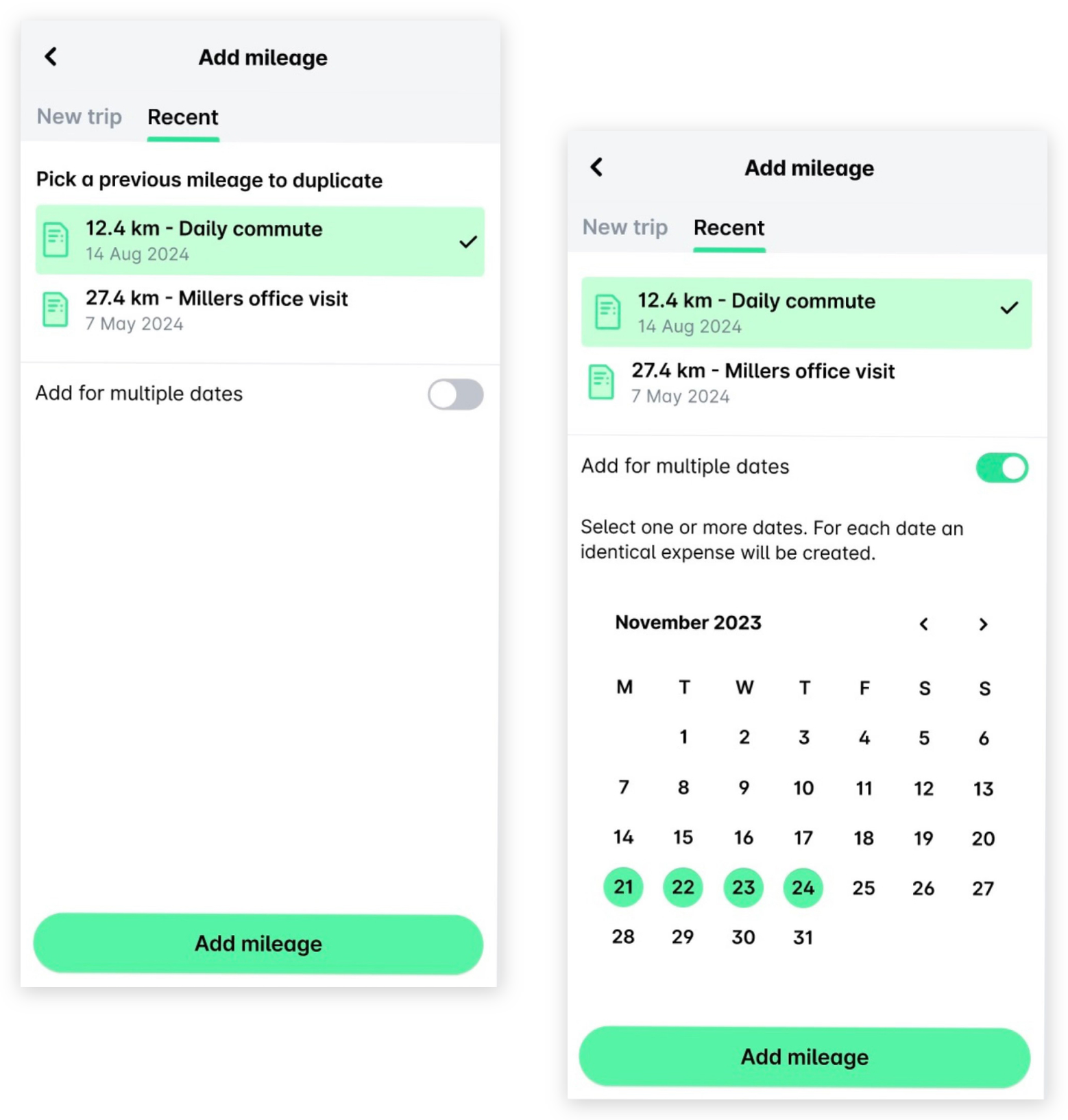
Можете също да добавяте регулярни разходи за пробег, като изберете вече подаден такъв разход, посочите приложимите дати за повторение (ако има такива) и подадете регулярните разходи масово.
Отидете на Разходи, натиснете бутона + (плюс) и изберете Пробег.
В секция Скорошни изберете разхода, който искате да дублирате.
Включете превключвателя Добавяне за няколко дати.
На следващия екран изберете желаните дати за повторение и кликнете върху Добавяне на пробег.
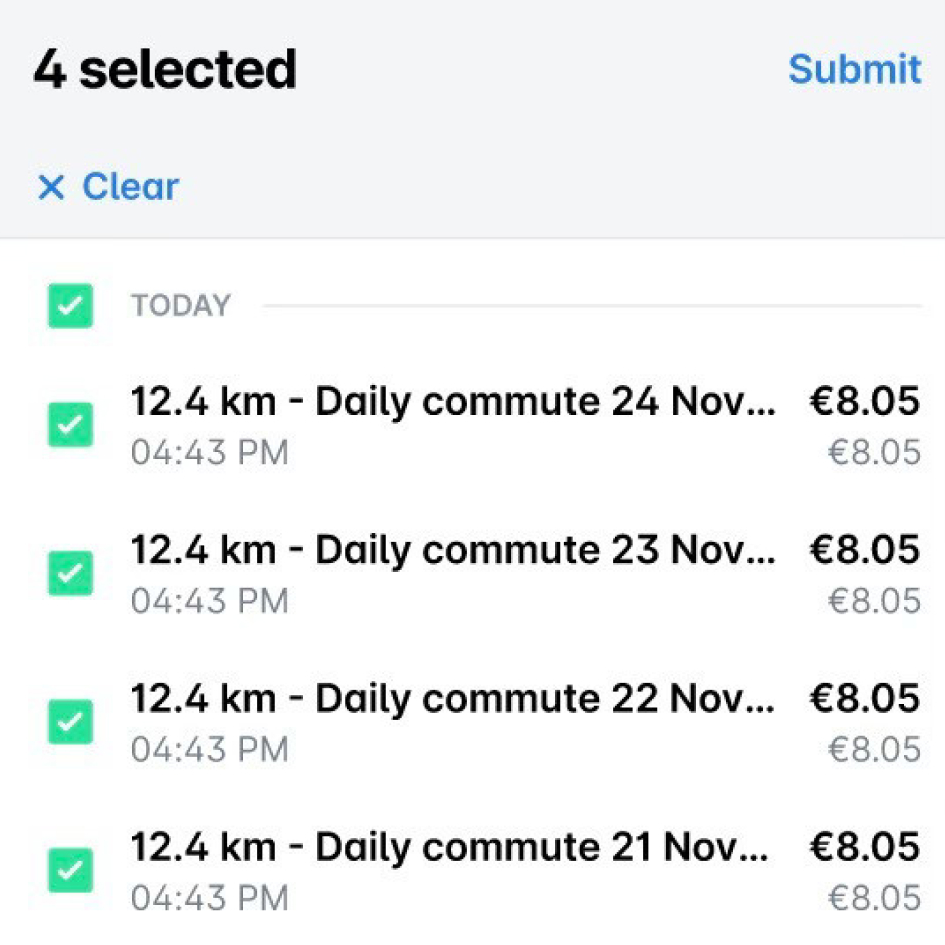
На екрана Разходи изберете разходите, които искате да подадете.
Кликнете върху Подаване.
Полезни ресурси