За да премахнете разход, можете да го изтриете директно от Разходи в уеб портала на Payhawk.
От счетоводна гледна точка в Payhawk можете да изтривате само неплатени разходи, преди да бъдат проверени. Платените разходи могат да се отхвърлят и ще останат в раздел Проверка в системата.
Изтриване на разходи
За да изтриете разход:
В уеб портала на Payhawk отидете на Разходи.
Изберете желания разход, като кликнете върху него.
Кликнете върху менюто с трите точки и изберете опцията Изтриване.
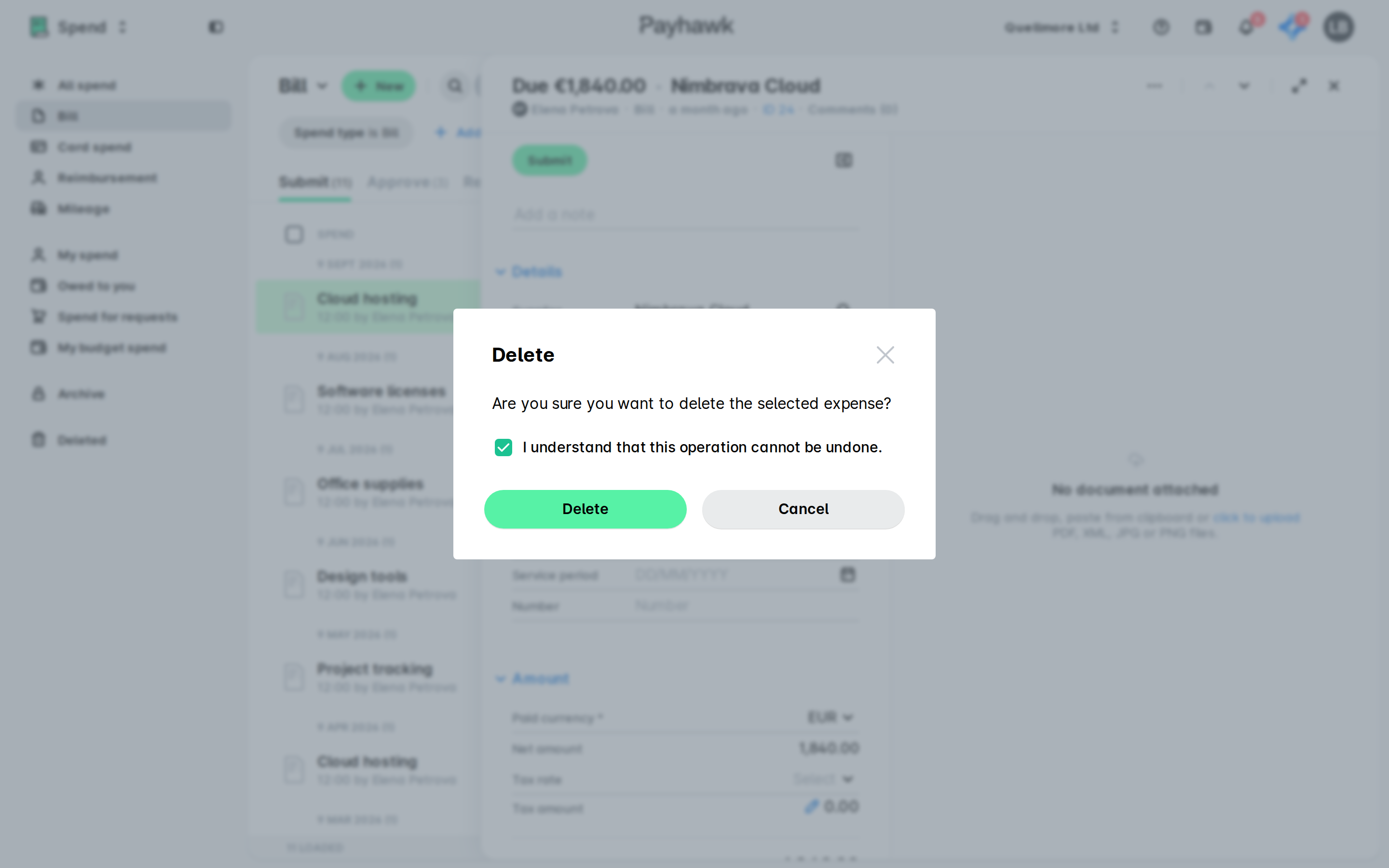
В отворилия се диалогов прозорец поставете отметка в квадратчето, за да потвърдите избора си.
Кликнете върху Изтриване.
Преглед на изтрити разходи
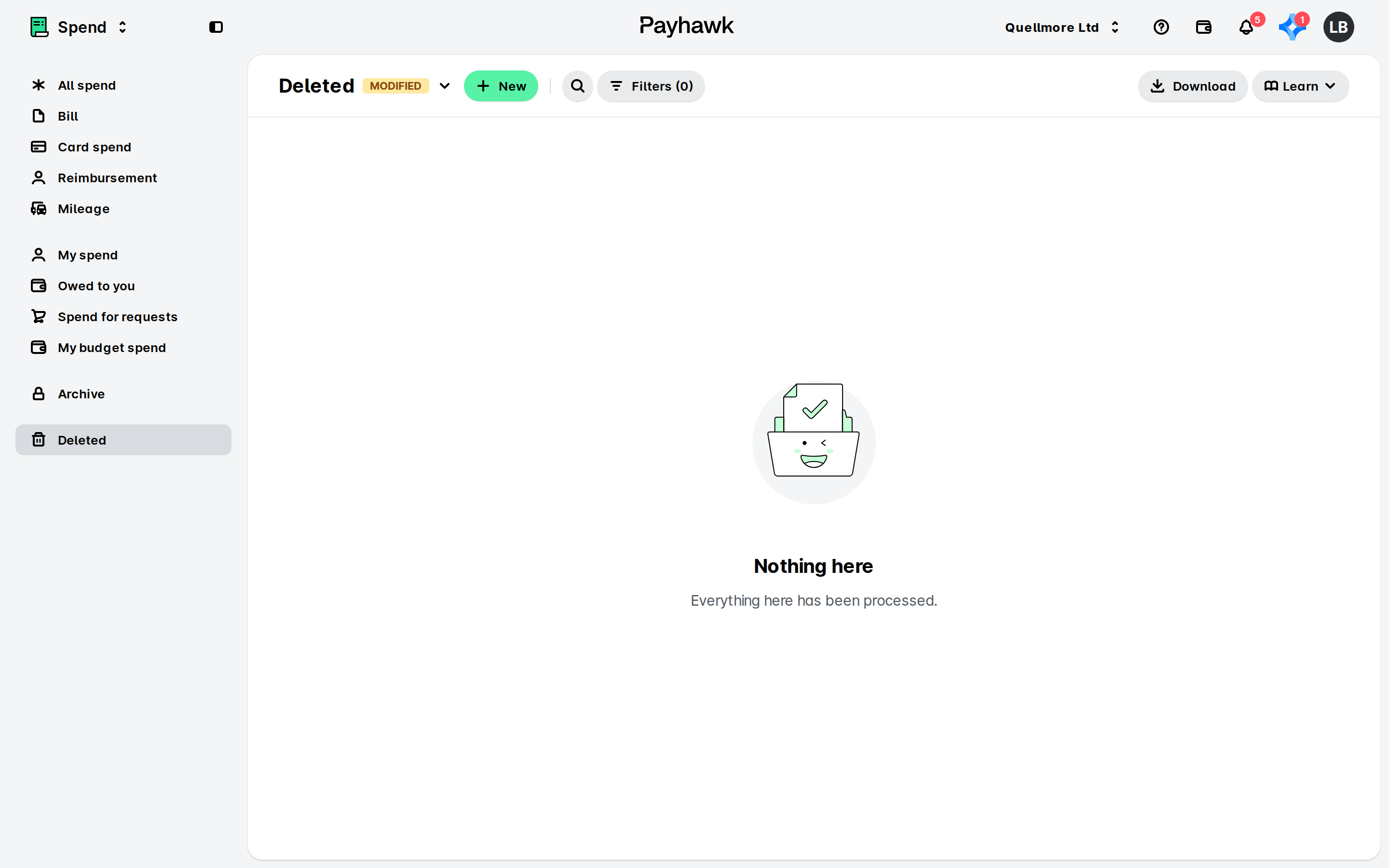
Счетоводителите и Администраторите на Payhawk могат да следят изтритите разходи в режим само за четене от изгледа Изтрити в Разходи. По подразбиране изгледът не включва изтрити разходи, но можете да ги покажете при необходимост.
За да прегледате изтрити разходи:
В уеб портала на Payhawk отидете на Разходи.
В левия панел изберете Изтрити.
За да покажете и изтритите разходи с карта, премахнете филтъра за скриване на разходи с карта.
Преглед на историята на изтритите разходи
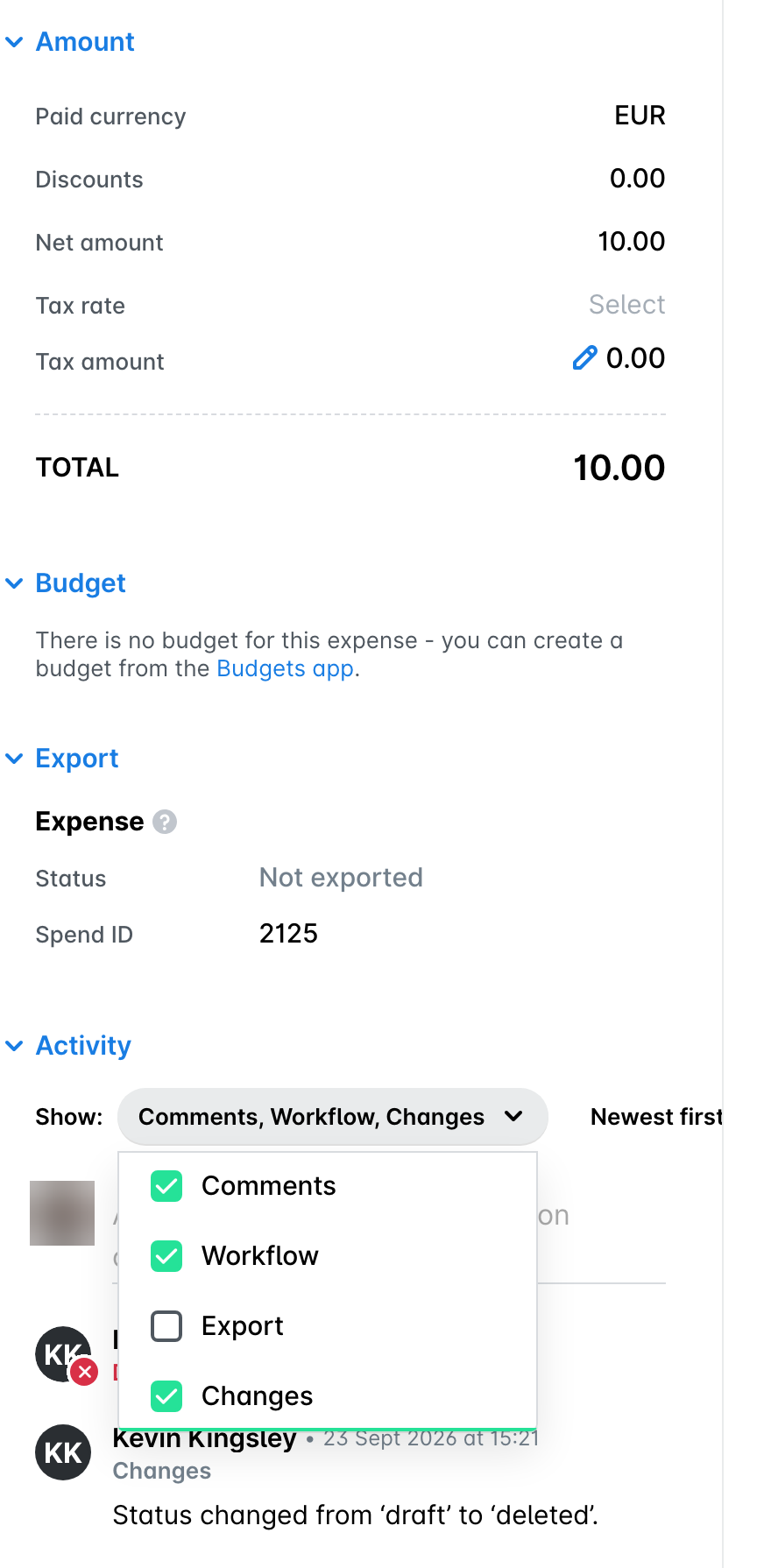
В раздел „Активност“ на изтрит разход изберете „Промени в разхода“ във филтъра „Показване“, за да видите кога разходът е бил маркиран като изтрит, както и пълната му история преди изтриването. За повече информация отидете на статията за преглед на активността по разходи.
Изтегляне на документи от изтрити разходи
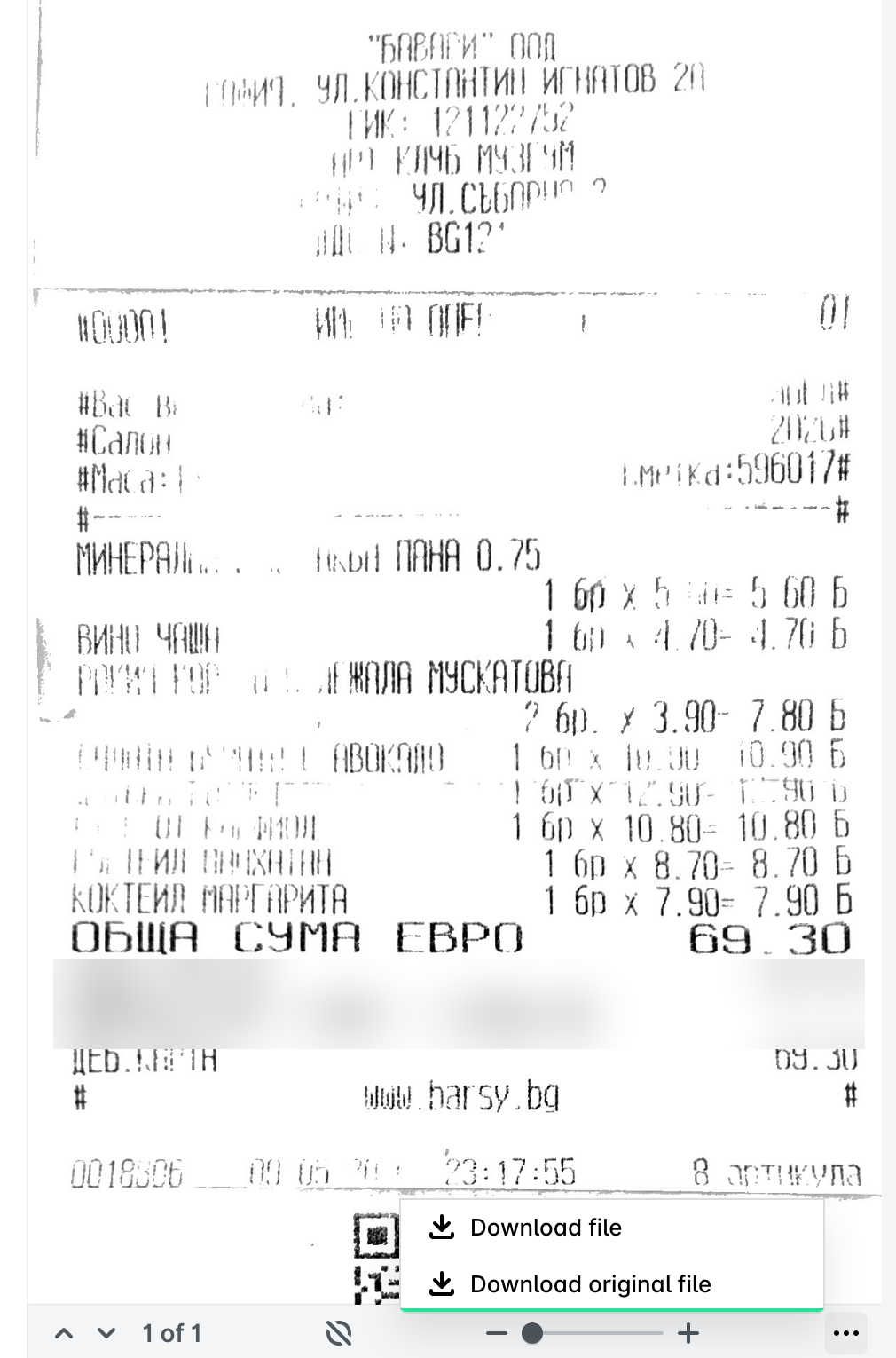
При случаи като дублирани картови транзакции можете да изтеглите документите, качени към изтрит разход. За целта отворете изтрития разход от изгледа „Изтрити“ и изтеглете документа от записа в дневника на активността, който го съдържа. За повече информация вижте статията за управление на разходни документи и фактури в портала.
Полезни ресурси