Въз основа на определените работни процеси за одобрение в компанията ви може да сте посочени като одобряващ за разходи, подадени от колегите ви.
Всеки път, когато бъде подаден разход, изискващ одобрение от вас, ще получите заявка за разход във Входящата си кутия в Payhawk и известие по имейл.
От Разходи в уеб портала на Payhawk можете да:
Одобрявате разходи поотделно
Одобрявате разходи масово
Изтривате неплатени разходи
Връщате неплатени разходи на съответните служители за актуализация
Връщате платени разходи за проверка
Специфики
За подробности вижте статията за одобряване и отказване на заявки за разходи от Входящата кутия на Payhawk.
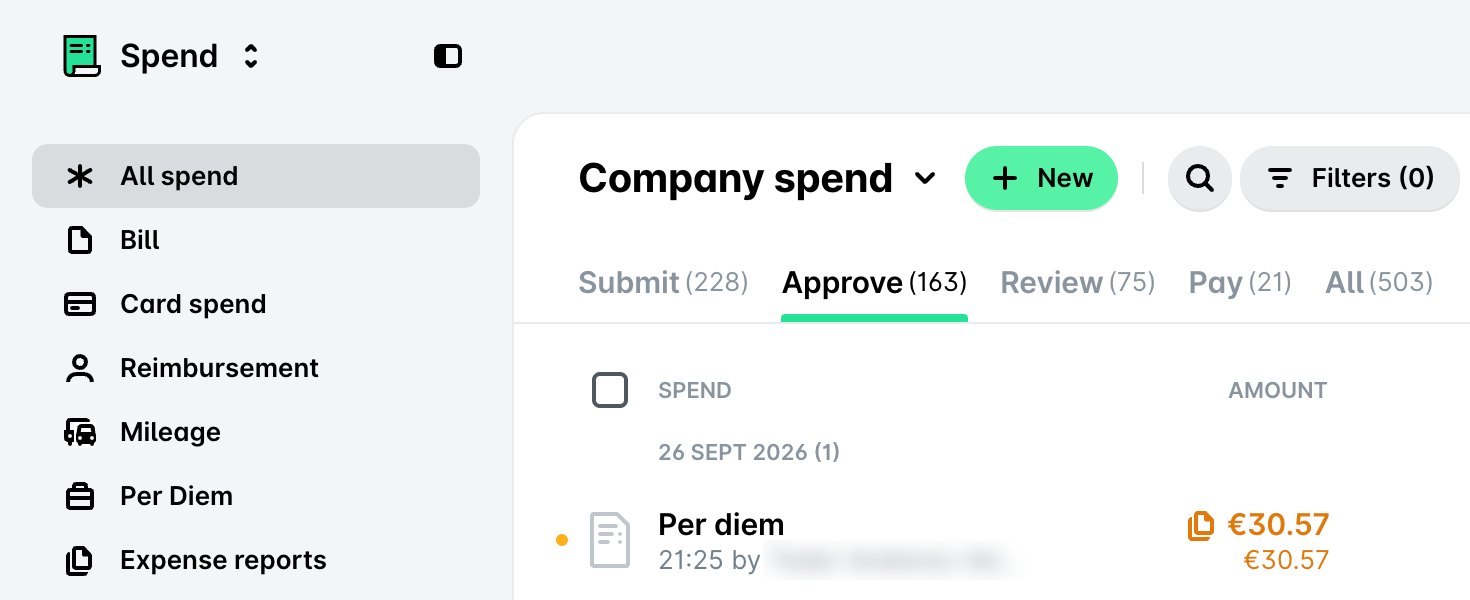
Отваряне на разходи за одобрение
Можете да одобрявате, връщате и изтривате разходи от раздела Разходи > Одобряване в уеб портала на Payhawk.
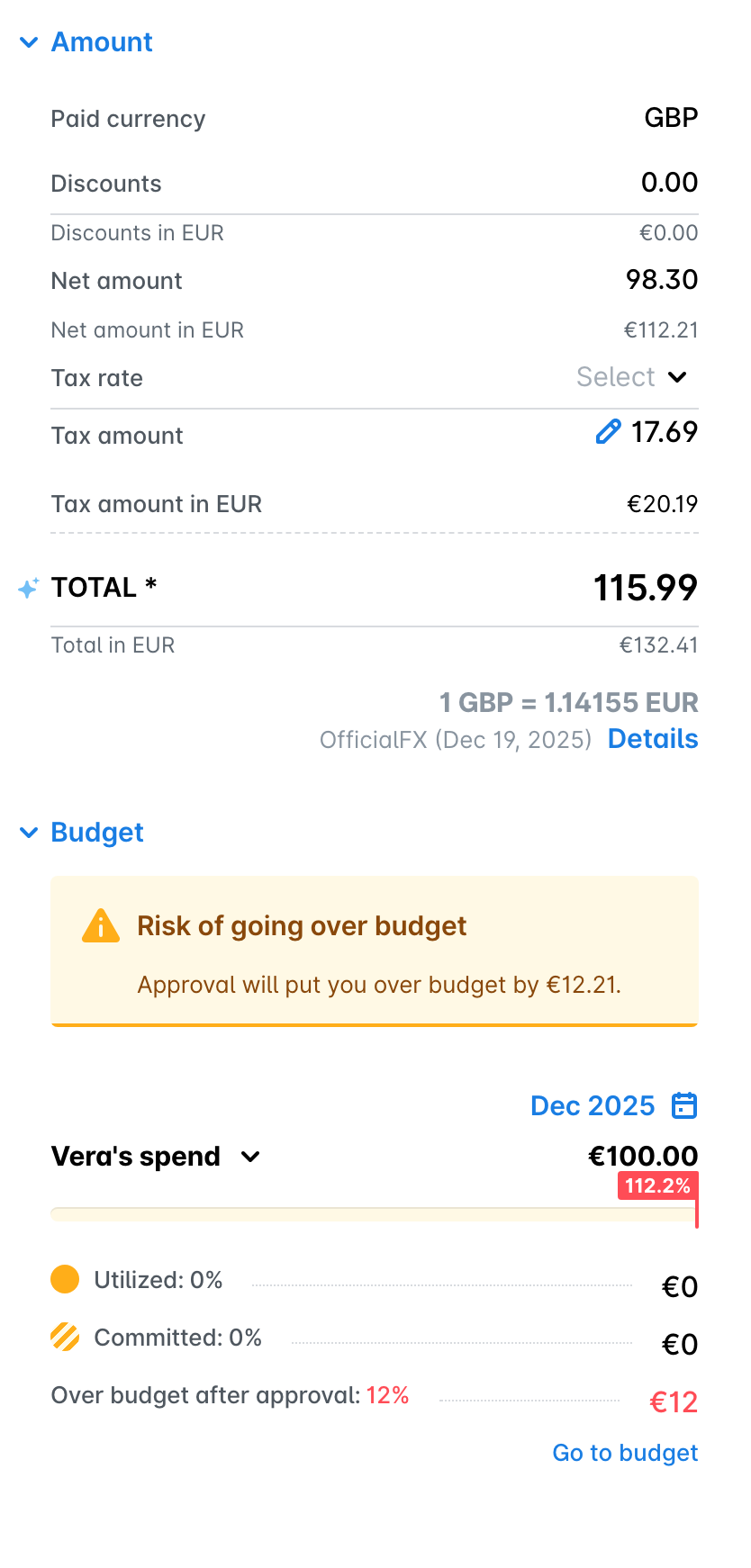
Одобряване на разходи, свързани с бюджети
Ако сте Отговорник за бюджета, можете да преглеждате детайли за бюджета от раздела Бюджет на разхода и оттам да навигирате до самия бюджет за повече информация.
Одобряване на разходи поотделно
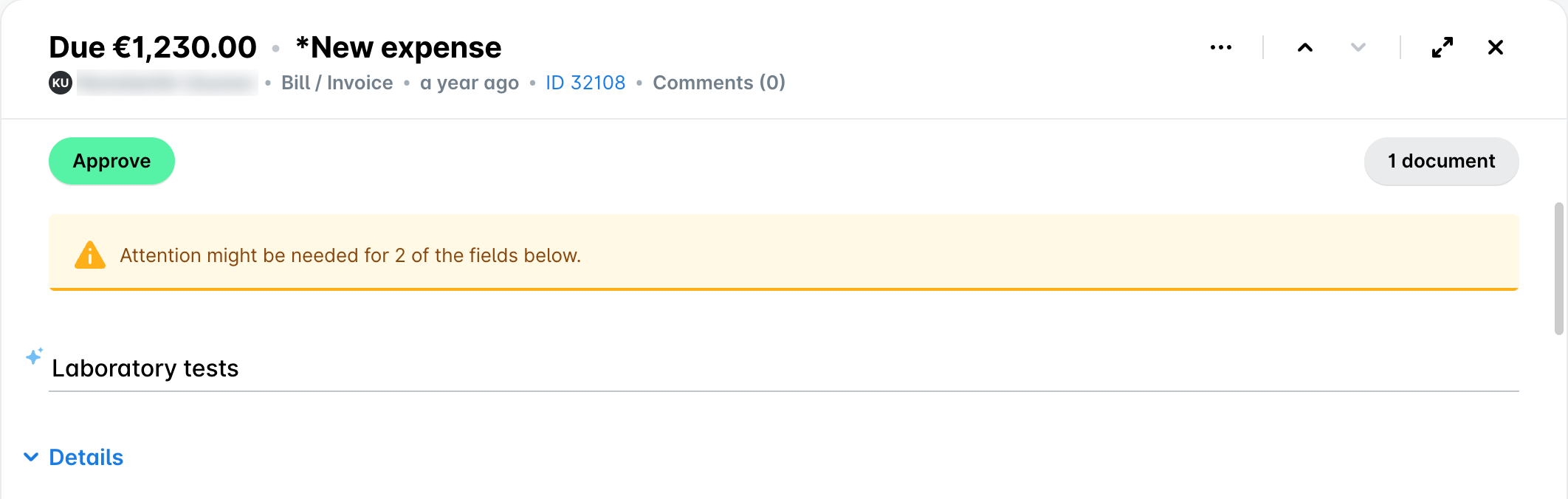
За да одобрите разходи един по един от Разходи в уеб портала на Payhawk:
Отидете на Разходи.
Изберете желания разход.
Кликнете върху Одобряване.
Масово одобряване на разходи
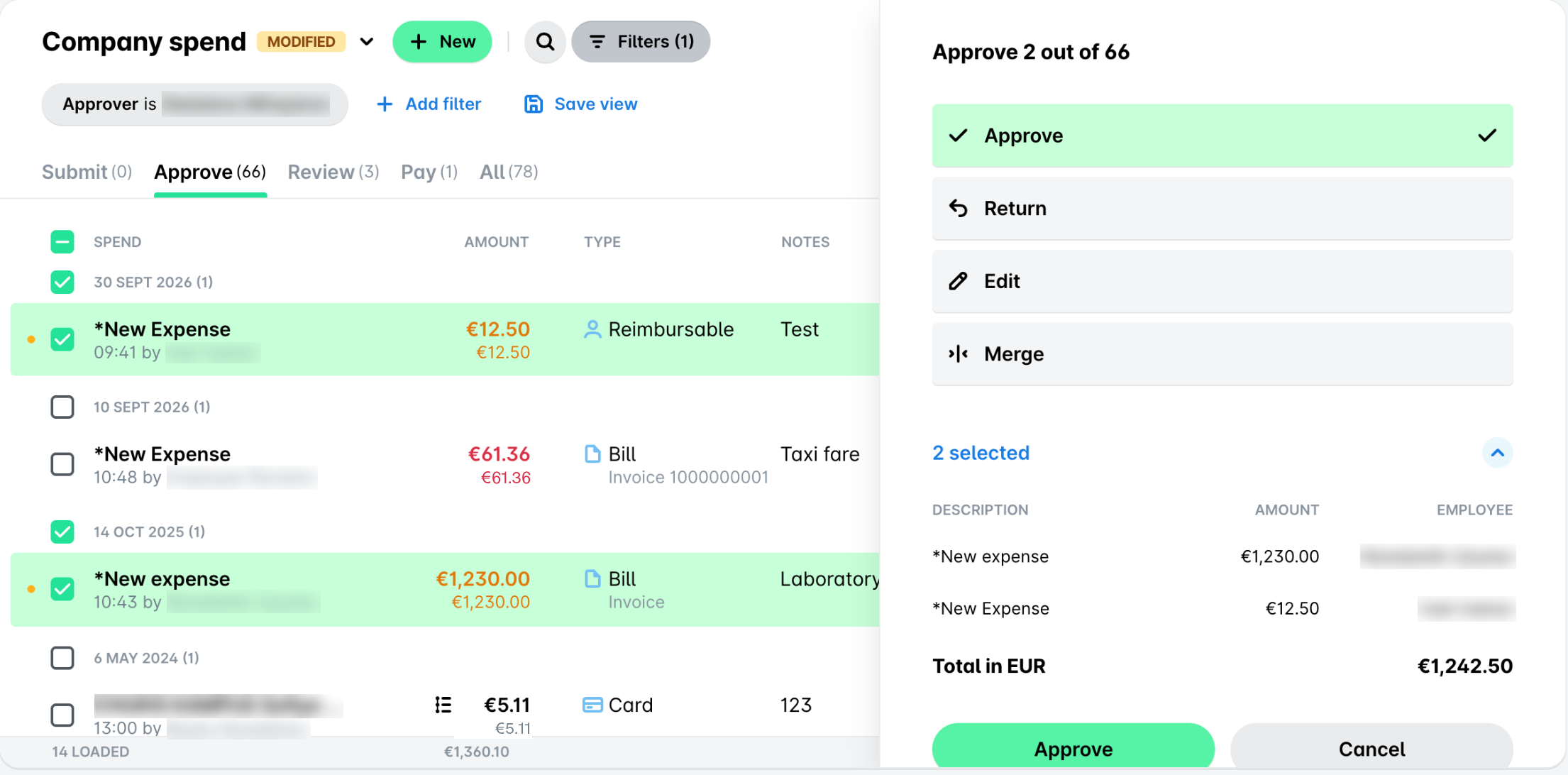
За да одобрите масово няколко разхода от Разходи в уеб портала на Payhawk:
Отидете на Разходи.
За да изберете няколко разхода за масово одобрение, поставете отметка в квадратчето РАЗХОД. Поставянето на отметка в квадратчето РАЗХОД маркира само видимите разходи на екрана. За да изберете повече разходи, превъртете страницата надолу. Друг вариант е да задръжите курсора върху конкретен разход и поставите отметка в квадратчето до него.
И в двата случая ще се появи изскачащ диалогов прозорец с обобщение на всички избрани разходи.
Кликнете върху Одобряване.
Връщане на неплатени разходи на служители
За да върнете разход на служителя от Разходи в уеб портала на Payhawk:
Отидете на Разходи.
Изберете желания разход.
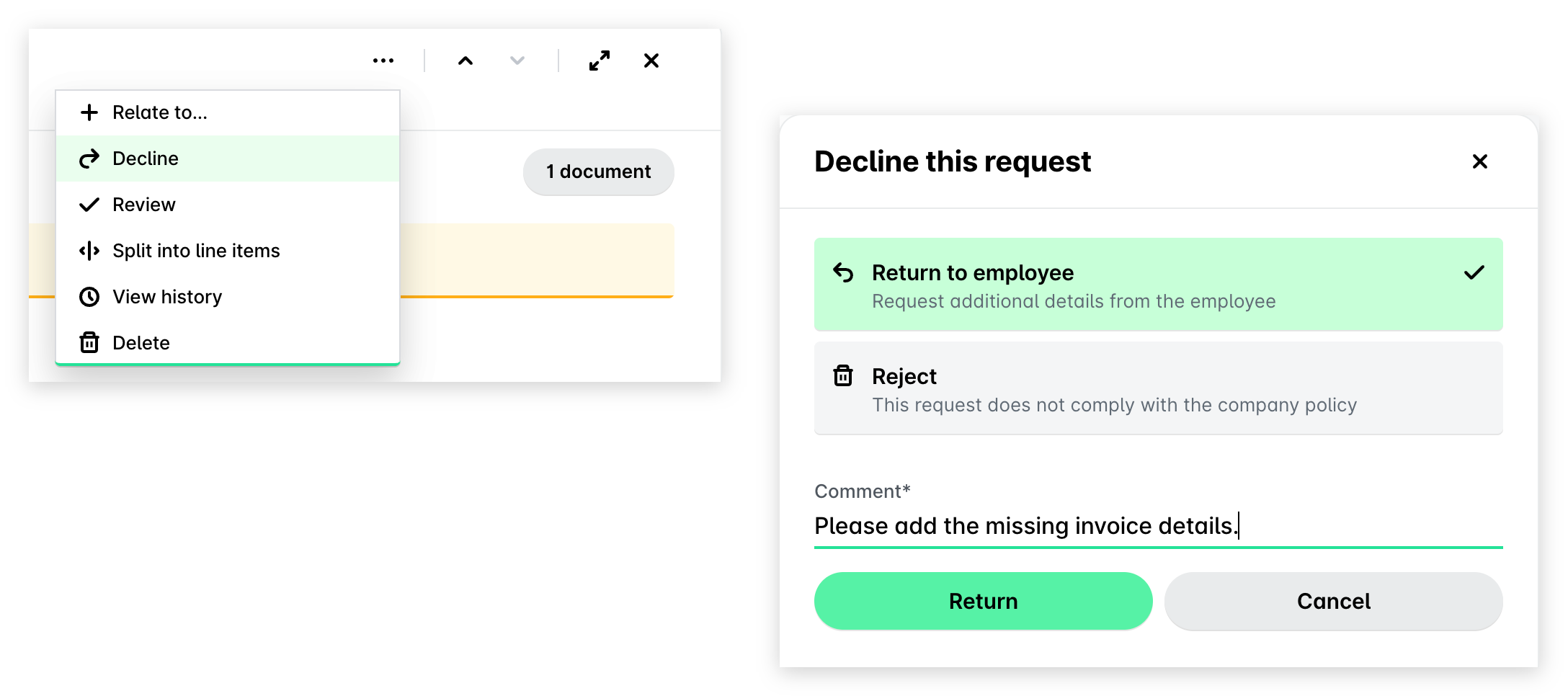
Кликнете върху менюто с трите точки:
Ако сте одобряващ, изберете Отказ и след това Връщане към служител.
Ако сте упълномощено лице, изберете Връщане към служител.
В полето Коментар въведете причината за отказа и допълнителните данни, които служителят трябва да предостави.
Кликнете върху Връщане.
Изтриване на неплатени разходи
При избор на Отхвърляне разходът се премахва при следните специфики:
При разходи с карта действието няма да изтрие разхода, а ще покаже причината за него на Счетоводителя на Payhawk.
При други типове разходи действието ще изтрие разхода, освен ако вече не е платен без одобрение.
За да изтриете неплатен разход от Разходи в уеб портала на Payhawk:
Отидете на Разходи и изберете желания разход.
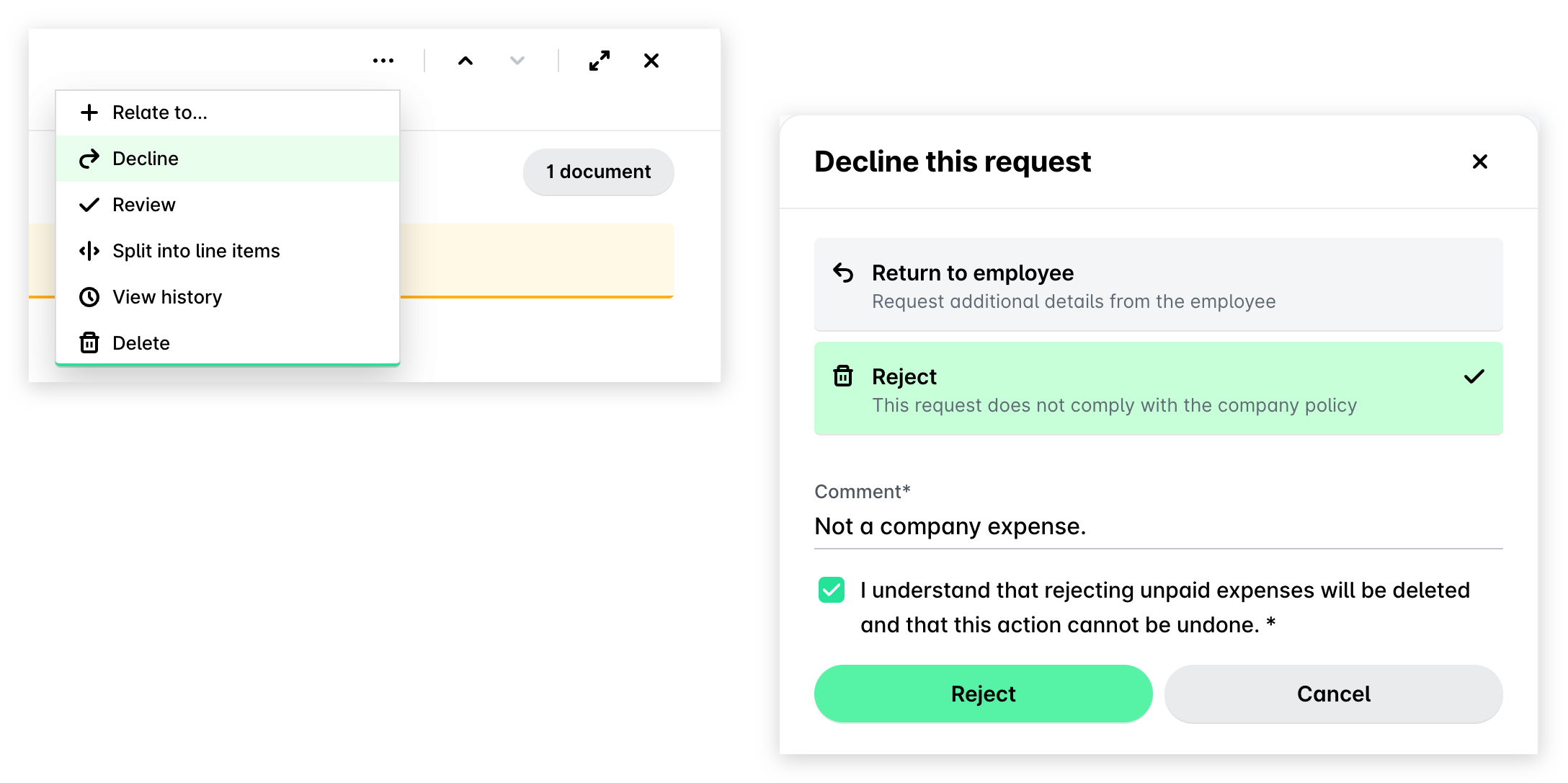
Кликнете върху менюто с трите точки и изберете Отказ.
В отворилия се диалогов прозорец:
Кликнете върху Отхвърляне.
В полето Коментар въведете причината за действието си.
Поставете отметка в квадратчето, за да потвърдите избора си.
Кликнете върху Отхвърляне.
Връщане на платени разходи за проверка
Платените разходи не могат да бъдат изтрити в Payhawk, но могат да бъдат върнати за проверка. Това дава възможност на финансовия екип да предприеме необходимите действия въпреки извършеното плащане – например да приспадне сумата от заплатата на служителя или да организира възстановяване на разходи чрез банков превод към сметката на компанията.
За да върнете платен разход за проверка в уеб портала на Payhawk:
Отидете на Разходи и изберете желания разход.
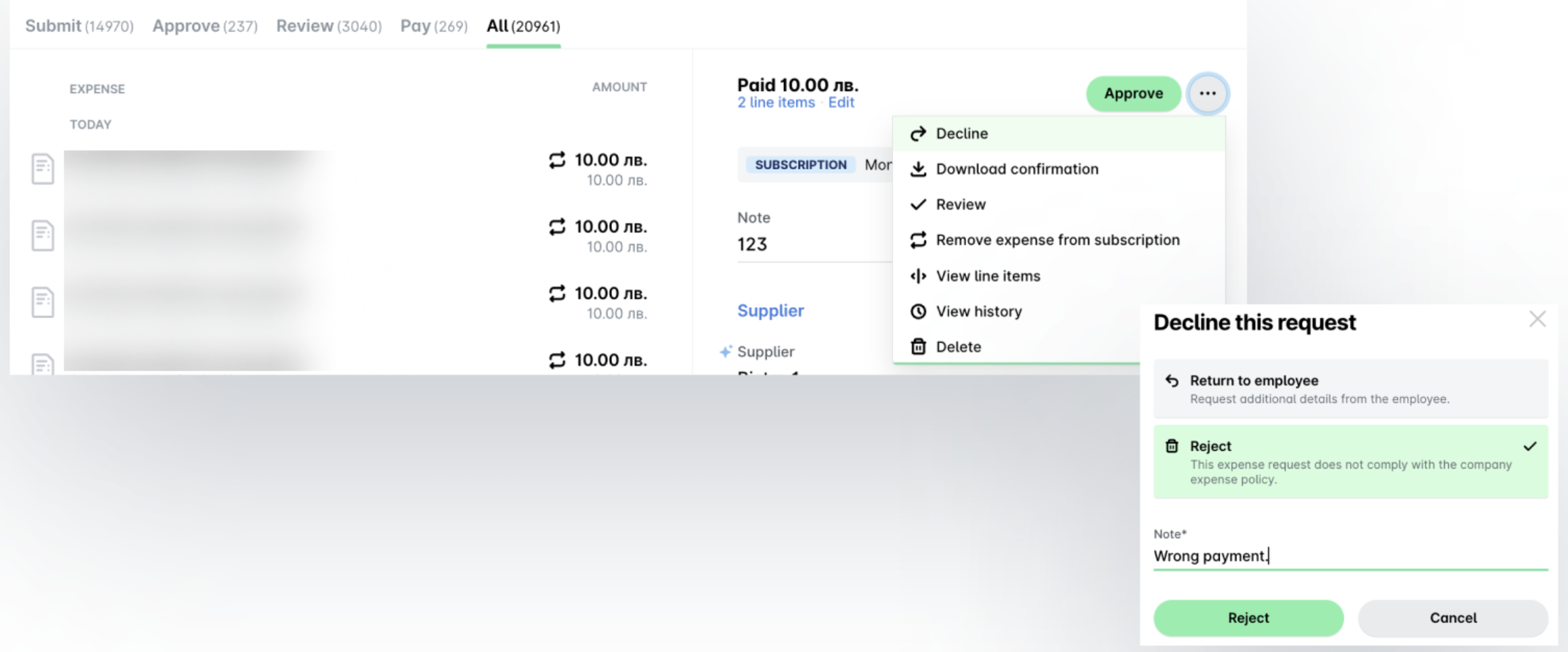
Кликнете върху менюто с трите точки и изберете Отказ.
В отворилия се диалогов прозорец:
Изберете Отхвърляне.
В полето Коментар въведете причината за действието си.
Кликнете върху Отхвърляне.
Полезни ресурси