Като одобряващ в работните процеси на компанията ви можете да одобрявате и връщате отчети за разходи на подателите на разходите в уеб портала на Payhawk.
Одобряване на отчети за разходи от Разходи
Одобряващите, назначени в работните процеси на компанията ви, могат да одобряват отчети за разходи.
Одобряването на отчет за разходи одобрява и всички отделни разходи в него. След това тези разходи се подават съгласно определения работен процес.
Можете също да одобрявате включените разходи поотделно. Целият отчет се одобрява автоматично, след като бъде одобрен последният разход в него.
За да одобрите отчет за разходи:
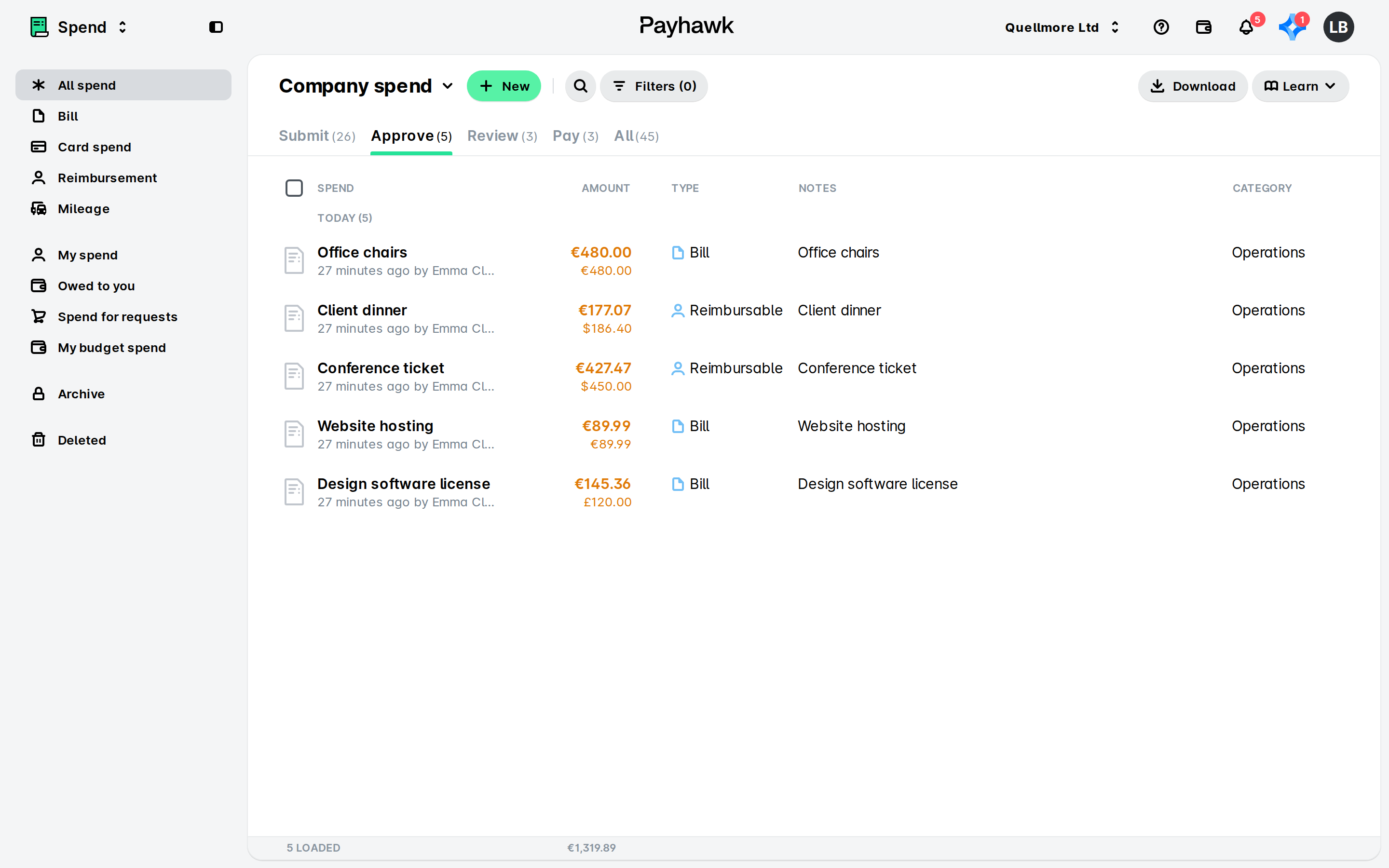
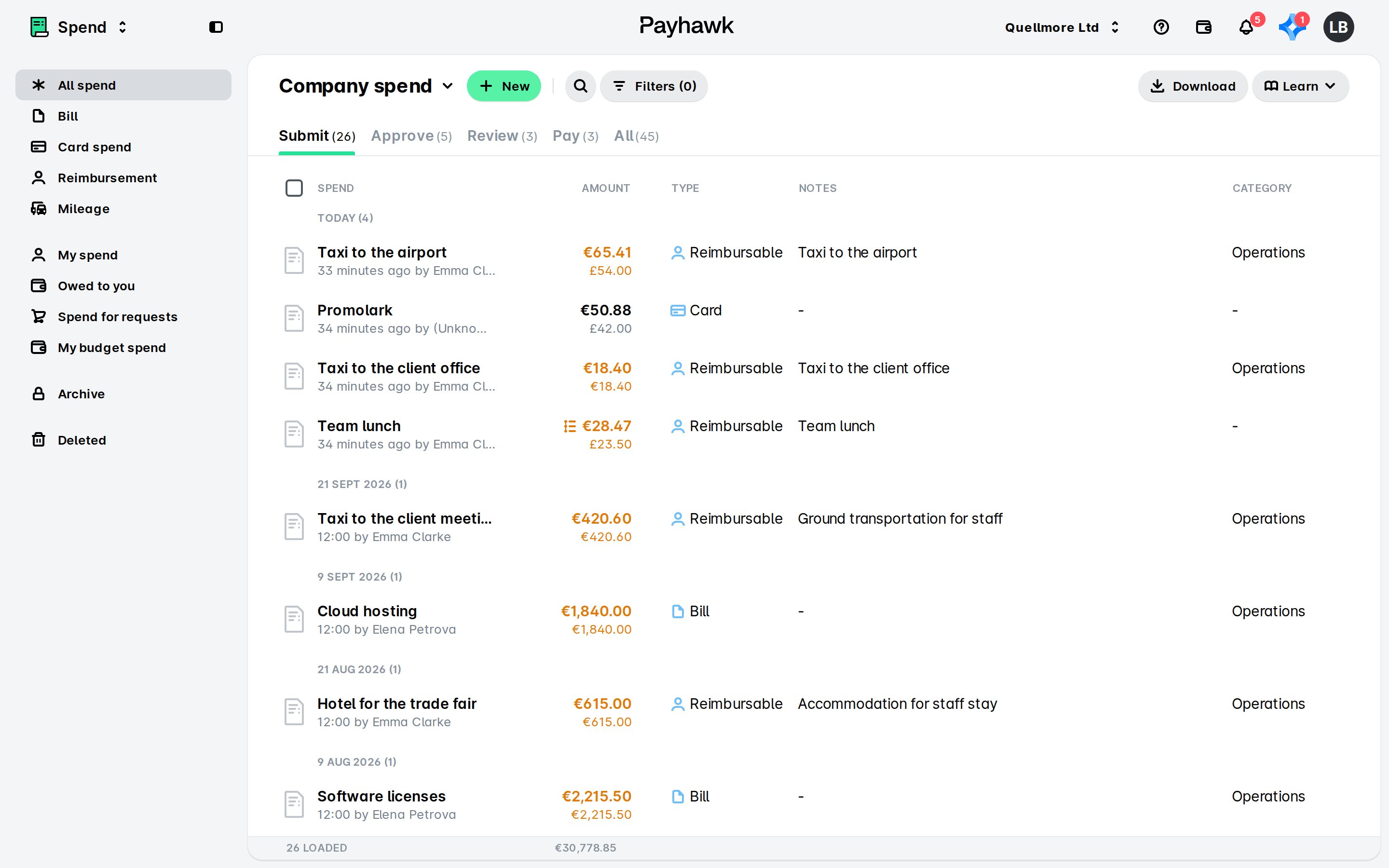
В уеб портала на Payhawk отидете на Разходи > Одобряване.
Изберете желания отчет.
Кликнете върху Одобряване на отчета.
Одобряване на отчети за разходи от Входяща кутия в Payhawk
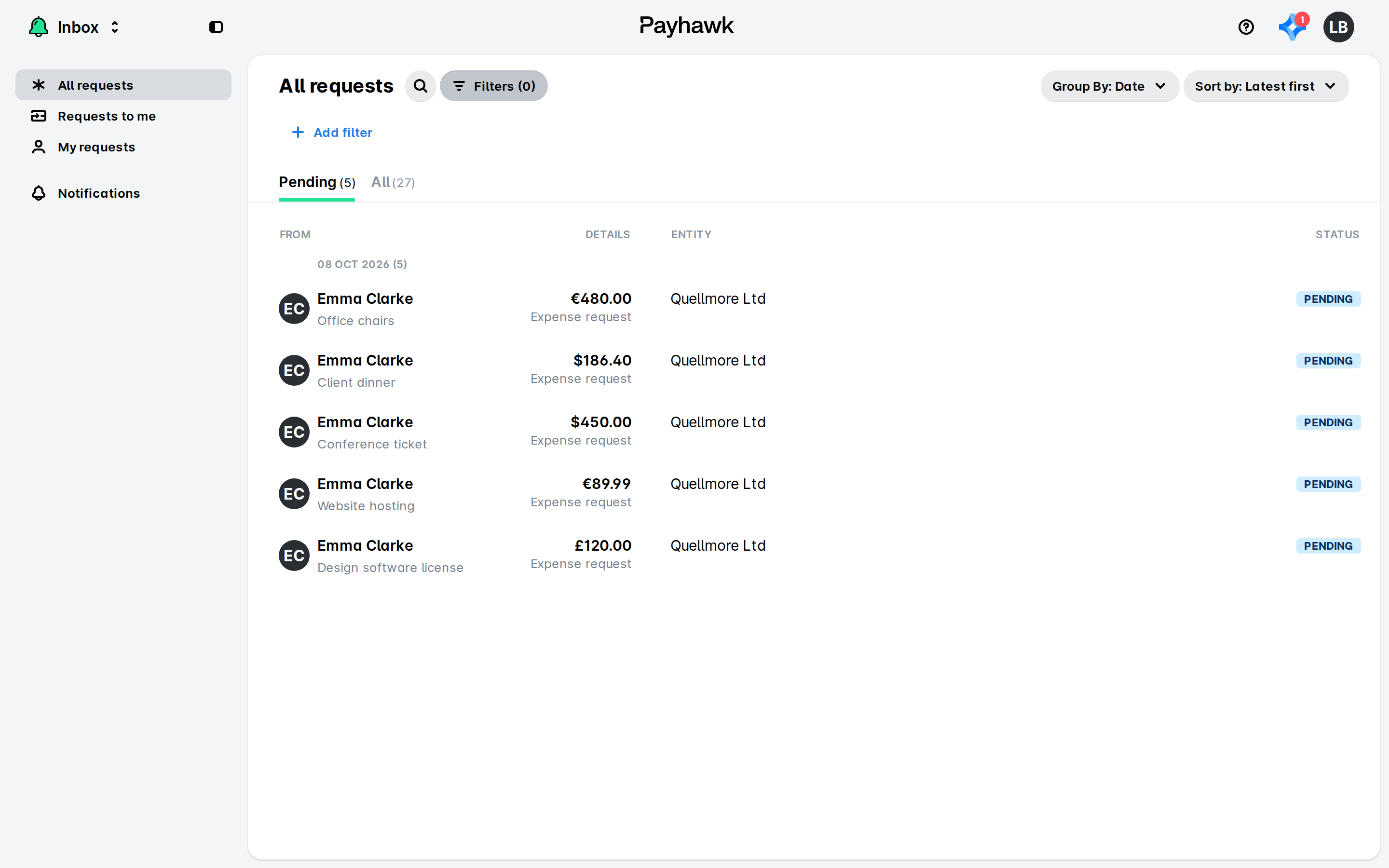
За да одобрите отчет за разходи от Входящата си кутия в Payhawk през уеб портала:
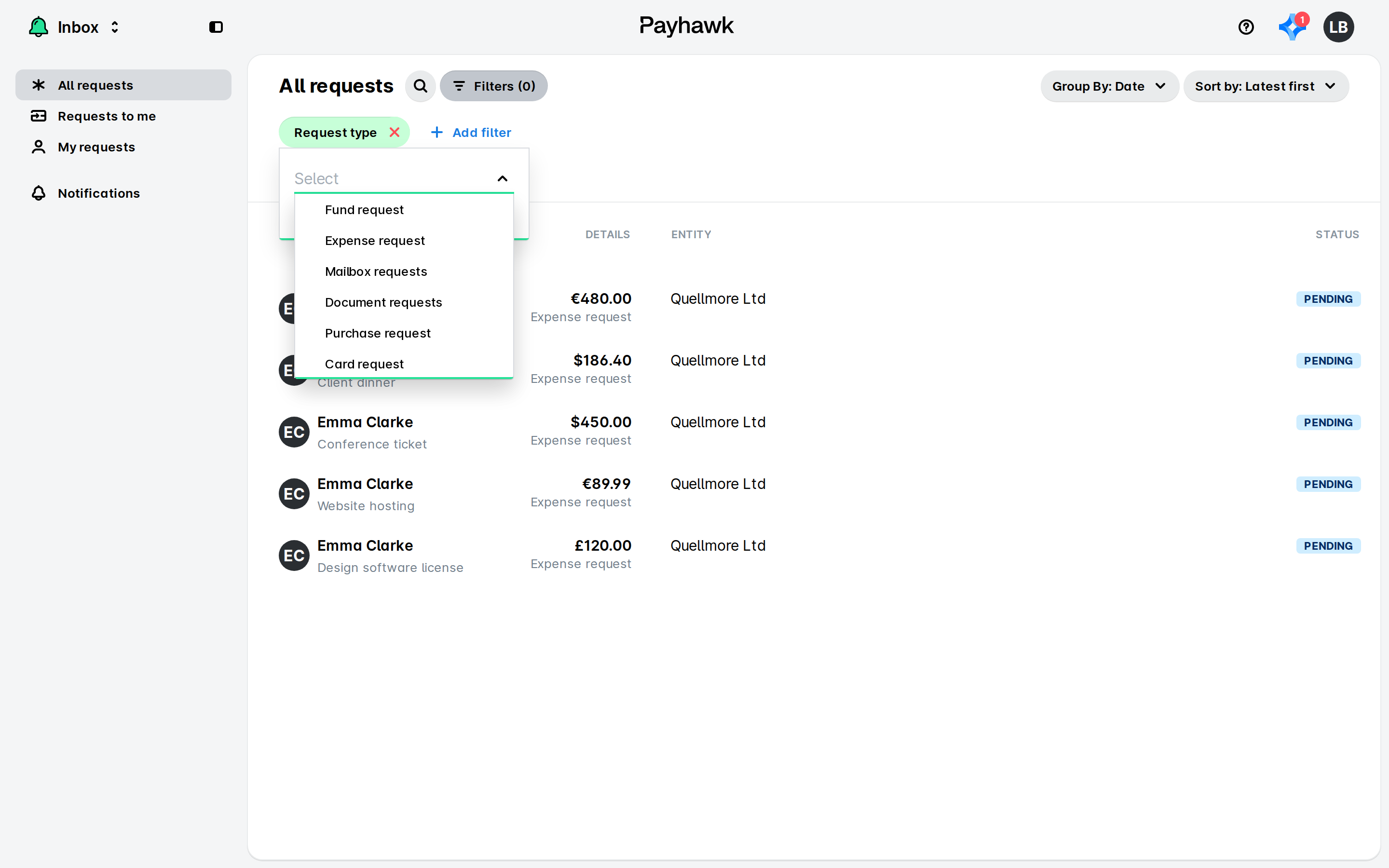
Отидете във Входяща кутия > Заявки до мен > В изчакване.
Изберете желания отчет за разходи.
Кликнете върху Одобряване.
Одобряване на отчет с разходи, възложени на различни одобряващи
Когато отчет за разходи съдържа разходи, насочени към различни одобряващи (например въз основа на персонализирано поле, като Разходен център), всеки одобряващ вижда целия отчет, а не само разходите, възложени на него.
Разходите, обработвани от други одобряващи, остават видими, групирани отделно под Разходи, одобрени от колеги, така че одобряващият винаги разполага с пълния контекст на отчета.
Общата сума на отчета е видима за всеки одобряващ, а не само частта, възложена на него. Във Входящата си кутия в Payhawk одобряващите могат да видят и каква сума от отчета трябва да одобрят.
В Разходи одобряващите виждат всички разходи, до които имат достъп въз основа на правата си на Мениджър на екип или Мениджър на персонализирано поле.
Връщане на отчети за разходи на служители от Разходи
Връщането на отчет за разходи на неговия отговорник връща и всички разходи в него.
Включените разходи могат да бъдат върнати на служителя поотделно.
Служителят получава насочено известие и имейл при връщане на отчет за разходи.
Причината за връщането се записва в секцията Активност. Тя се показва като коментар, когато във филтъра Покажи е избрано Коментари, и като запис в работния процес, когато е избрано Работен процес.
Връщането на разход на неговия подател след проверка е ограничено до потребители, назначени към стъпката Преглед в работния процес.
Например:
Ако само Счетоводители на Payhawk са назначени към стъпката Преглед, само те могат да връщат проверени разходи.
За да разрешите на Администратори на Payhawk или потребители с други роли да връщат проверени разходи, актуализирайте работния процес, като ги включите в стъпката Преглед.
Връщане на одобрени отчети за разходи на служители
Ако сте назначени като одобряващ разходи, можете да върнете отчет за разходи на подателя на разходите по следния начин:
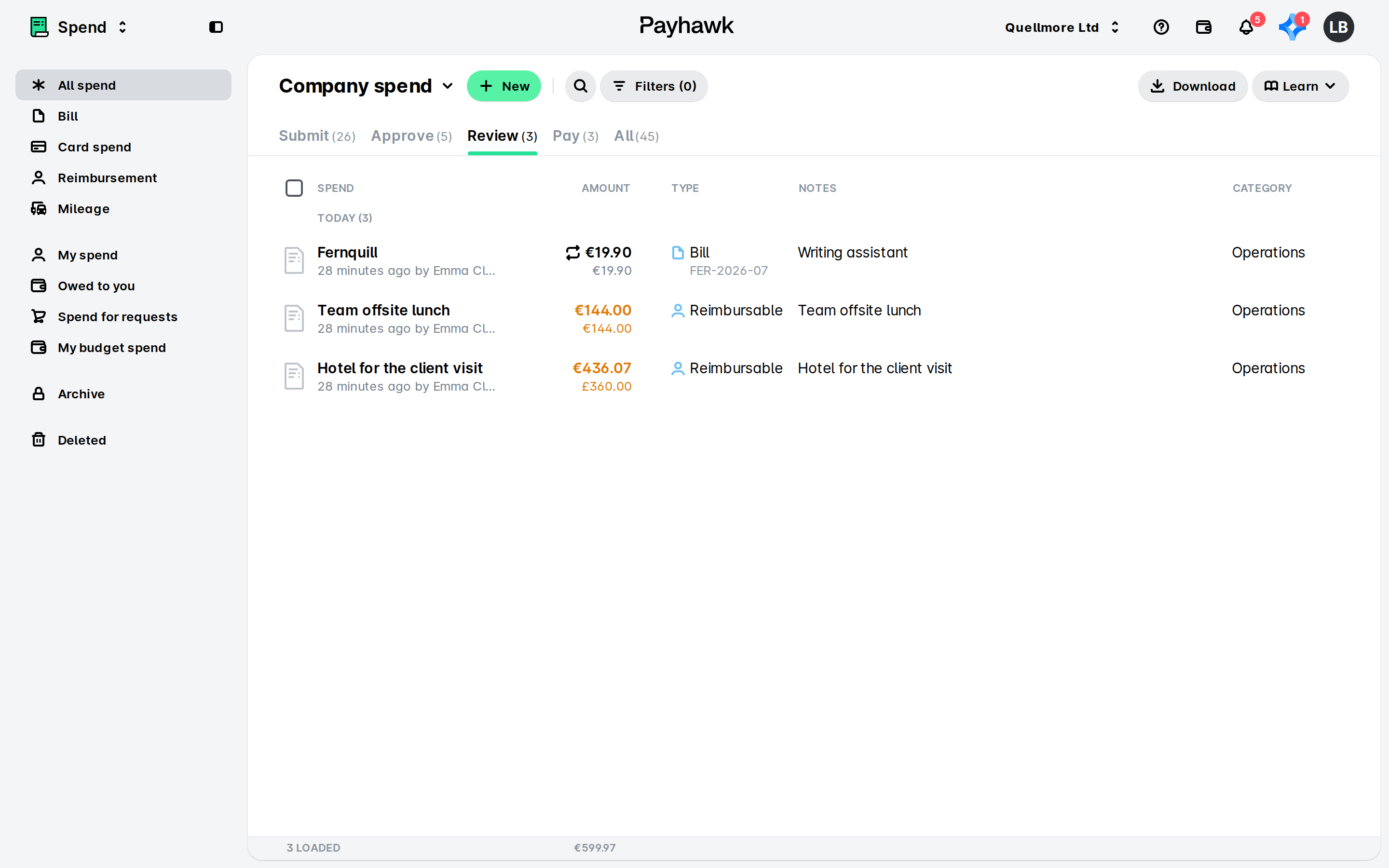
В уеб портала на Payhawk отидете на Разходи > Преглед.
Изберете желания отчет.
Кликнете върху менюто с трите точки и изберете Връщане към служител.
В отворилия се диалогов прозорец:
В полето Коментар въведете причината за действието си.
Кликнете върху Връщане.
Връщане на проверени отчети за разходи на служители
Ако сте назначени като проверяващ разходи, можете да върнете отчет за разходи на подателя на разходите по следния начин:
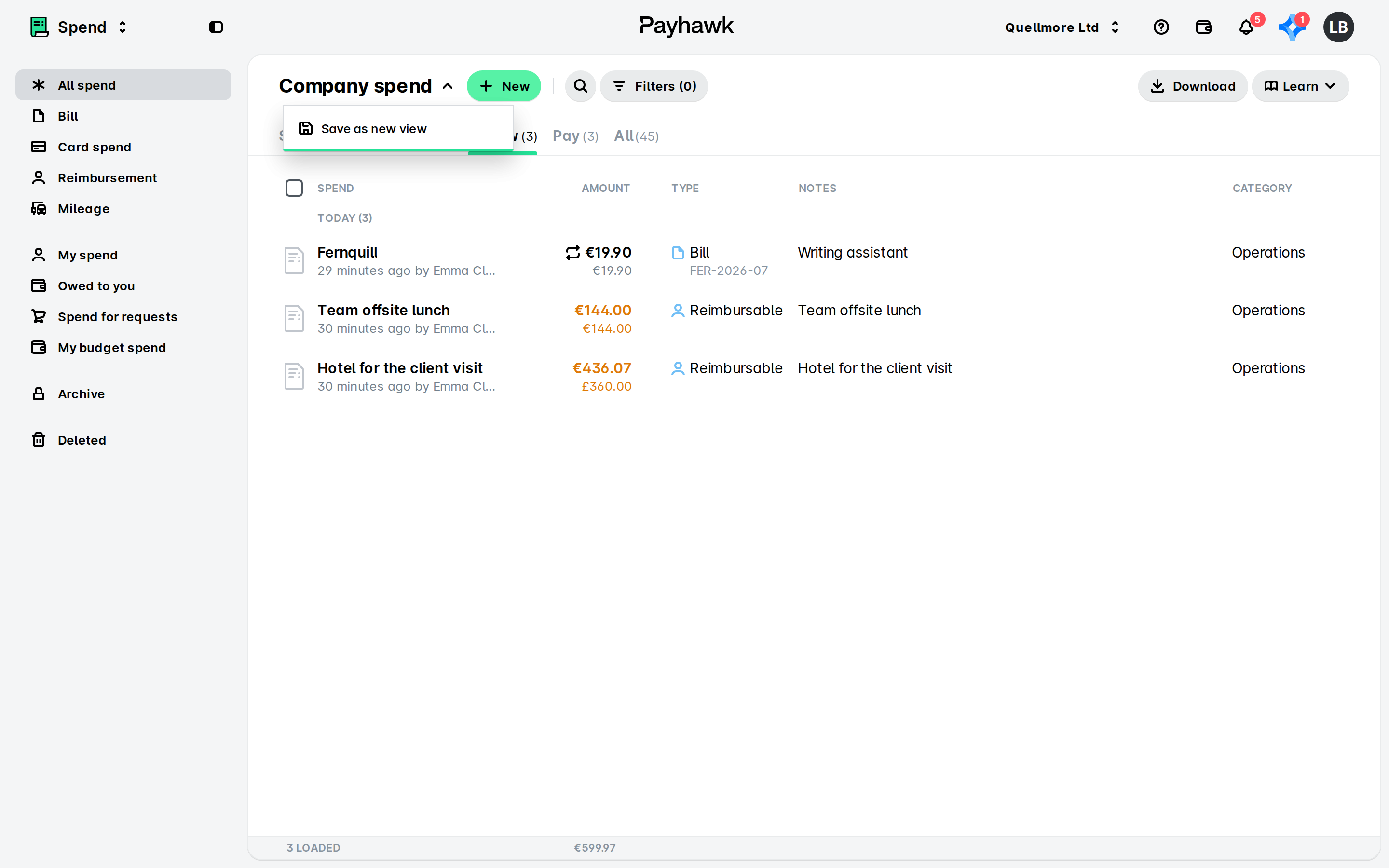
В уеб портала на Payhawk отидете на Разходи > Всички.
Изберете желания отчет.
Кликнете върху менюто с трите точки и изберете Връщане към служител.
В отворилия се диалогов прозорец:
Въведете причината за действието си.
Кликнете върху Връщане.
Връщане на отчети за разходи на служители от Входящата кутия в Payhawk
Ако сте назначени като одобряващ разходи, можете да върнете отчет за разходи на служител от Входяща кутия в Payhawk, ако отчетът изчаква одобрение към момента.
За да върнете отчет за разходи на отговорника му от Входяща кутия в Payhawk през уеб портала:
Отидете във Входяща кутия > Заявки до мен > В изчакване.
Изберете желания отчет за разходи.
Кликнете върху Връщане.
На отворилия се екран:
В полето Коментар въведете причината за действието си и всички данни, които очаквате служителят да предостави преди повторното подаване на разхода.
Кликнете върху Връщане.
Връщане на отчети за разходи за проверка
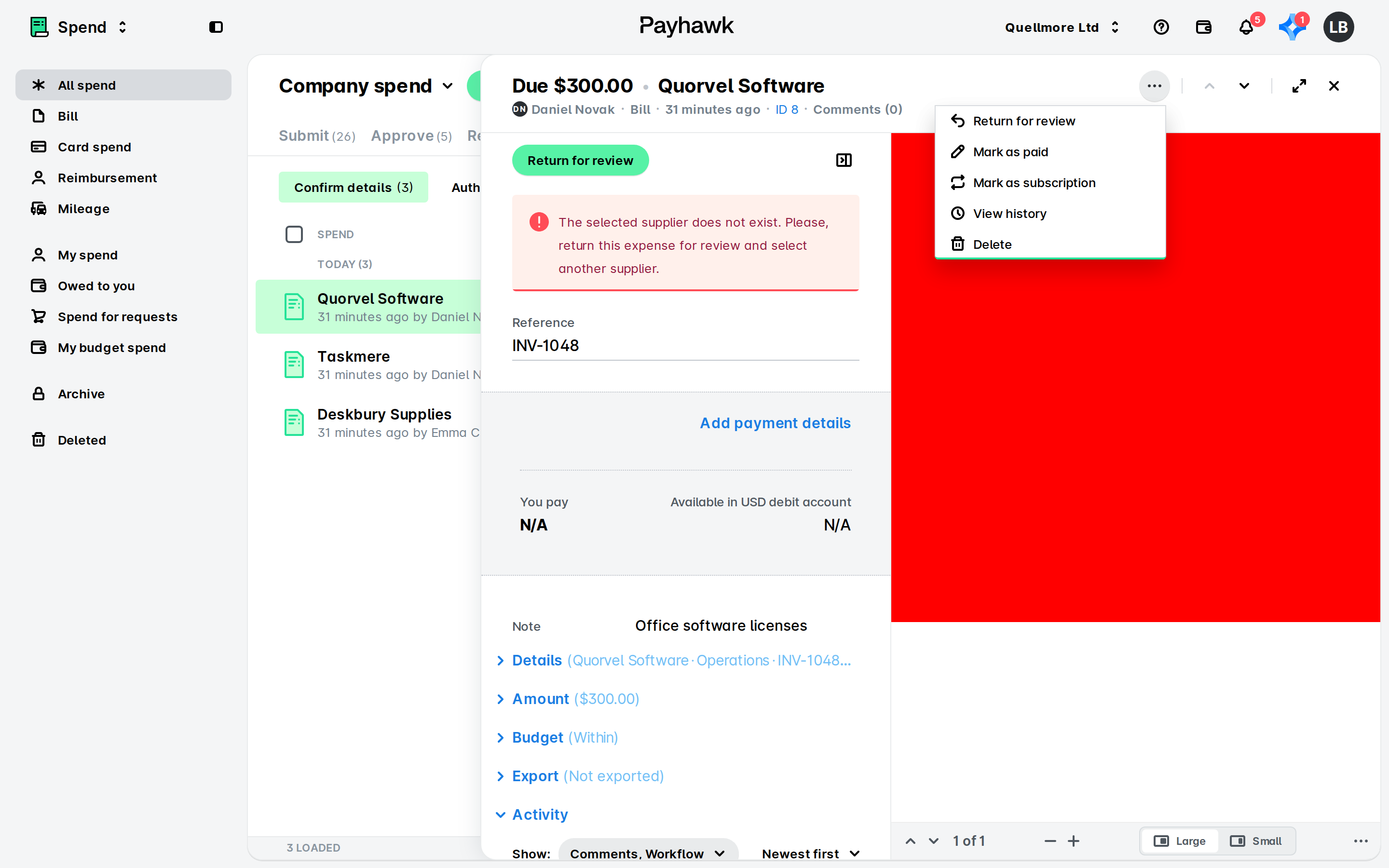
Като Администратор на Payhawk можете да връщате за проверка неплатени и платени отчети за разходи.
След като отчет за разходи е преминал проверка (но все още не е платен), можете да го върнете за проверка по следния начин:
В уеб портала на Payhawk отидете на Разходи > Плащане > Потвърждаване на данните.
Изберете желания отчет.
Кликнете върху менюто с трите точки и изберете Връщане за преглед.
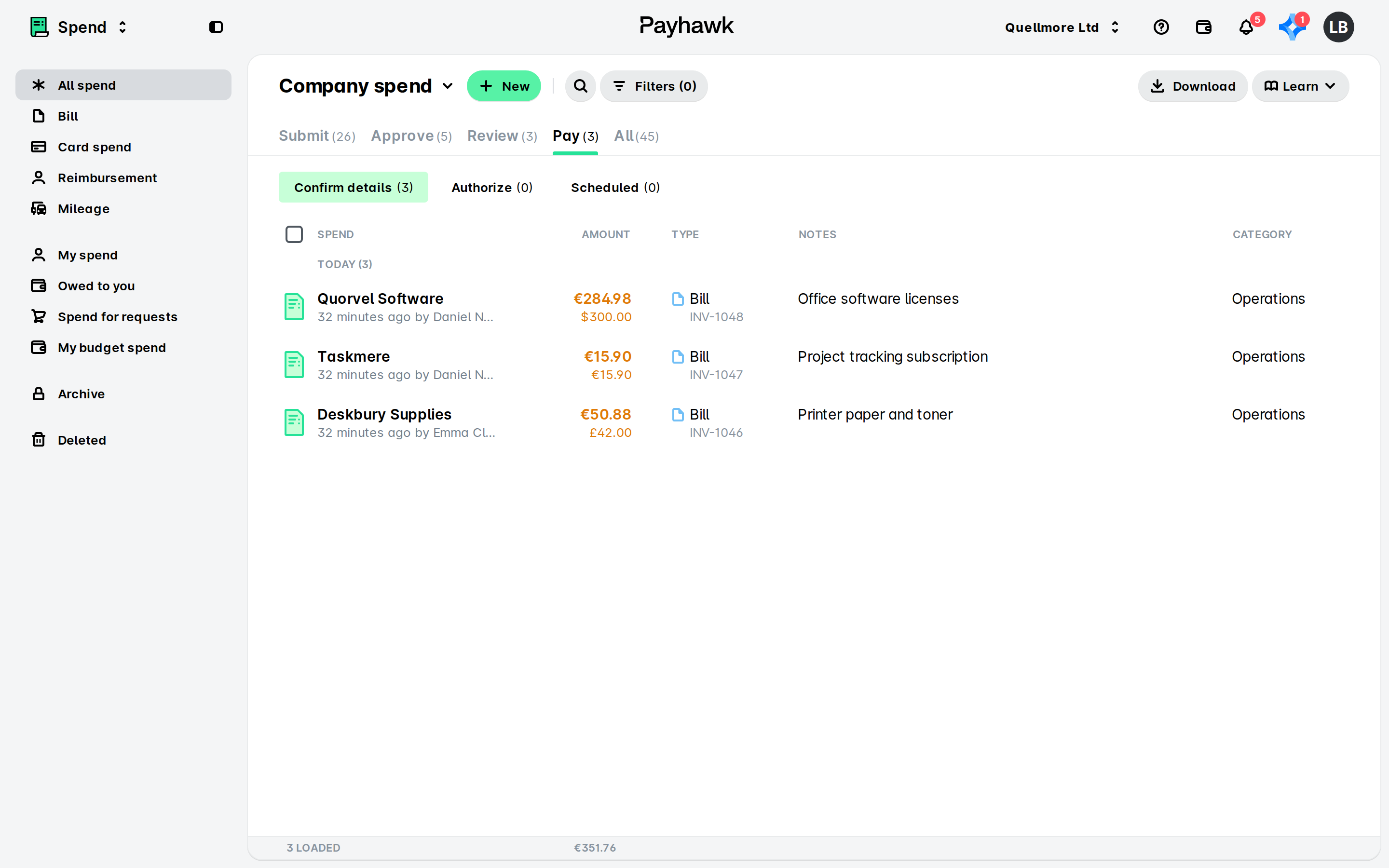
Ако данните за плащане на отчета са потвърдени:
В уеб портала на Payhawk отидете на Разходи > Плащане > Упълномощаване.
Изберете желания отчет.
Кликнете върху менюто с трите точки и изберете Връщане за преглед.
За да върнете отчет за разходи за проверка, след като е платен:
В уеб портала на Payhawk отидете на Разходи > Всички.
Изберете желания отчет.
Кликнете върху Връщане за преглед.
Връщане на разходи от отчет за разходи
Като одобряващ в работния процес на компанията ви, можете да връщате отделни разходи от отчет за разходи, след като отчетът е одобрен, проверен или данните му са потвърдени.
След като разход е бил проверен и обработен от Администратора на Payhawk на компанията ви, той се заключва и не може да бъде редактиран или върнат от обикновени потребители. Всякакви промени, като добавяне на фактура, трябва да се извършват от Администратора на акаунта ви в Payhawk или от потребител с права за проверка.
След като отчет за разходи е одобрен, можете да върнете разход от него за одобрение по следния начин:
В уеб портала на Payhawk отидете на Разходи > раздел Преглед.
Изберете желания отчет за разходи, като кликнете върху него.
Изберете желания разход, като кликнете върху него.
Кликнете върху менюто с трите точки и изберете опцията Връщане към служител. В резултат отчетът за разходи се премества в раздел Подаване, а статусът на засегнатия разход се променя на За одобрение, докато статусите на останалите разходи в отчета остават непроменени.
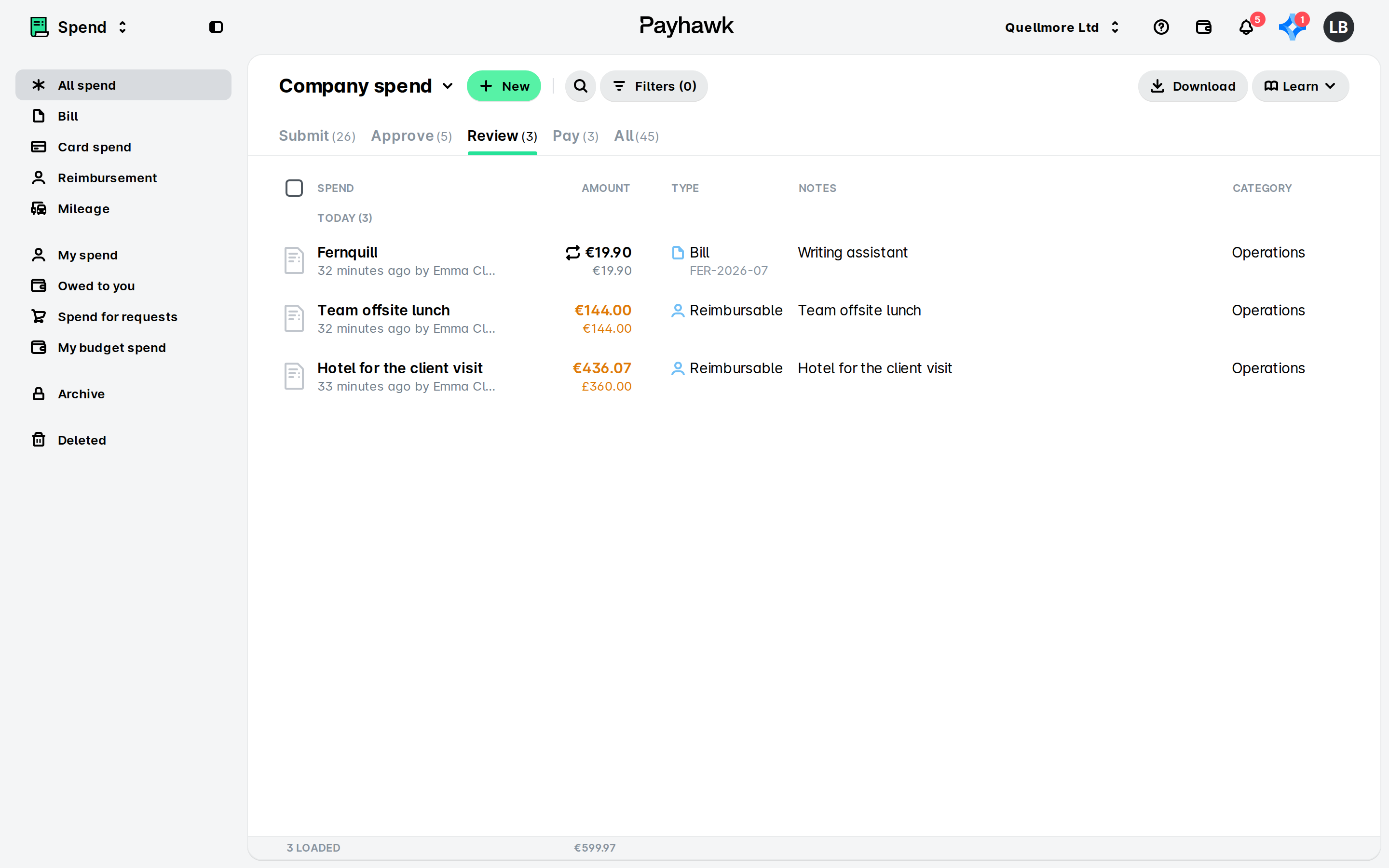
След като отчет за разходи е проверен, можете да върнете разход от него за проверка по следния начин:
В уеб портала на Payhawk отидете на Разходи > Плащане > раздел Потвърждаване на данните.
Изберете желания отчет за разходи, като кликнете върху него.
Изберете желания разход, като кликнете върху него.
Кликнете върху менюто с трите точки и изберете опцията Връщане за преглед. В резултат отчетът за разходи се премества в раздел Преглед, а статусът на засегнатия разход се променя на За проверка, докато статусите на останалите разходи в отчета остават непроменени.
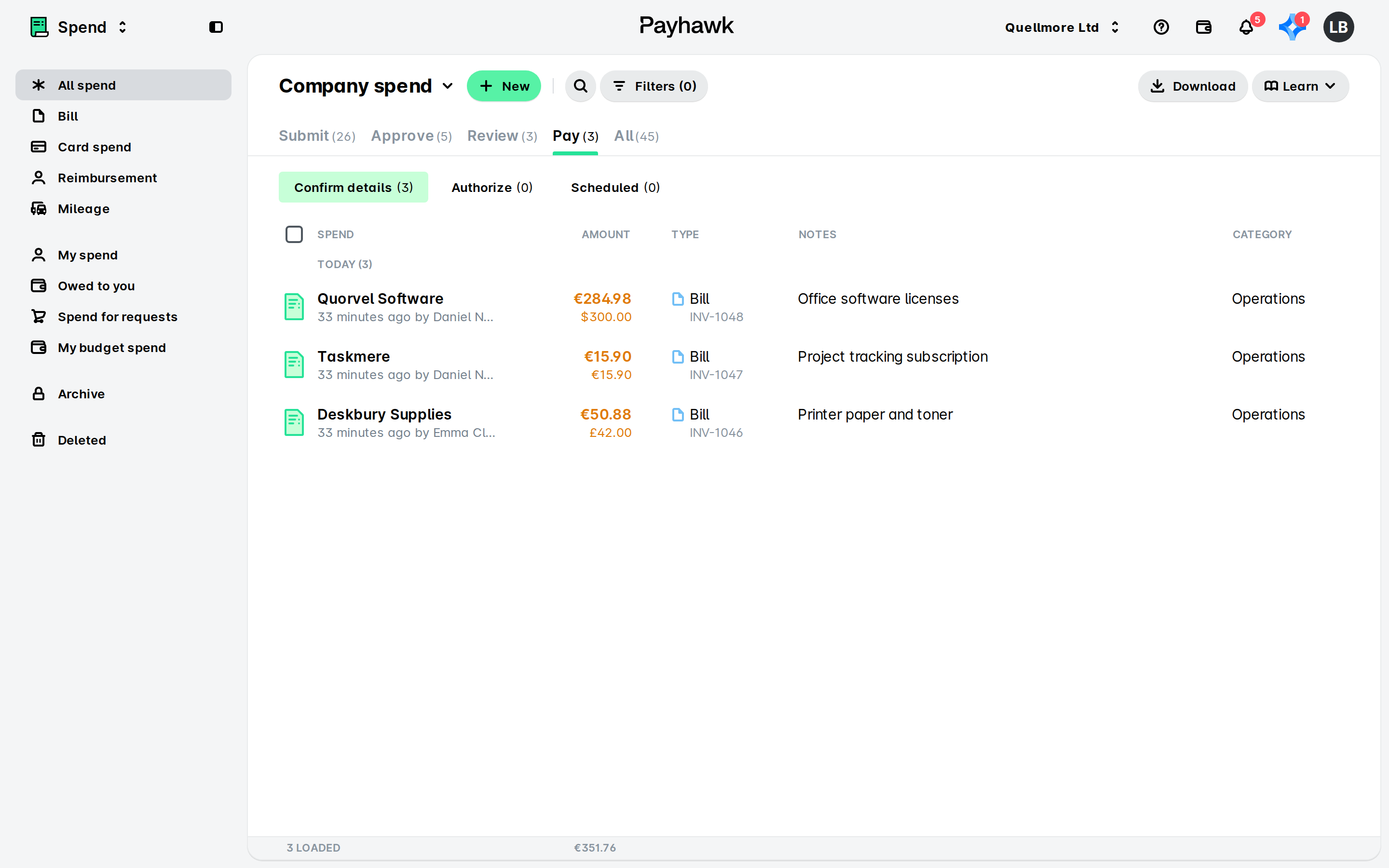
След като данните на отчет за разходи са потвърдени, можете да върнете разход от него за потвърждаване на данните по следния начин:
В уеб портала на Payhawk отидете на Разходи > Плащане > раздел Упълномощаване.
Изберете желания отчет за разходи, като кликнете върху него.
Изберете желания разход, като кликнете върху него.
Кликнете върху менюто с трите точки и изберете опцията Връщане за потвърждение на данните. В резултат отчетът за разходи се премества в раздел Плащане > Потвърждаване на данните, статусът на засегнатия разход се променя на За потвърждение, а статусите на останалите разходи в отчета остават непроменени.
Полезни ресурси