Въз основа на определените работни процеси за одобрение в компанията ви може да сте посочени като одобряващ за разходи, подадени от колегите ви.
При всяко подаване на разход, изискващ одобрение от вас, ще получите заявка за разход във Входящата си кутия в Payhawk и известие по имейл.
От Входящата си кутия в Payhawk можете да извършвате следните действия, свързани с неплатени разходи:
Одобряване на заявки за разходи
Връщане на заявки за разходи към съответните служители за актуализация
Отхвърляне на заявки за разходи и изтриване на разходите
Специфики
За целите на счетоводството:
Разходите могат да бъдат върнати на служителите само преди да са проверени.
Проверените разходи могат да бъдат върнати за допълнителна проверка само ако не са платени.
Платените разходи не могат да бъдат изтрити.
След като одобрите разход, всички съответни одобряващи по определения работен процес за този тип разход ще бъдат известени.
При връщане или изтриване на разход заявителят ще получи насочено известие на телефона си и имейл.
Причината за действието е видима и в известието.
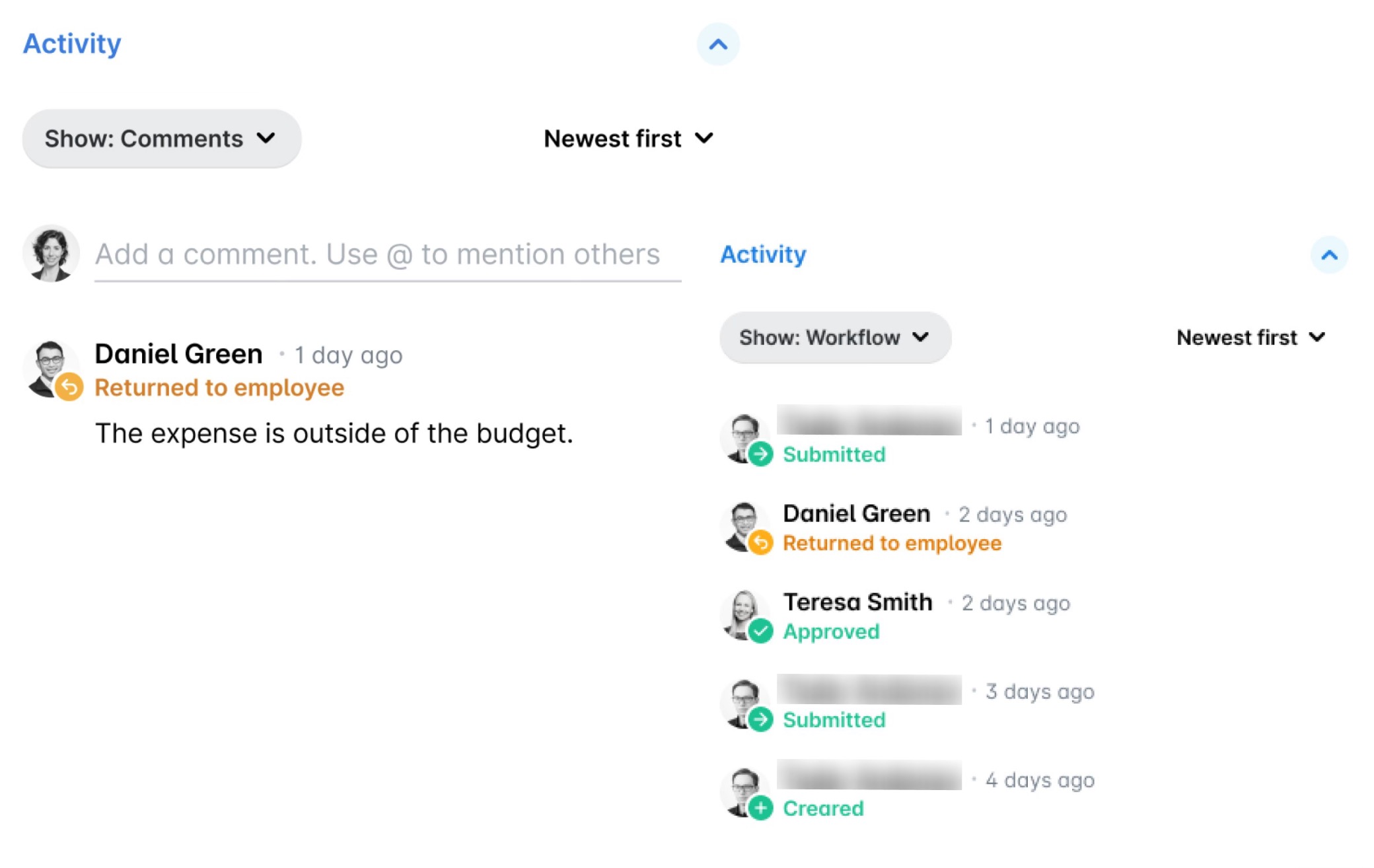
Причината за действието ви се записва в секцията Активност на разхода. Тя се показва като коментар, когато във филтъра Покажи е избрано Коментари, и като запис в работния процес, когато е избрано Работен процес.
Разделът Разходи > Одобряване се вижда само ако Администратор на Payhawk е разрешил на служителите да подават разходи. Можете да одобрявате разходи, ако Администратор на Payhawk ви е назначил роля за одобрение в работните процеси на компанията.
При разходи с отделни артикули одобряващите получават заявки едновременно за възложените им суми съгласно предварително определените работни процеси за одобрение на компанията. Всеки одобряващ може да вижда и данните за останалите артикули и съответните им одобряващи.
В Разходи и одобряващите, и упълномощените потребители без права за одобрение могат да върнат разход на собственика му (подалия го служител).
Отваряне на заявки за разходи за одобрение
Можете да отворите заявка за разход във Входящата си кутия в Payhawk, като кликнете върху връзката в полученото имейл известие.
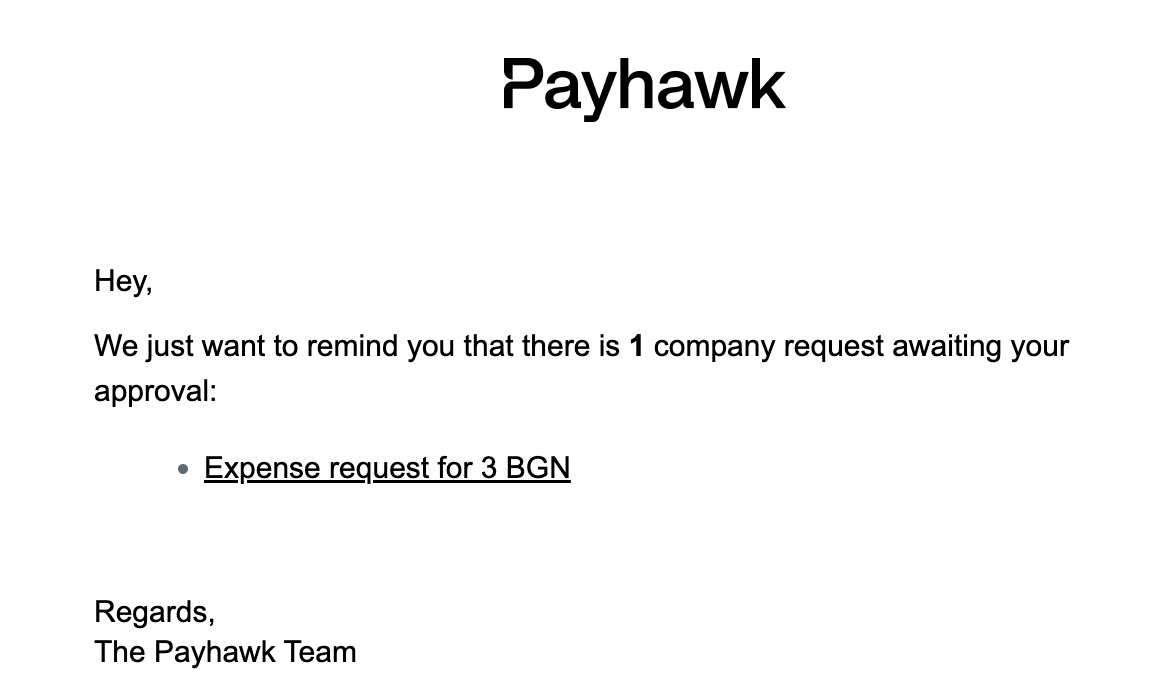
Друг вариант е да отворите превключвателя на приложения в горния ляв ъгъл и да отидете във Входяща кутия, а след това в Заявки до мен > В изчакване.
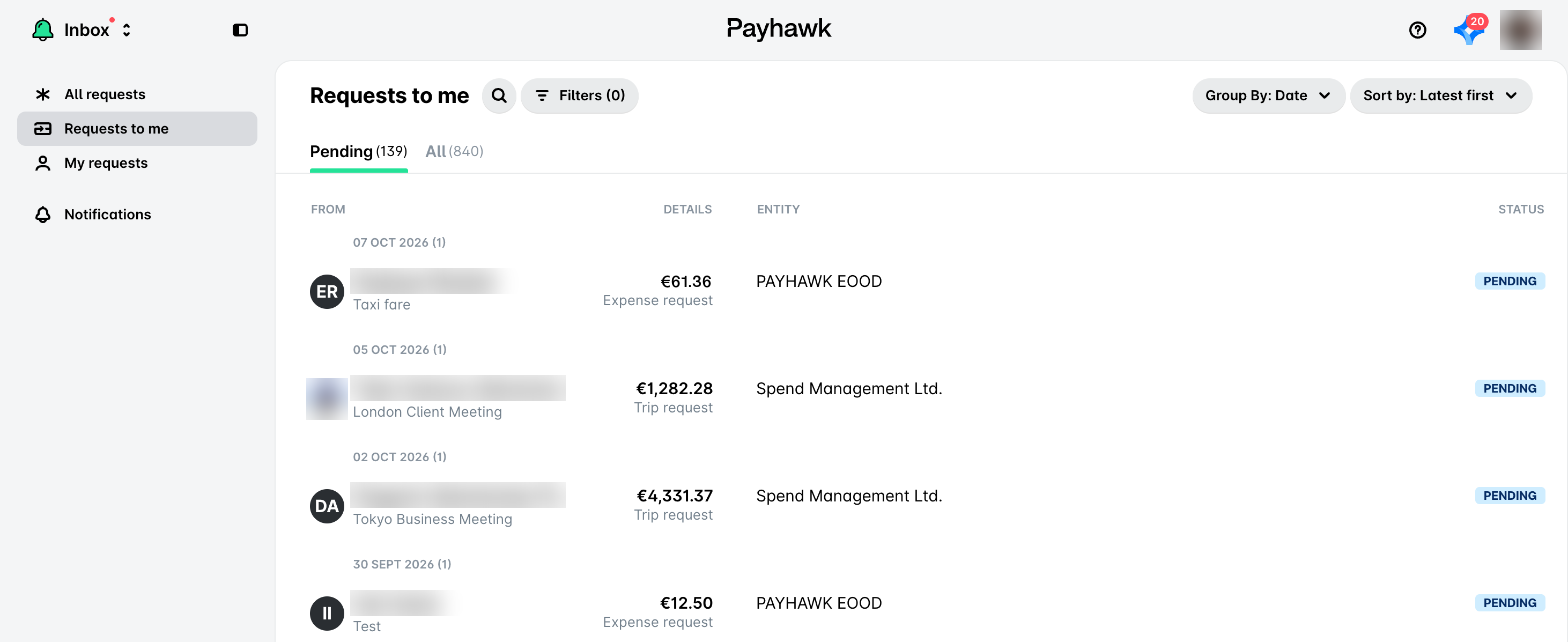
Имейлите с известия от Payhawk се изпращат от
no-reply@payhawk.com. Преди да кликнете върху връзка в имейл, проверете пълния имейл адрес на подателя, а не само името му.Ако не виждате заявката от имейла във Входяща кутия > Заявки до мен > В изчакване, не кликвайте върху връзки в имейла и не му отговаряйте. Свържете се с екипа за поддръжка на Payhawk чрез чата.
Одобряване на заявки за разходи, свързани с покупки
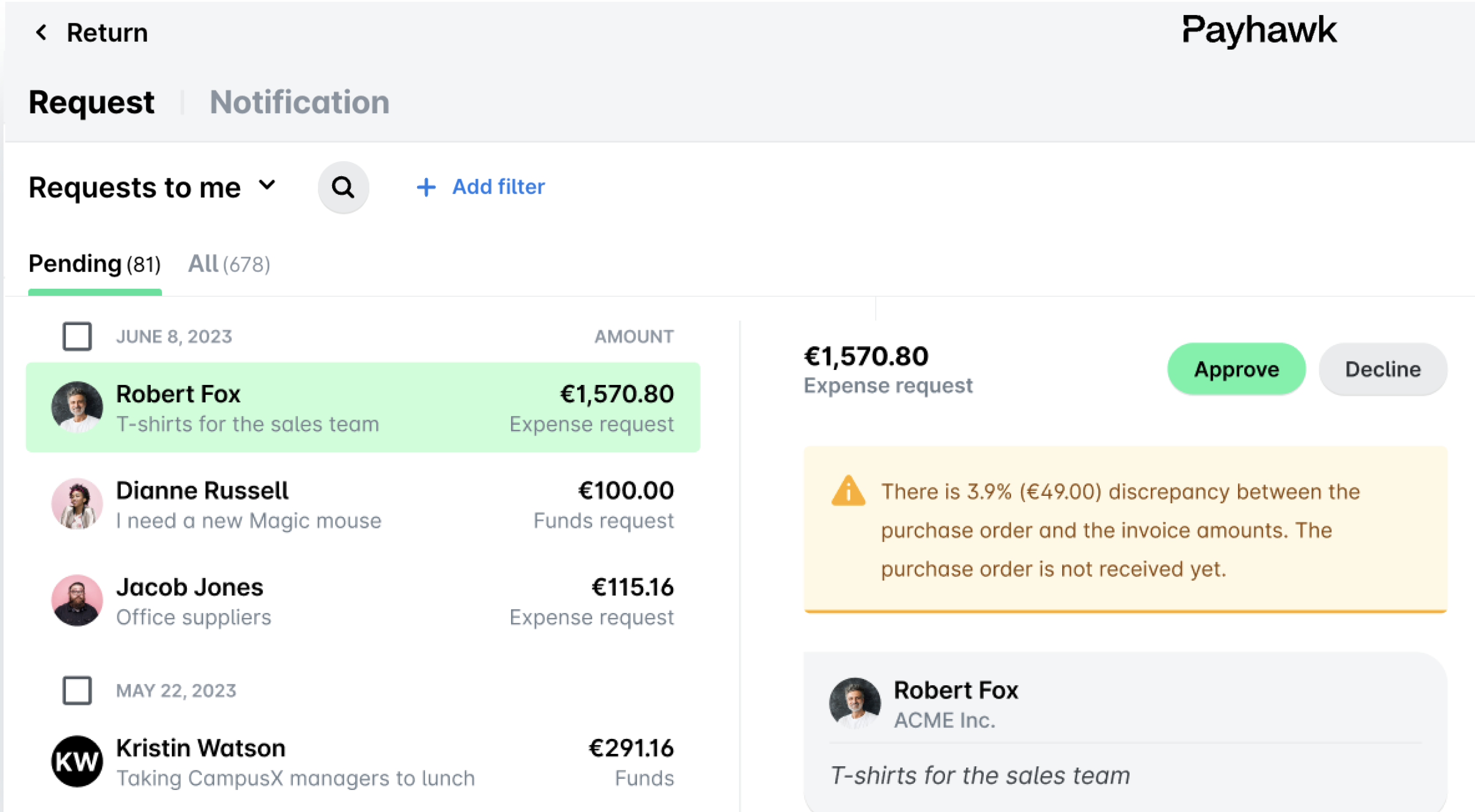
При одобряване на плащане по фактура от доставчик, свързана с покупка, може да получите предупреждение за несъответствие в сумите. Това се случва въз основа на процеса на двустранно или тристранно засичане на Payhawk и на предварително определените правила за несъответствия на компанията ви. Съдържанието на съобщението може да варира според случая.
Одобряване на заявки за разходи, свързани с бюджети
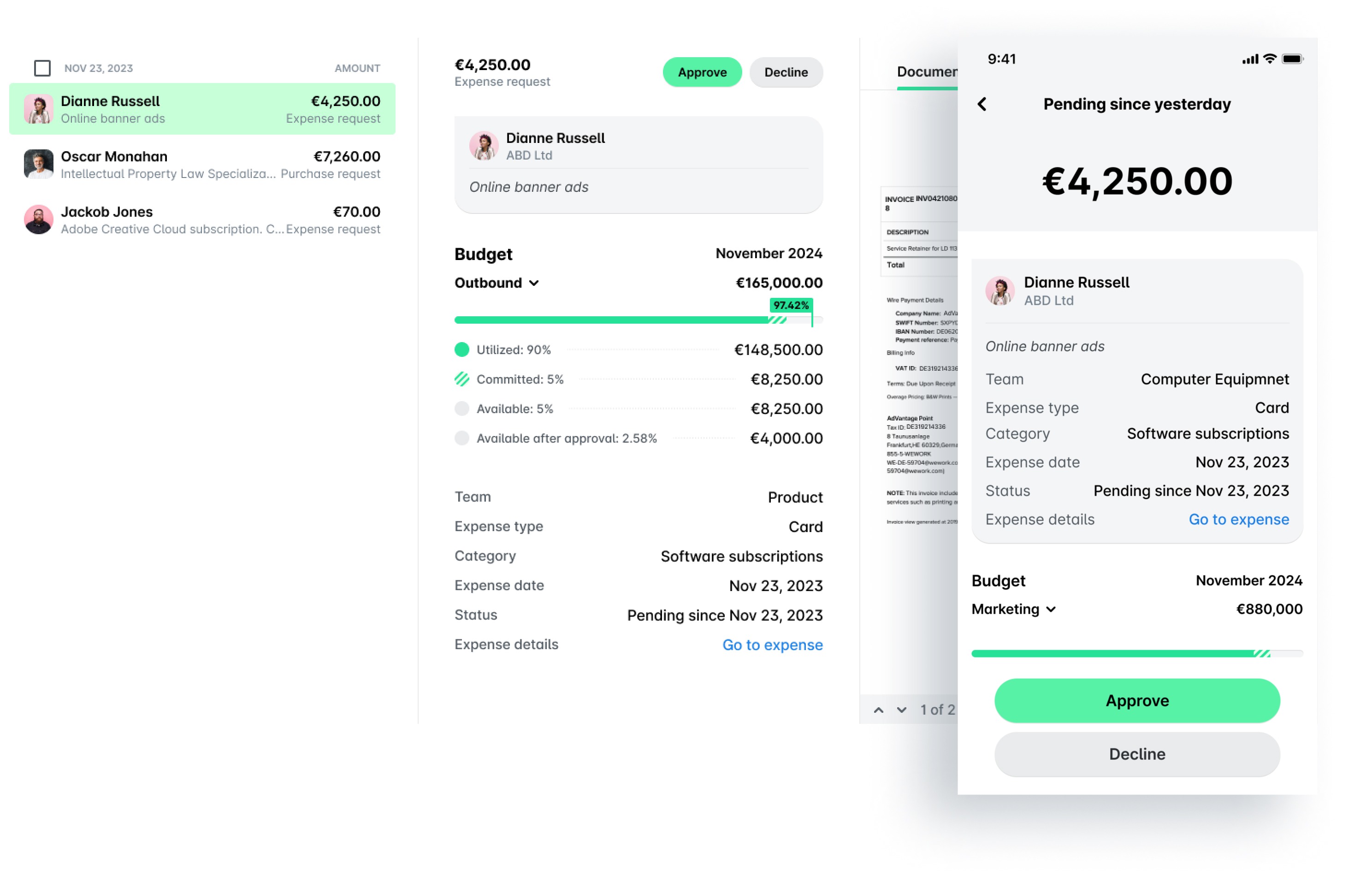
Ако сте отговорник за бюджета в компанията, можете да видите детайлите на бюджета в заявката за разход и оттам да навигирате до бюджета и разхода за повече информация.
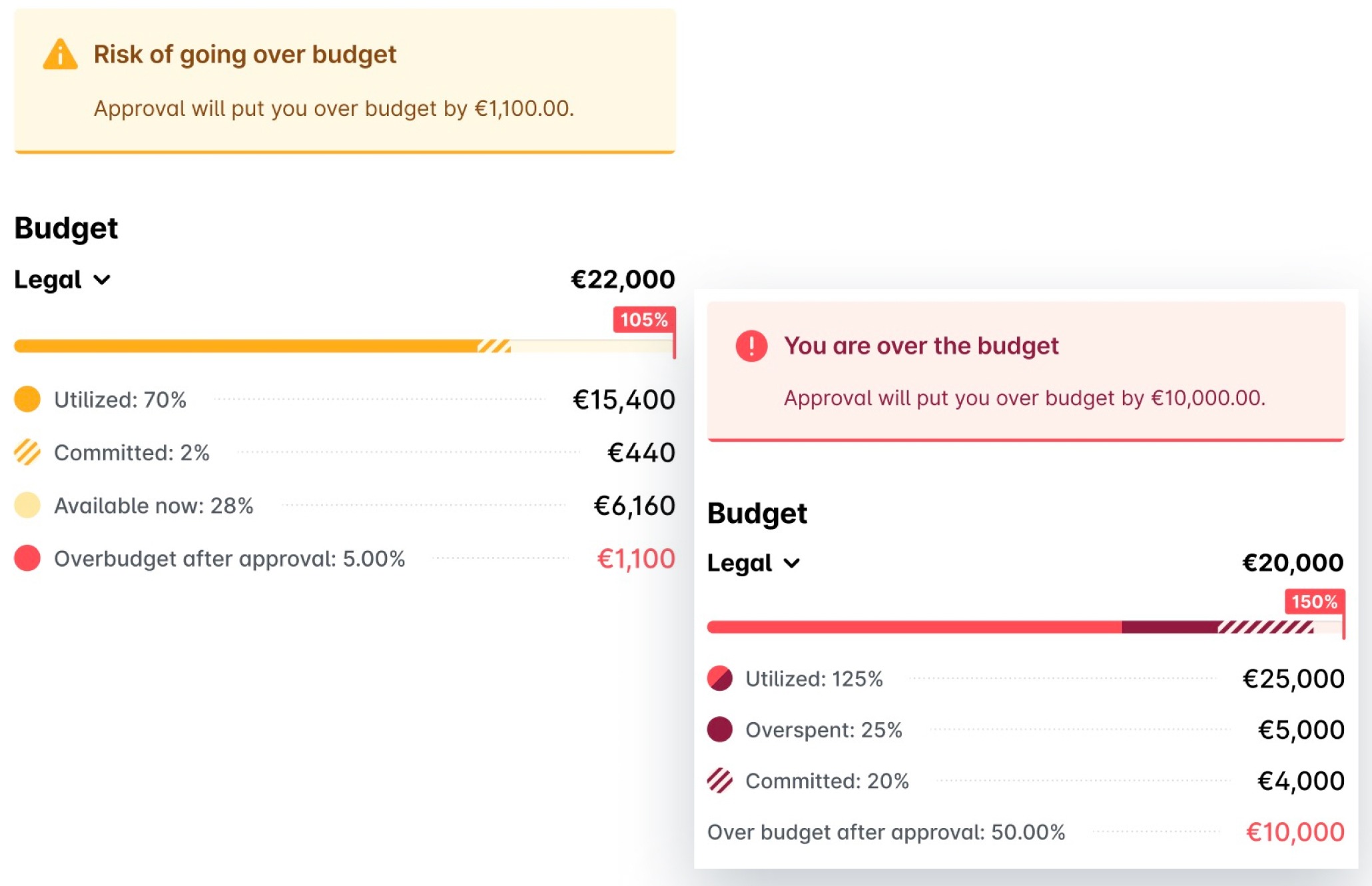
Ако има риск да надхвърлите бюджета или вече сте го направили, системата ще покаже предупреждение, което да вземете под внимание.
Одобряване на заявки за разходи
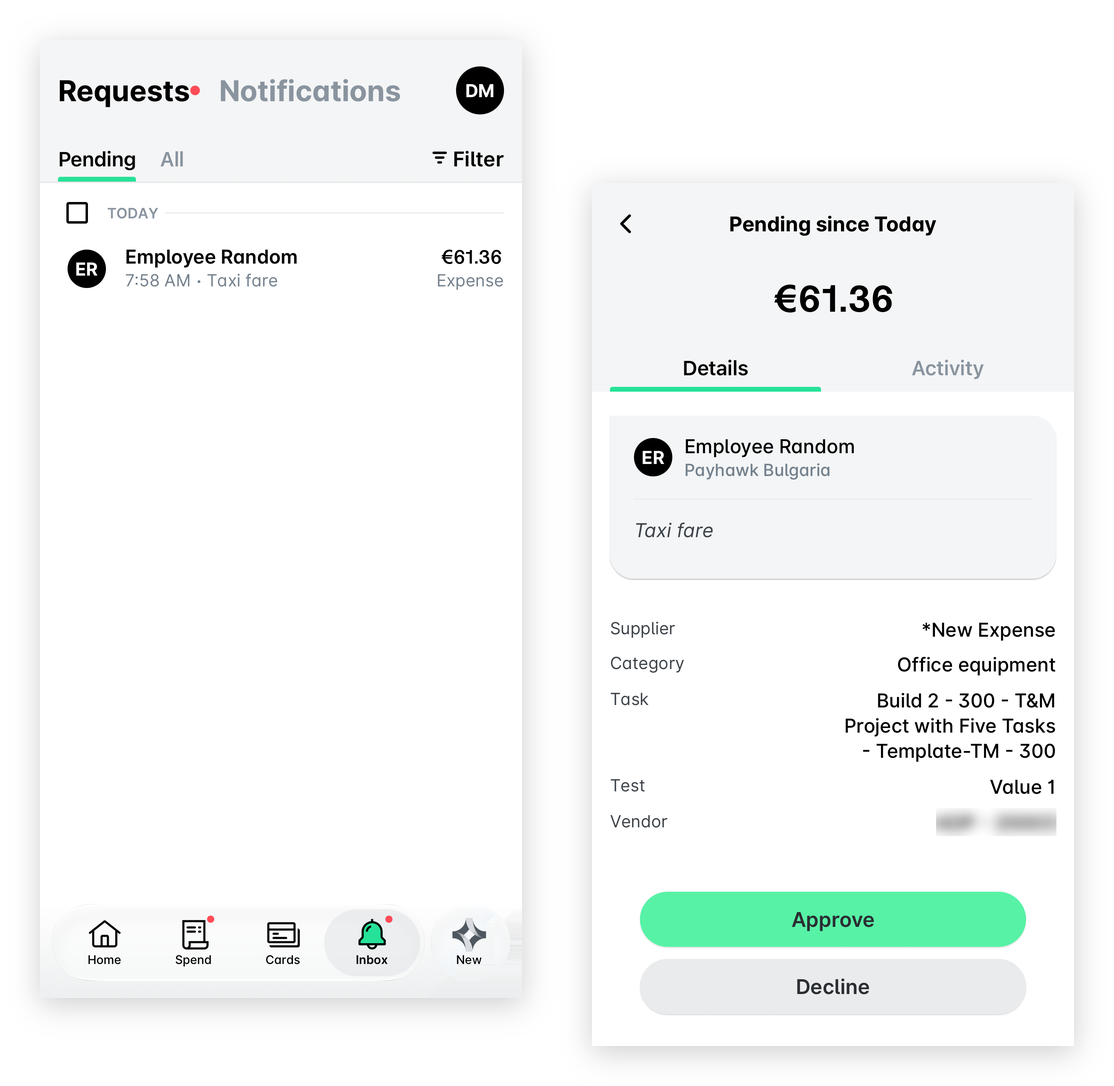
За да одобрите заявка за разход от Входящата си кутия в Payhawk през мобилното приложение:
Отидете във Входяща кутия > Заявки > В изчакване.
Изберете желаната заявка за разход.
Натиснете Одобряване
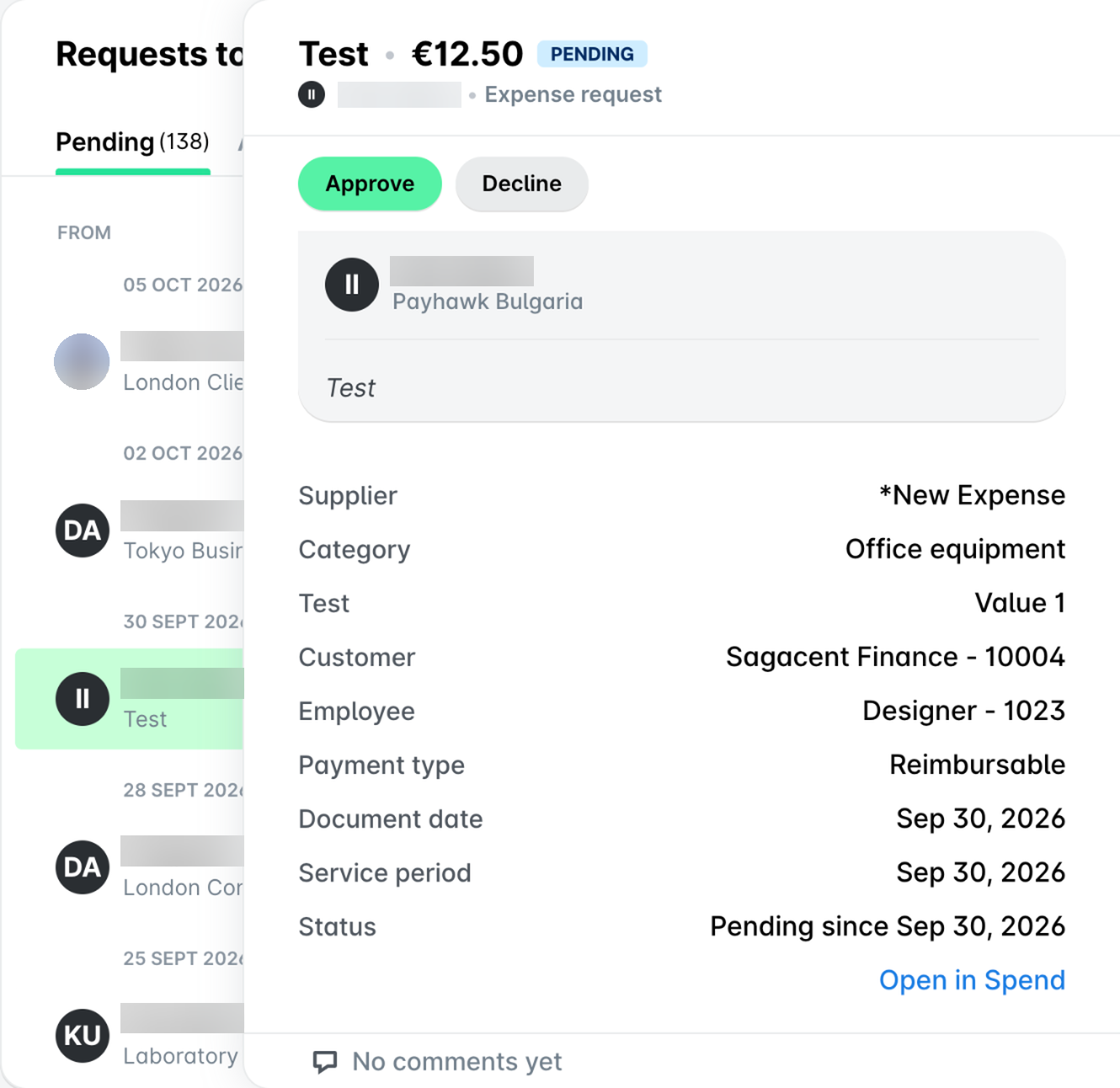
За да одобрите заявка за разход от Входящата си кутия в Payhawk през уеб портала:
Отидете във Входяща кутия > Заявки до мен > В изчакване.
Изберете желания разход.
Кликнете върху Одобряване.
Връщане на заявки за разходи към служителя
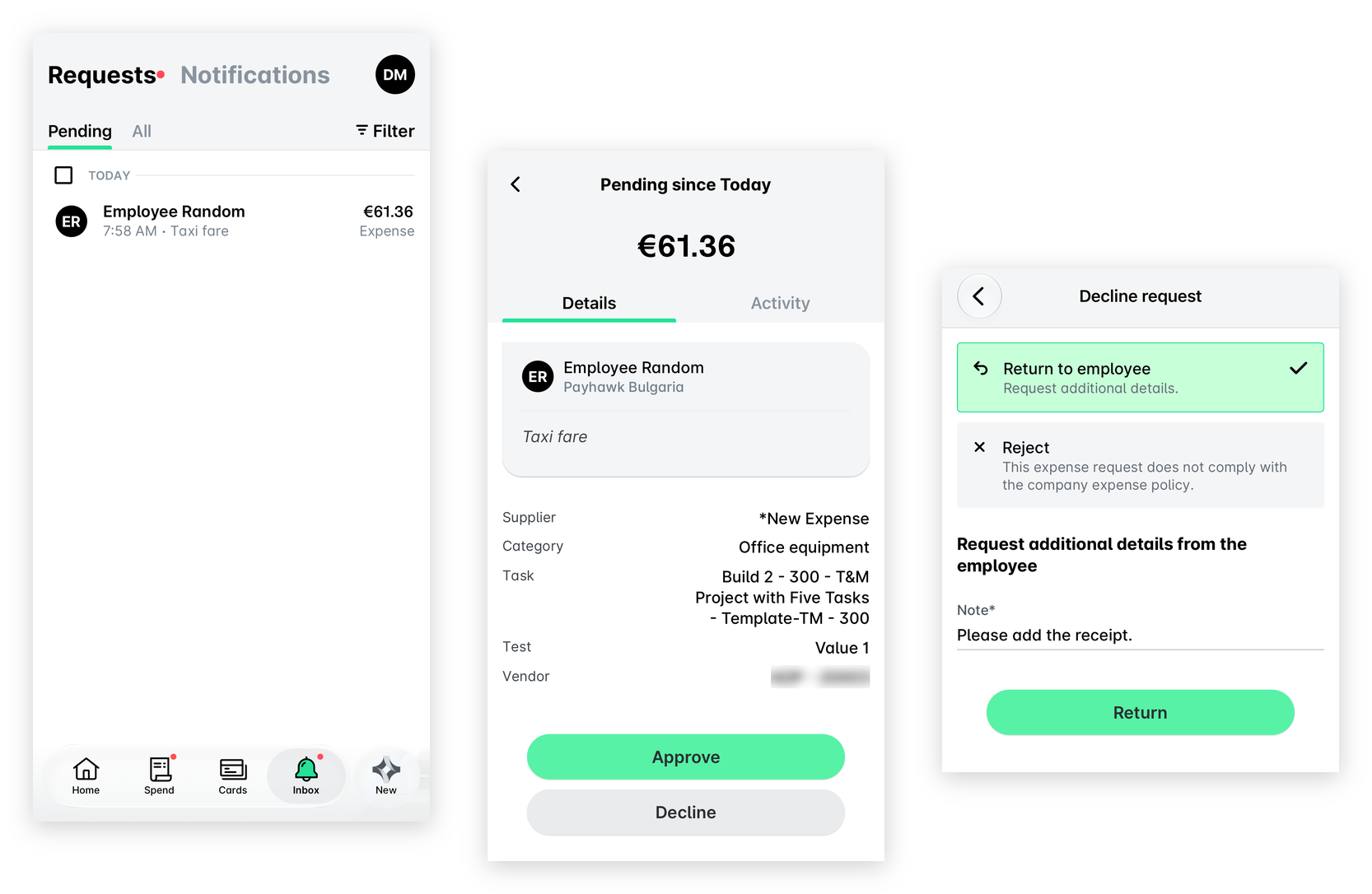
За да върнете неплатен разход към заявителя от Входящата си кутия в Payhawk през мобилното приложение:
Отидете във Входяща кутия > Заявки > В изчакване.
Изберете желаната заявка за разход и натиснете Отказ.
На отворилия се екран:
Изберете Връщане към служител.
В полето Бележка въведете причината за действието си и всички данни, които очаквате служителят да предостави преди повторното подаване на разхода.
Натиснете Връщане.
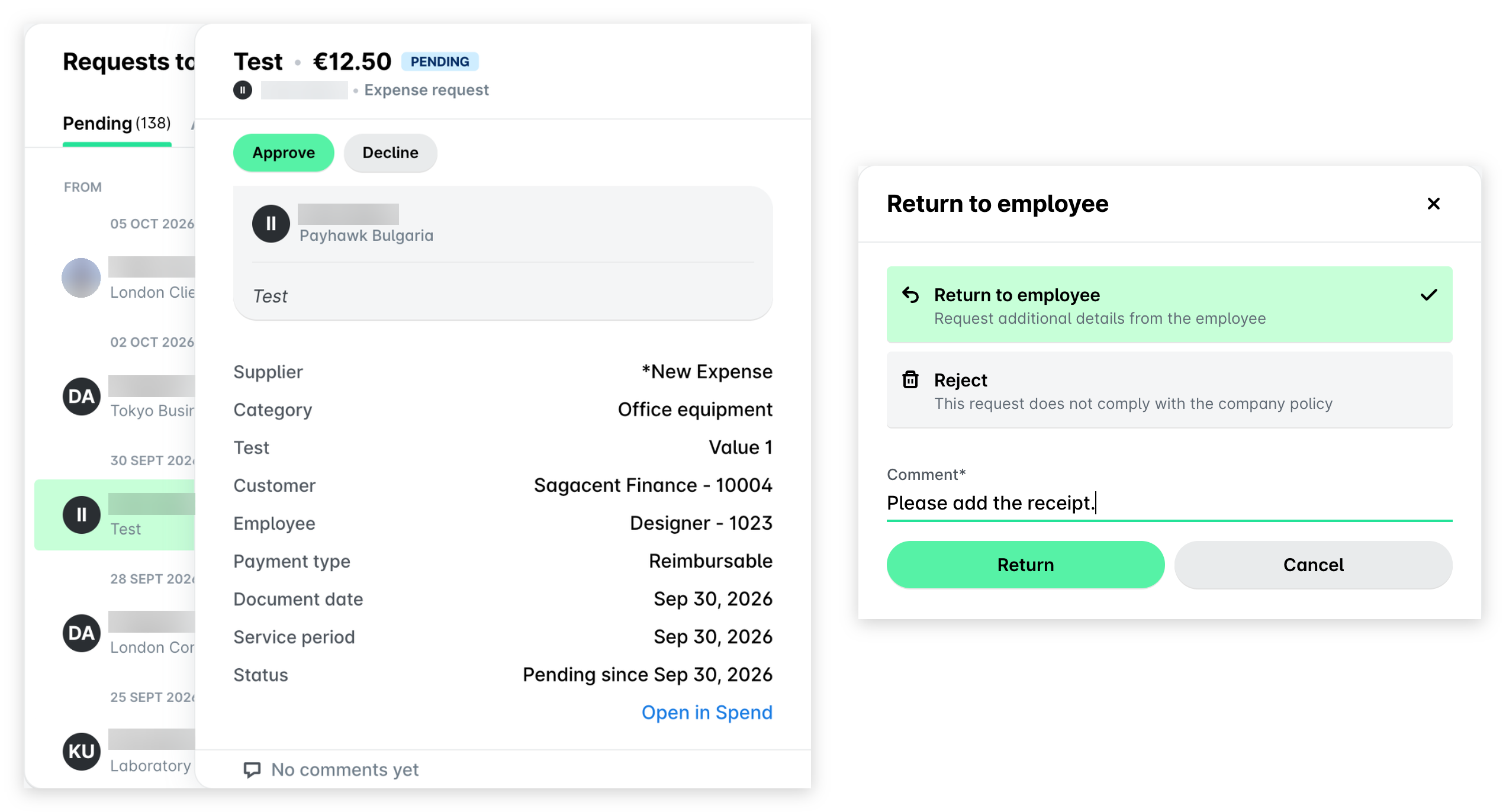
За да върнете неплатен разход към заявителя от Входящата си кутия в Payhawk през уеб портала:
Отидете във Входяща кутия > Заявки до мен > В изчакване.
Изберете желаната заявка за разход и кликнете върху Отказ.
На отворилия се екран:
Изберете Връщане към служител.
В полето Коментар въведете причината за действието си и всички данни, които очаквате служителят да предостави, преди да подаде разхода отново.
Кликнете върху Връщане.
Отхвърляне на заявки за разходи и изтриване на неплатени разходи
При избор на Отхвърляне заявката се отхвърля и разходът се премахва при следните специфики:
Когато отхвърлите заявка за разход с карта, разходът не се изтрива, а причината за действието ви се показва на Счетоводителя на Payhawk.
Когато отхвърлите заявка за други типове разходи, заявката се отхвърля и разходът се изтрива, освен ако вече не е платен без одобрение.
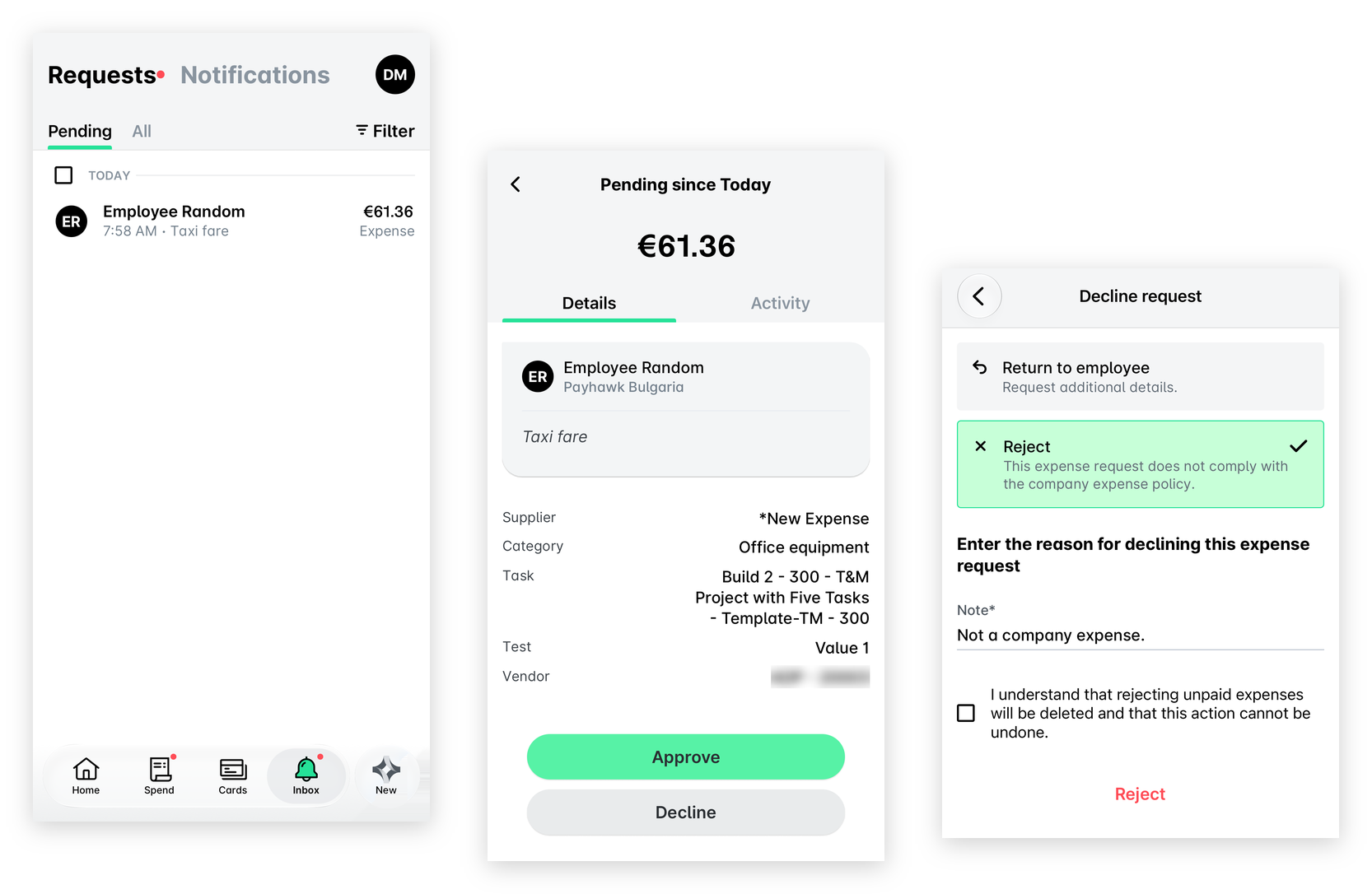
За да отхвърлите заявка за разход и да изтриете неплатен разход от Входящата си кутия в Payhawk през мобилното приложение:
Отидете във Входяща кутия > Заявки > В изчакване.
Изберете желаната заявка за разход и натиснете Отказ.
В отворилия се диалогов прозорец:
Натиснете Отхвърляне.
В полето Бележка въведете причината за действието си.
Поставете отметка в квадратчето, за да потвърдите, че разбирате, че неплатеният разход ще бъде изтрит и това действие не може да бъде отменено.
Натиснете Отхвърляне.
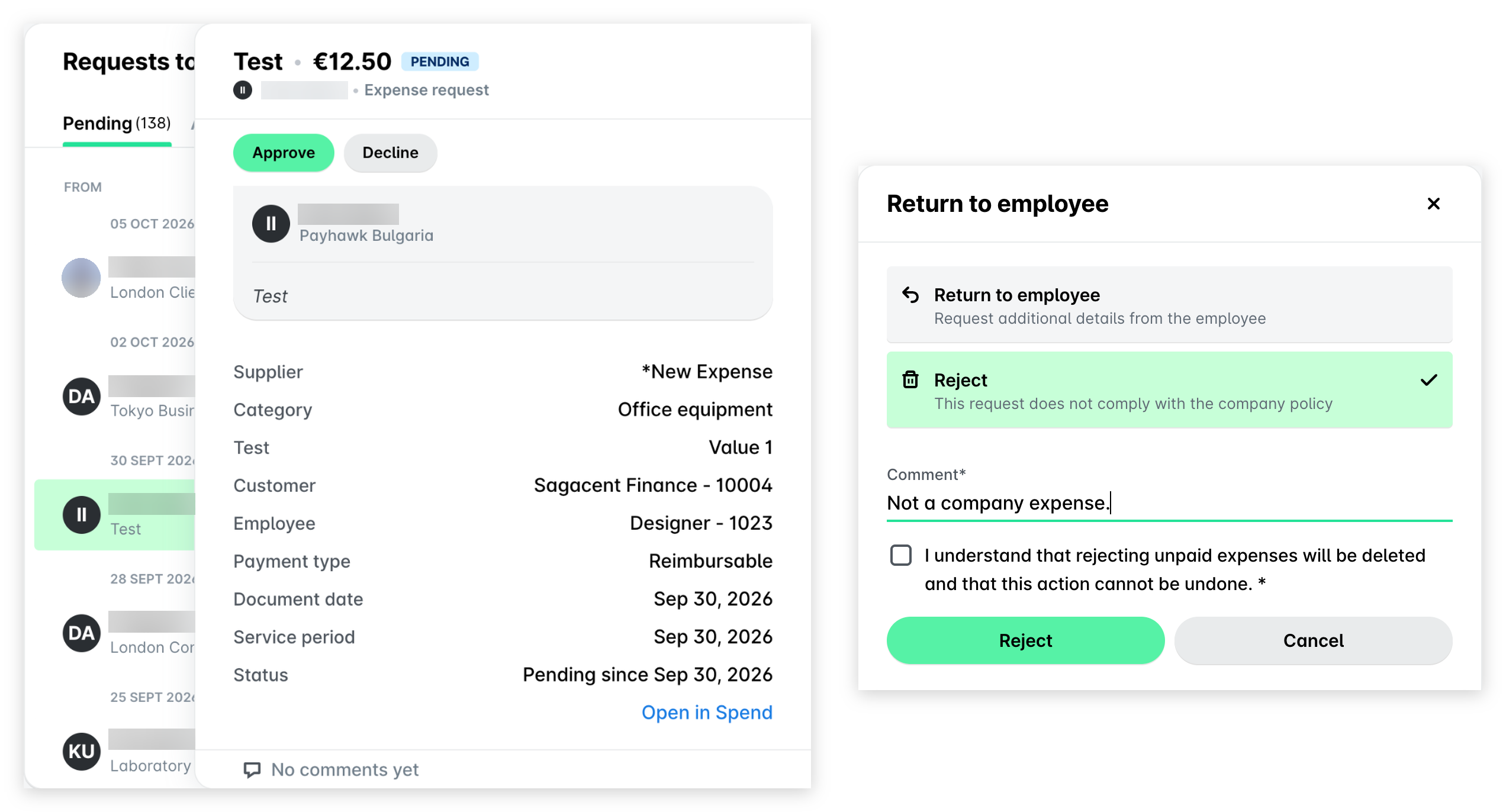
За да отхвърлите заявка за разход и да изтриете неплатен разход от Входящата си кутия в Payhawk през уеб портала:
Отидете във Входяща кутия > Заявки до мен > В изчакване.
Изберете желаната заявка за разход и кликнете върху Отказ.
В отворилия се диалогов прозорец:
Изберете Отхвърляне.
В полето Коментар въведете причината за действието си.
Поставете отметка в квадратчето, за да потвърдите, че разбирате, че неплатеният разход ще бъде изтрит и това действие не може да бъде отменено.
Кликнете върху Отхвърляне.
Полезни ресурси