Всички полета за доставчик, видими в Доставчици > раздел Данни, могат да се редактират.
Бележки за редактирането на данни за доставчик
Актуализирането на информацията за доставчик може да се отрази на управлението на разходите.
След като попълните Общите данни за доставчика, те ще се използват повторно за всеки разход, свързан с конкретния доставчик.
Полето Бележка е незадължително, но информацията в него се показва в одитния дневник при преглед на историята на редакциите на доставчика.
Полето Адрес на получателя винаги трябва да съдържа личния адрес на получателя. В полето не трябва да се въвежда адресът на банката, произволни символи, нито да се оставя празно. Грешни или несъответстващи данни могат да доведат до неуспешни преводи.
Данните за даден доставчик могат да се променят с течение на времето. За да се запази счетоводната точност за минали периоди, името на доставчика и данъчният му номер се записват към всеки разход. Тези данни няма да се актуализират за вече проверен разход дори ако данните за доставчика са били променени впоследствие.
Редактиране на общите данни за доставчик
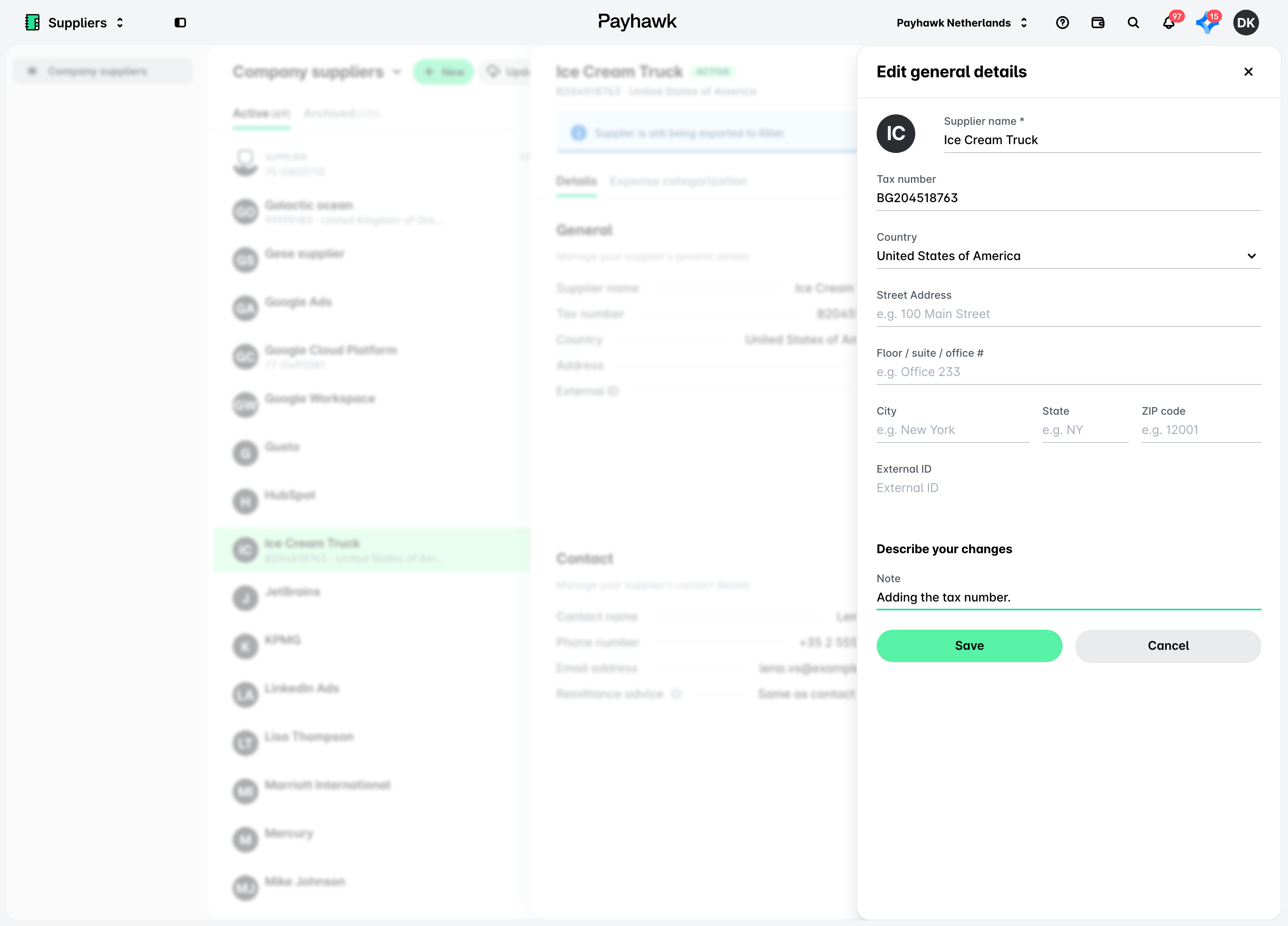
За да редактирате името, данъчния номер и държавата на доставчик:
Влезте в уеб портала на Payhawk.
Отидете на Табло > Доставчици.
Изберете желания доставчик, като кликнете върху него.
В раздел Данни кликнете върху бутона Редактиране до полето Общи.
Актуализирайте желаната информация. По желание добавете бележка относно направените промени.
Кликнете върху Запазване, за да потвърдите промените.
Редактиране на данните за плащане към доставчик
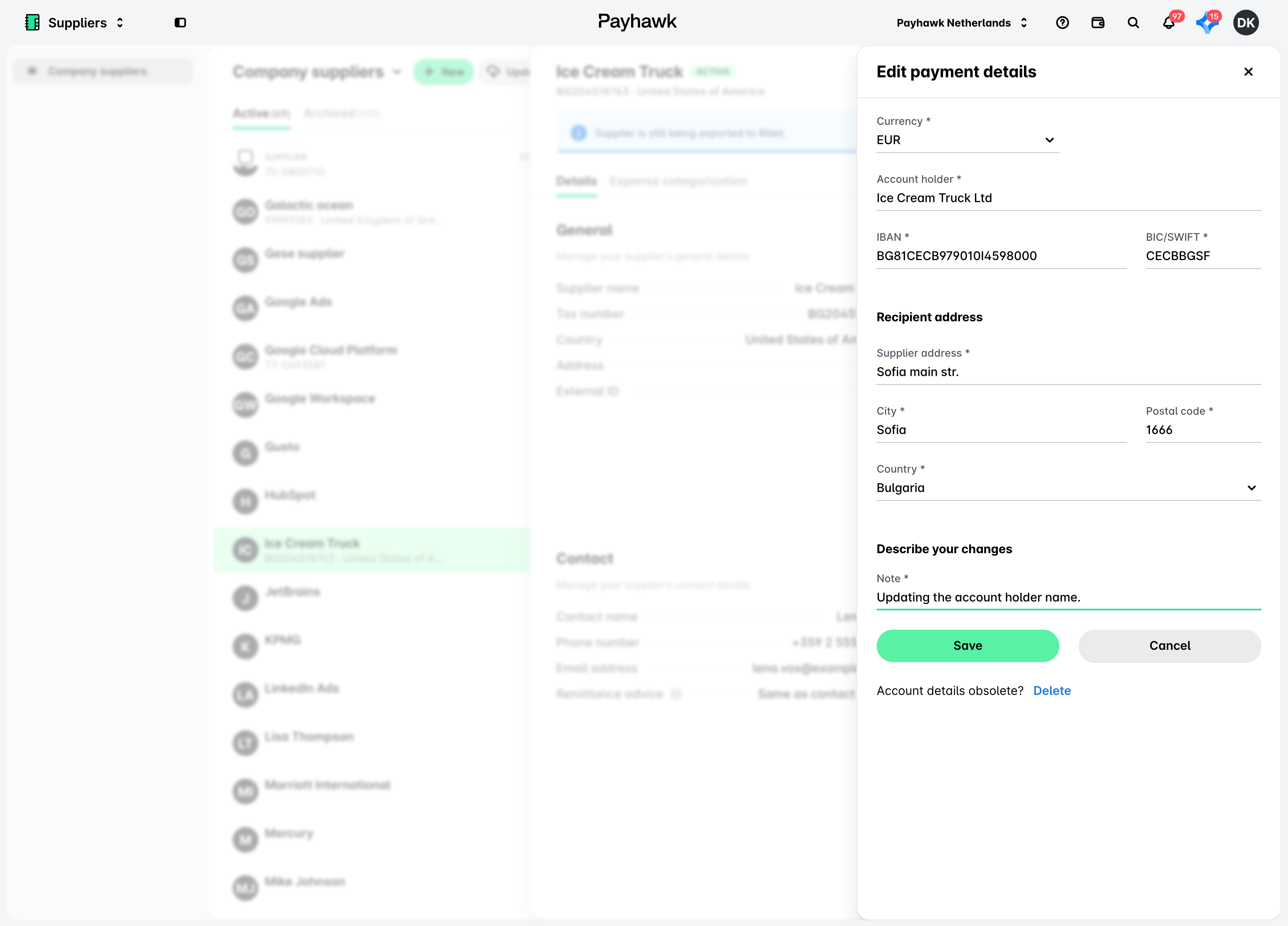
За да редактирате валутата, титуляря на сметката, IBAN, BIC или SWIFT кода и други данни за плащане на доставчик:
Отидете на Табло > Доставчици.
Изберете желания доставчик, като кликнете върху него.
В раздел Данни кликнете върху бутона Редактиране до полето Плащане.
Актуализирайте желаната информация. По желание добавете бележка относно направените промени.
Имайте предвид, че промяна на валутата ще зареди различни съответни полета за плащане, които ще са задължителни за тази валута:
За британски лири трябва да въведете номер на сметка и сорт код.
За евро трябва да въведете IBAN и BIC или SWIFT код.
За щатски долари трябва да въведете номер на сметка, насочващ номер и тип на сметката (разплащателна, главна книга и т.н.).
За плащания в датски крони трябва да въведете номера на сметката на доставчика, ако преди това сте избрали В Дания (номер на сметка), или IBAN, ако сте избрали В Дания (IBAN).
Когато сте готови, кликнете върху Запазване, за да потвърдите промените.
Редактиране на информацията за контакт на доставчик
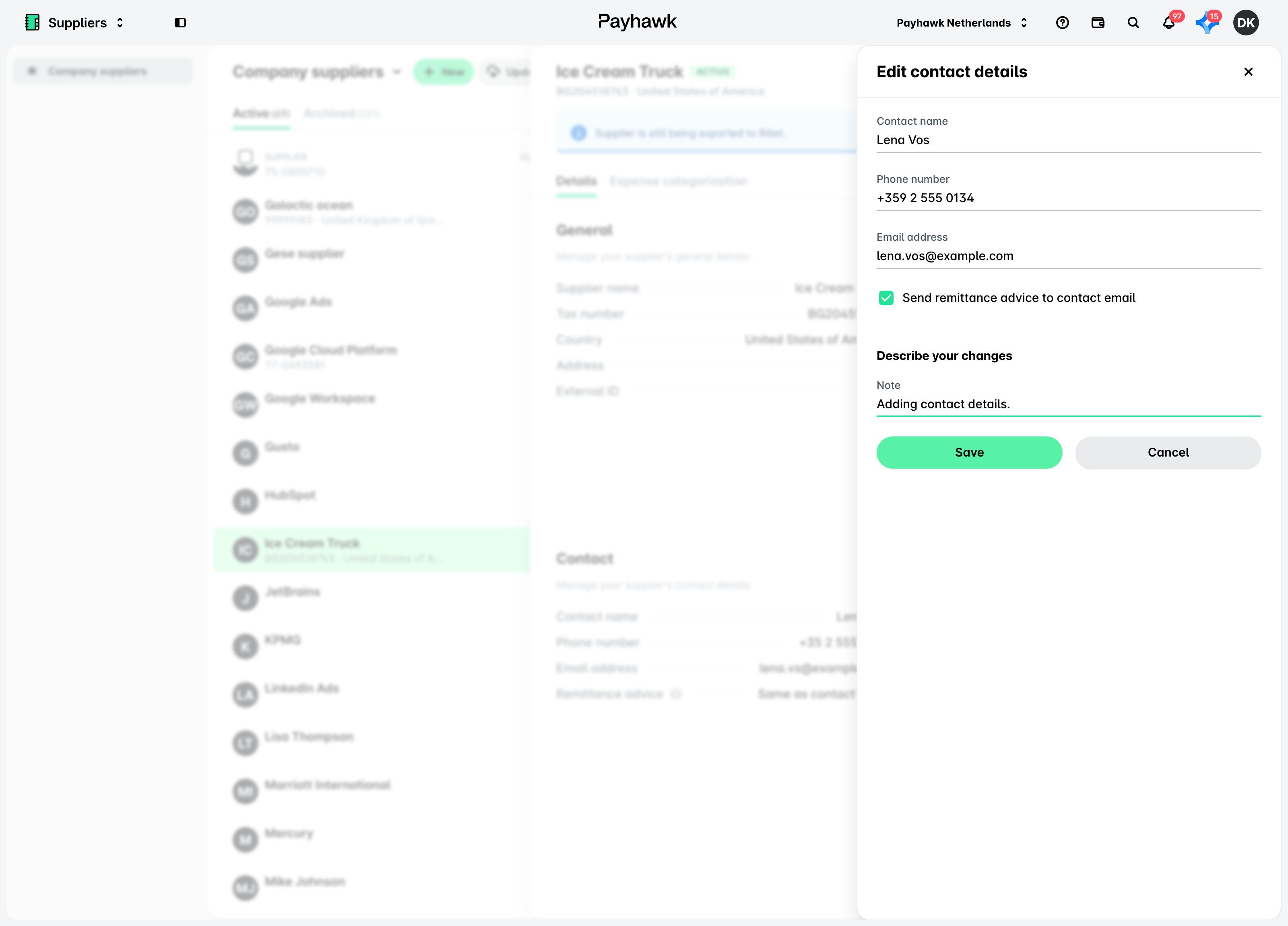
За да редактирате лицето за контакт, имейла и телефонния номер на доставчик:
Отидете на Табло > Доставчици.
Изберете желания доставчик, като кликнете върху него.
В раздел Данни кликнете върху бутона Редактиране до полето Контакт.
Актуализирайте желаната информация. По желание добавете бележка относно направените промени.
Кликнете върху Запазване, за да потвърдите промените.
Редактиране на допълнителните полета за доставчик
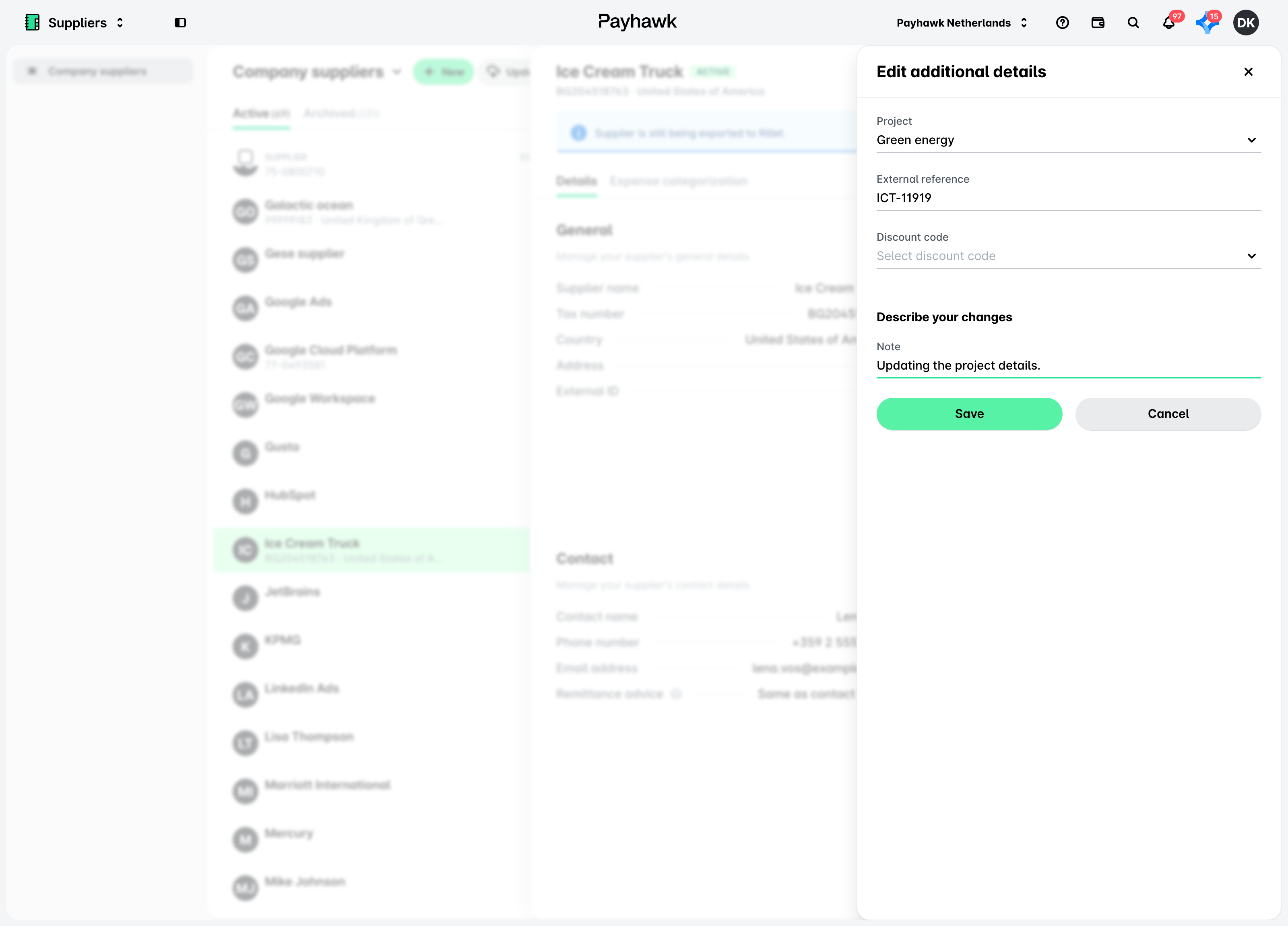
Полетата за доставчик в раздел Допълнителни могат да се персонализират. Те зависят от допълнителните полета за доставчик, определени за компанията ви от Настройки > меню Полета за доставчик.
За да редактирате предварително определените допълнителни полета за доставчик:
Отидете на Табло > Доставчици.
Изберете желания доставчик, като кликнете върху него.
В раздел Данни кликнете върху бутона Редактиране до полето Допълнителни.
Актуализирайте желаната информация. По желание добавете бележка относно направените промени.
Кликнете върху Запазване, за да потвърдите промените.
Преглед на историята на редакциите на данните за доставчик
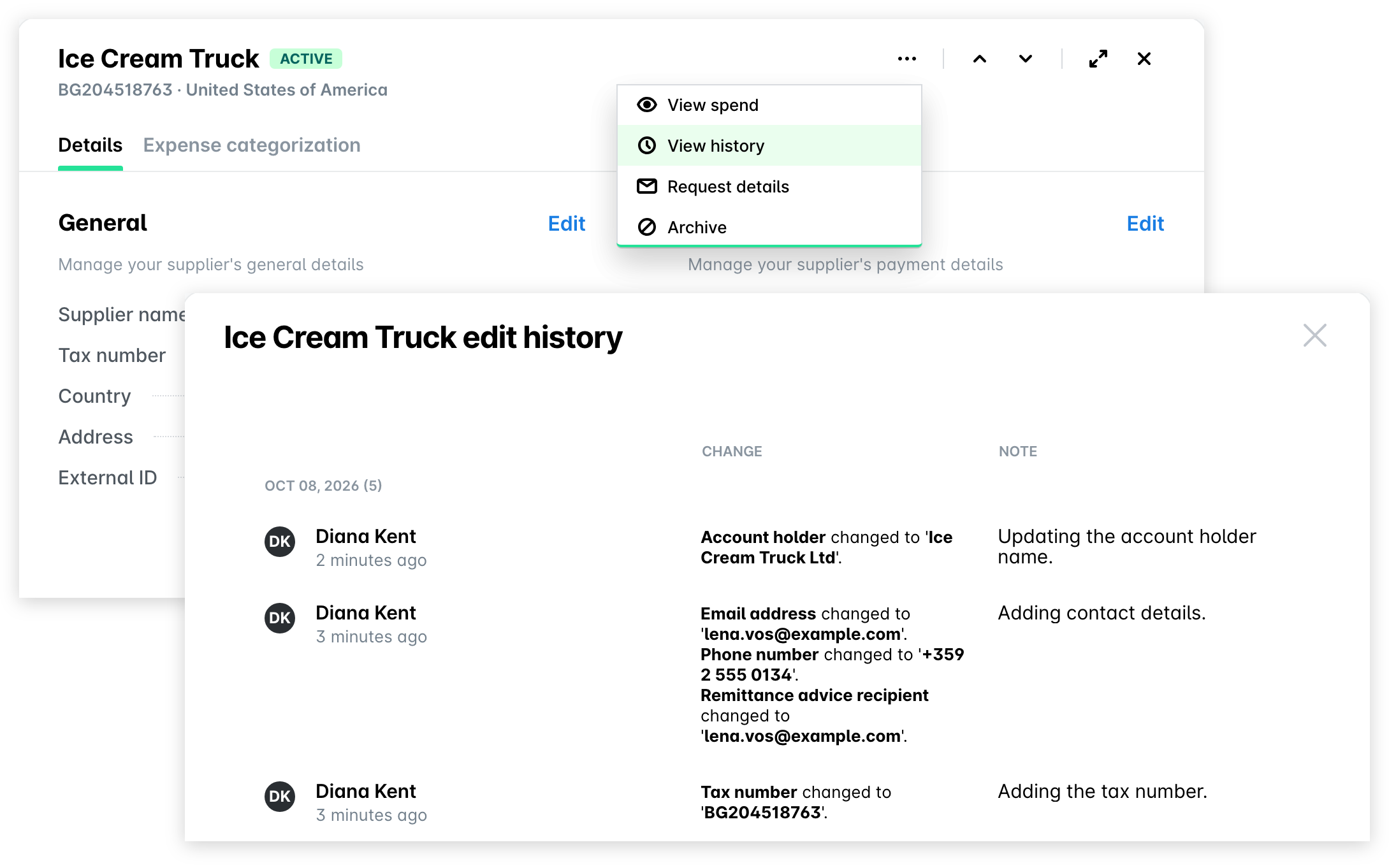
Всички промени, направени в полетата Общи, Контакт, Плащане и Допълнителни, се съхраняват и могат да се преглеждат. Освен това дневникът съдържа лицето, извършило редакциите, времевото клеймо и причината за промяната, ако редактиращият е оставил бележка.
За да прегледате одитния дневник на историята на данните за доставчика:
Отидете на Табло > Доставчици.
Изберете желания доставчик, като кликнете върху него.
Кликнете върху менюто с трите точки и изберете опцията Преглед на историята, за да прегледате одитния дневник.
Прилагане на актуализирани данни за плащане към доставчик към свързани разходи
Можете да прегледате всички разходи, свързани с даден доставчик, и да изберете дали да приложите актуализираните данни за плащане към неплатените разходи, свързани с него:
Отидете на Табло > Доставчици.
Изберете желания доставчик, като кликнете върху него.
Кликнете върху менюто с трите точки и изберете опцията Преглед на разходите. В резултат ще бъдете пренасочени към Разходи.
Ако банковите данни на доставчик са актуализирани, при преглед на фактура, която все още не е платена, ще се появи съобщение, че данните за плащане към доставчик са актуализирани. Кликнете върху Преглед на промените.
В отворилия се диалогов прозорец изберете промените, които искате да приложите към разхода, като отметнете съответната опция. Кликнете върху Потвърждаване.
Полезни ресурси