Освен ръчното импортиране на доставчици в Payhawk или автоматичното им добавяне чрез синхронизиране на данните за доставчици с ERP системата, можете също да създадете доставчик от приложението Доставчици, да го търсите в базата данни с доставчици, да го архивирате, ако вече не е необходим, и да го възстановите, ако компанията ви отново се нуждае от него.
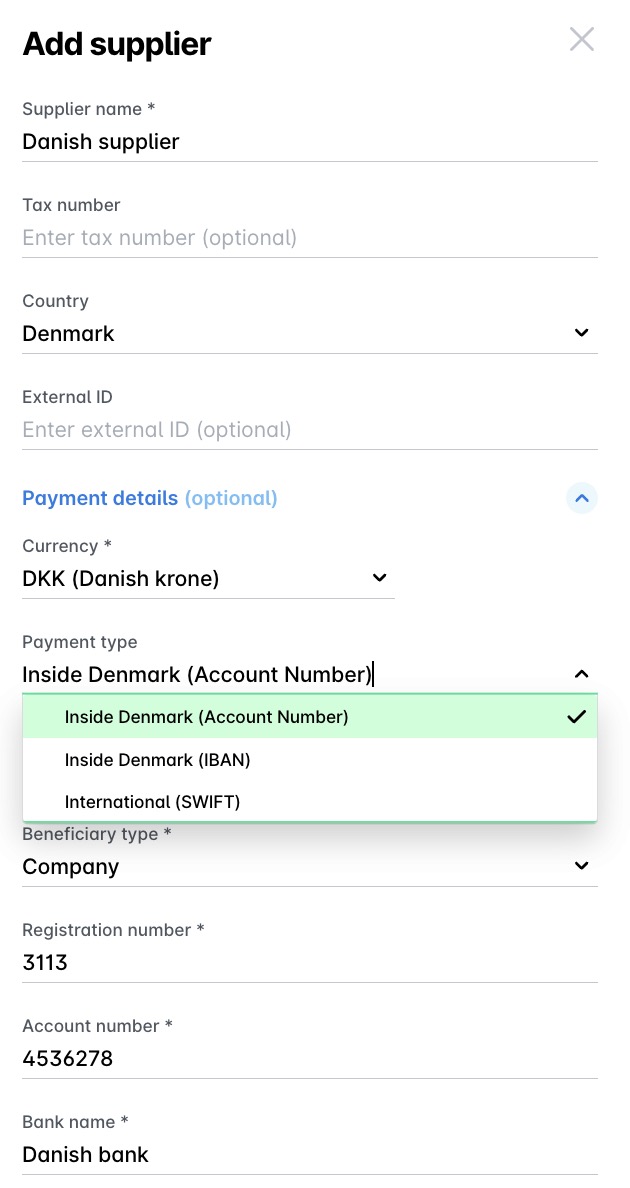
Бележки за създаването на датски доставчици
За доставчици, на които се плаща в датски крони в рамките на Дания, вече можете да изберете опцията В Дания (номер на сметка) и да добавите номер на сметка (вместо IBAN).
Създаване на нови доставчици
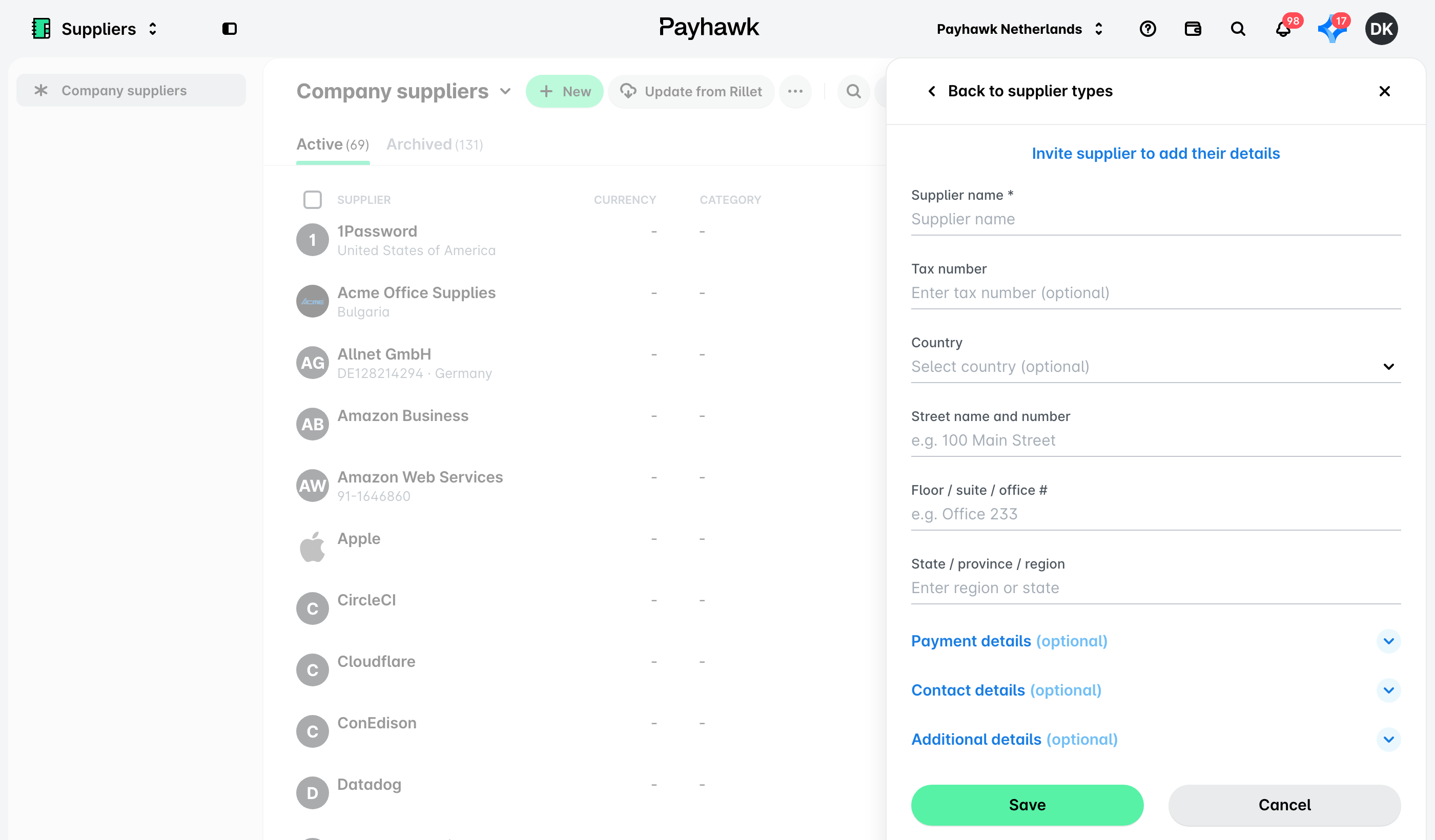
За да създадете нов доставчик в Payhawk:
Влезте в уеб портала на Payhawk.
Отворете превключвателя на приложения в горния ляв ъгъл и отидете на Доставчици > Доставчици на компанията.
Кликнете върху бутона + Нов.
В отворилия се диалогов прозорец попълнете наличните данни и кликнете върху Запазване. В резултат доставчикът ще се появи в списъка в Доставчици > раздел Активни.
За да създадете нов запис, е необходимо да попълните само името на доставчика. Останалите данни могат да бъдат добавени по-късно.
Добавяне на нови доставчици при качване на разходи
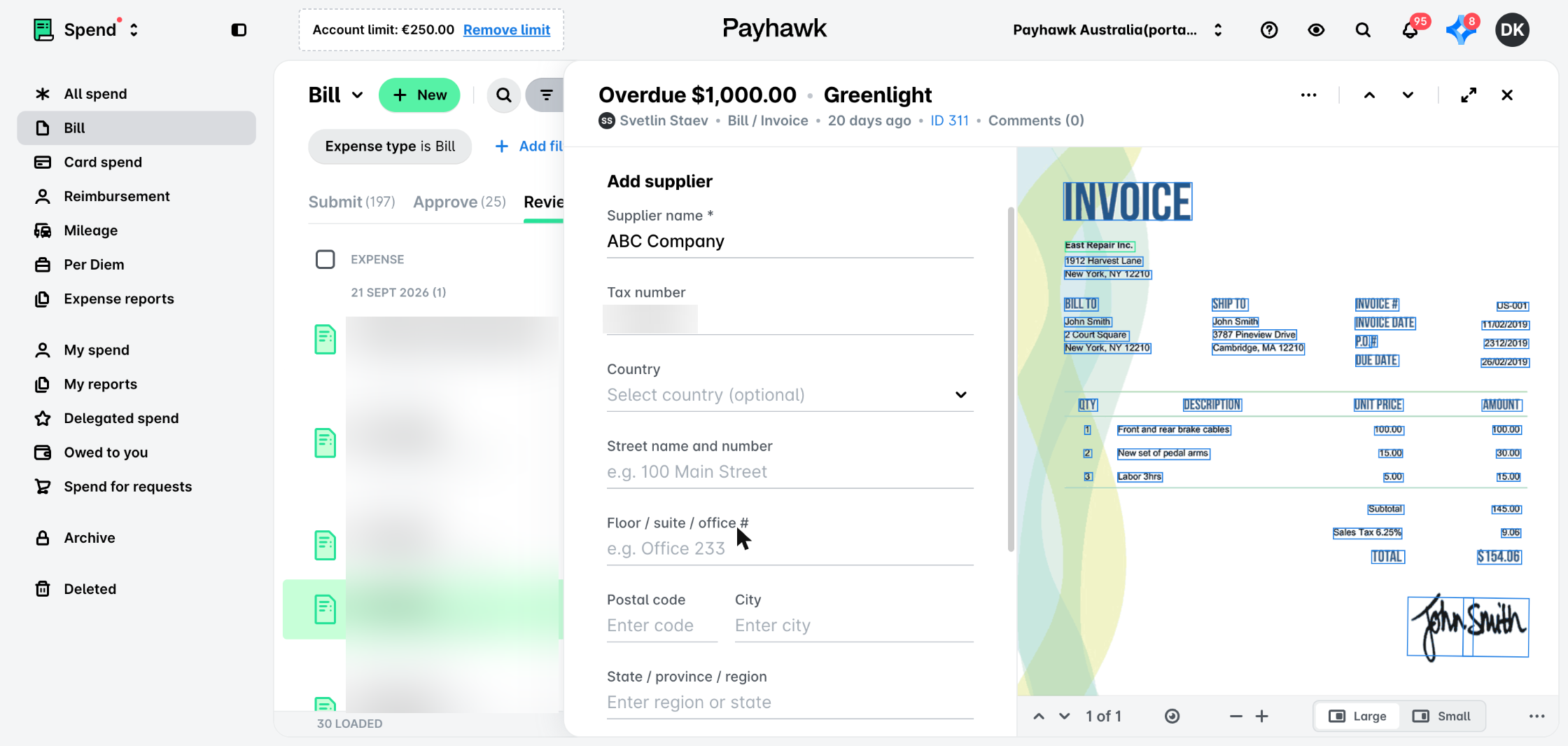
Инструментът за оптично разпознаване на символи (OCR) на Payhawk автоматично разпознава името на доставчика, когато служител качва разход. Когато счетоводител или администратор на Payhawk отвори разхода, системата ще го подкани да добави този доставчик към акаунта, ако е нов.
Ако полето за разходи Доставчик е зададено на Всички, служителите могат да изберат съществуващ доставчик или да маркират доставчик като нов.
Ако полето за разходи Доставчик е зададено на Счетоводители и Администратори, полето Доставчик ще бъде премахнато от разхода и служителите няма да могат да виждат или въвеждат информация за доставчик.
За да добавите нов доставчик от приложението Разходи в Payhawk:
Отидете на Разходи и отворете желания разход.
В секцията Подробности, под Доставчик, кликнете върху връзката Добавяне на доставчик към акаунта ви.
В отворилия се диалогов прозорец Payhawk показва автоматично извлечената информация за разхода, като в резултат някои от полетата за доставчик вече са попълнени.
Попълнете необходимите данни. Кликнете върху Запазване.
Добавяне на нови доставчици от покупки
Когато служител е подал покупка и е маркирал доставчика ѝ като нов, системата ще подкани счетоводителите и администраторите на Payhawk да добавят този доставчик към акаунта на компанията.
За да добавите нов доставчик от подадена покупка в приложението Заявки:
В уеб портала на Payhawk отидете на желаната покупка.
В секцията Подробности, под Доставчик, кликнете върху връзката Добавяне на доставчик към акаунта ви.
В отворилия се панел попълнете данните за доставчика.
Кликнете върху Запазване.
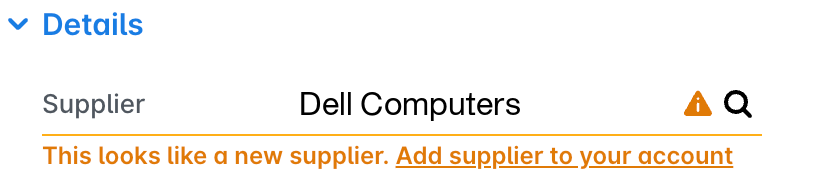
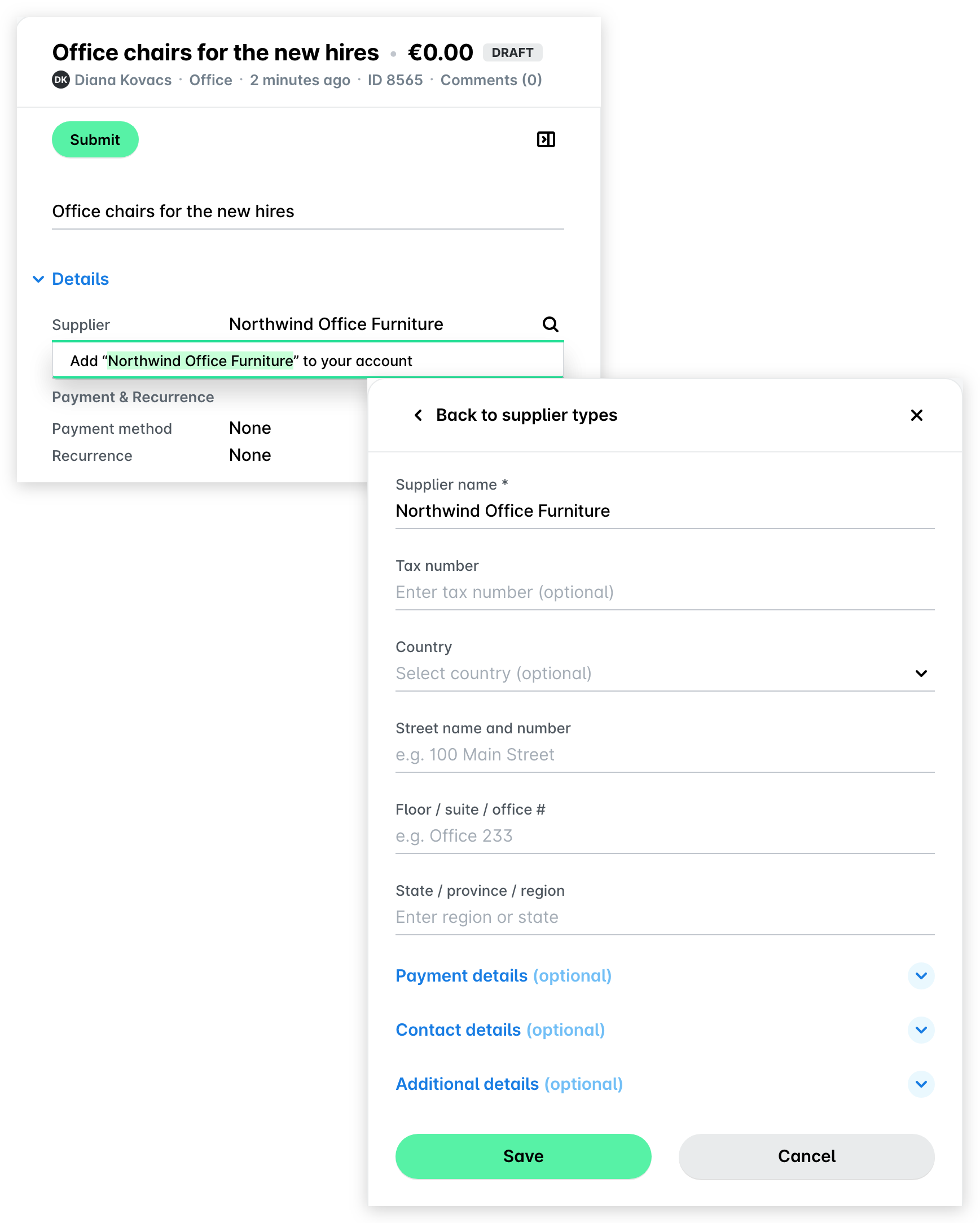
Счетоводителите и администраторите на Payhawk могат също да добавят нови доставчици, когато подават покупка:
Кликнете върху опцията Добавяне на „[доставчик]“ към акаунта ви.
В отворилия се панел попълнете данните за доставчика.
Кликнете върху Запазване.
Архивиране на доставчици
Ако към списъка с активни доставчици е добавен грешен доставчик, съществуващ доставчик е остарял или данните за доставчик са неточни и предпочитате да ги изведете от употреба, вместо да ги изтриете, можете да преместите доставчика в Доставчици > раздел Архивирани.
За да архивирате доставчик:
Отидете на Доставчици > раздел Активни.
Изберете желания доставчик, като кликнете върху него.
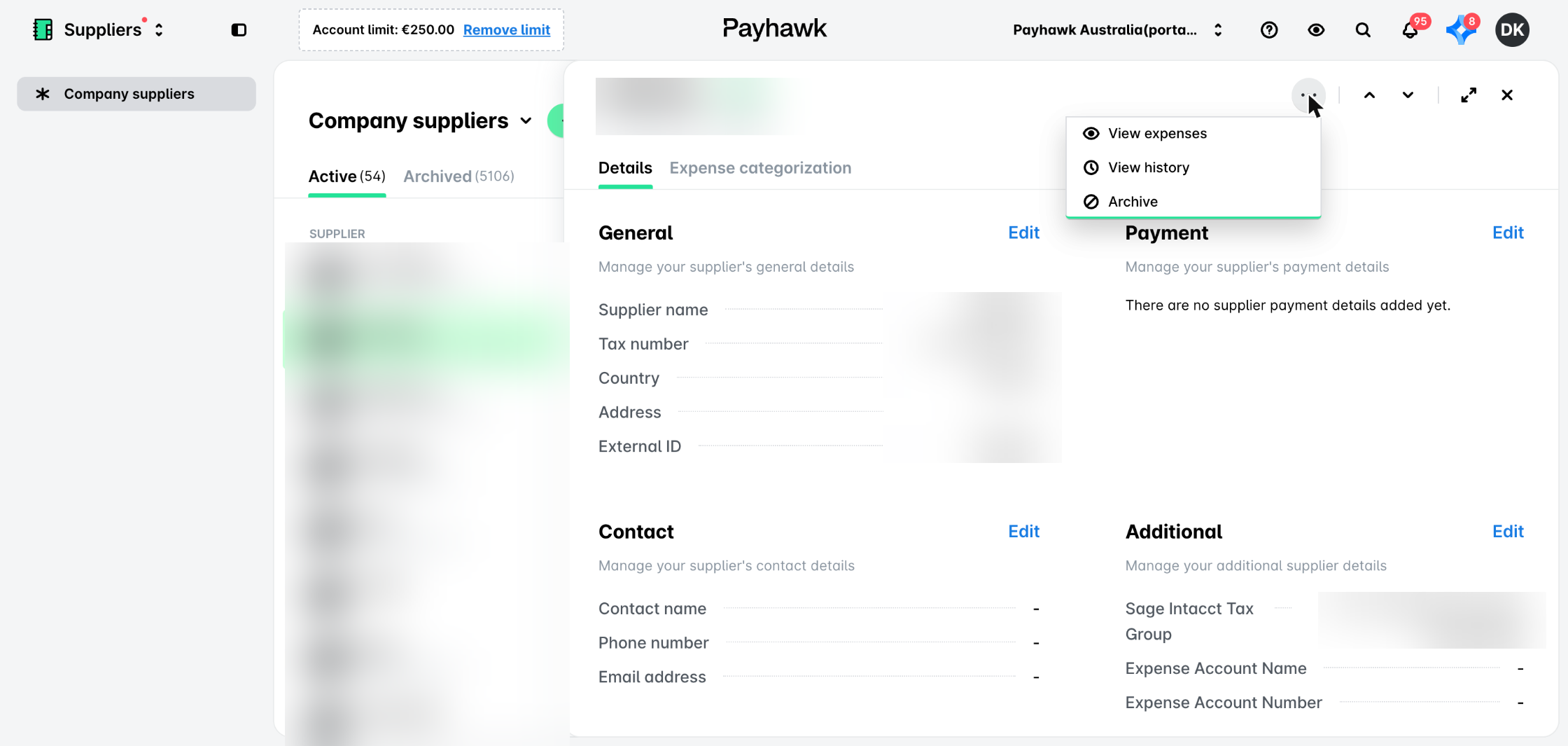
Кликнете върху менюто с трите точки и изберете опцията Архивиране. В резултат доставчикът ще бъде преместен в раздел Архивирани.
Възстановяване на архивирани доставчици
Можете да възстановите доставчик като активен, като по този начин разрешите редактирането на данните му и категоризацията на разходи:
Отидете на Доставчици > раздел Архивирани.
Изберете желания доставчик, като кликнете върху него.
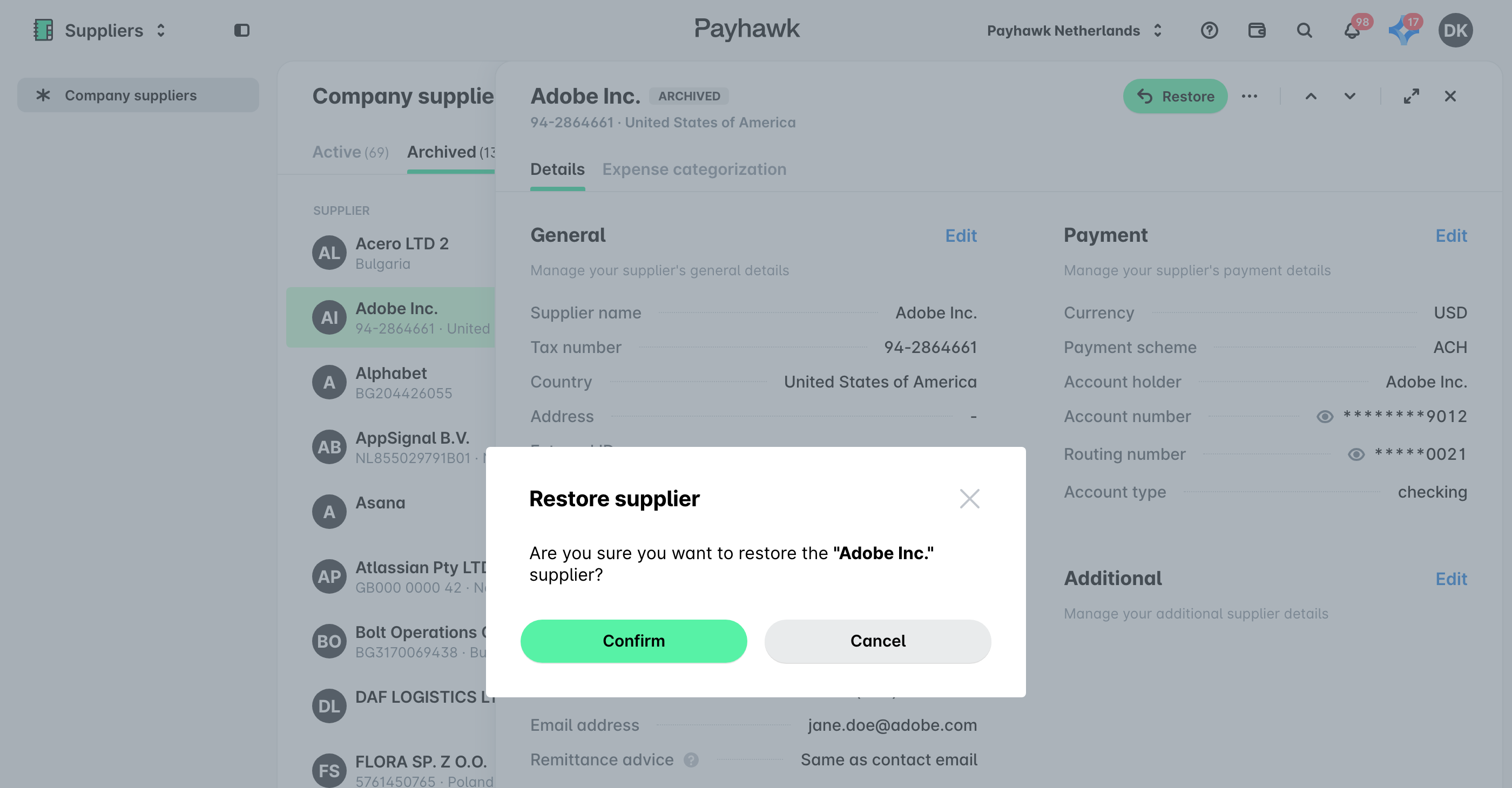
Кликнете върху бутона Възстановяване.
В отворилия се диалогов прозорец кликнете върху Потвърждаване, за да потвърдите промените. В резултат доставчикът ще бъде преместен от Доставчици > раздел Архивирани в раздел Активни.
Търсене на доставчици
Ако списъкът с доставчици стане твърде дълъг, но трябва бързо да намерите конкретен доставчик, можете да използвате опцията за търсене и да филтрирате желаната компания.
За да търсите доставчик в Доставчици > списък Активни и списък Архивирани:
Влезте в уеб портала на Payhawk.
Отидете на Доставчици.
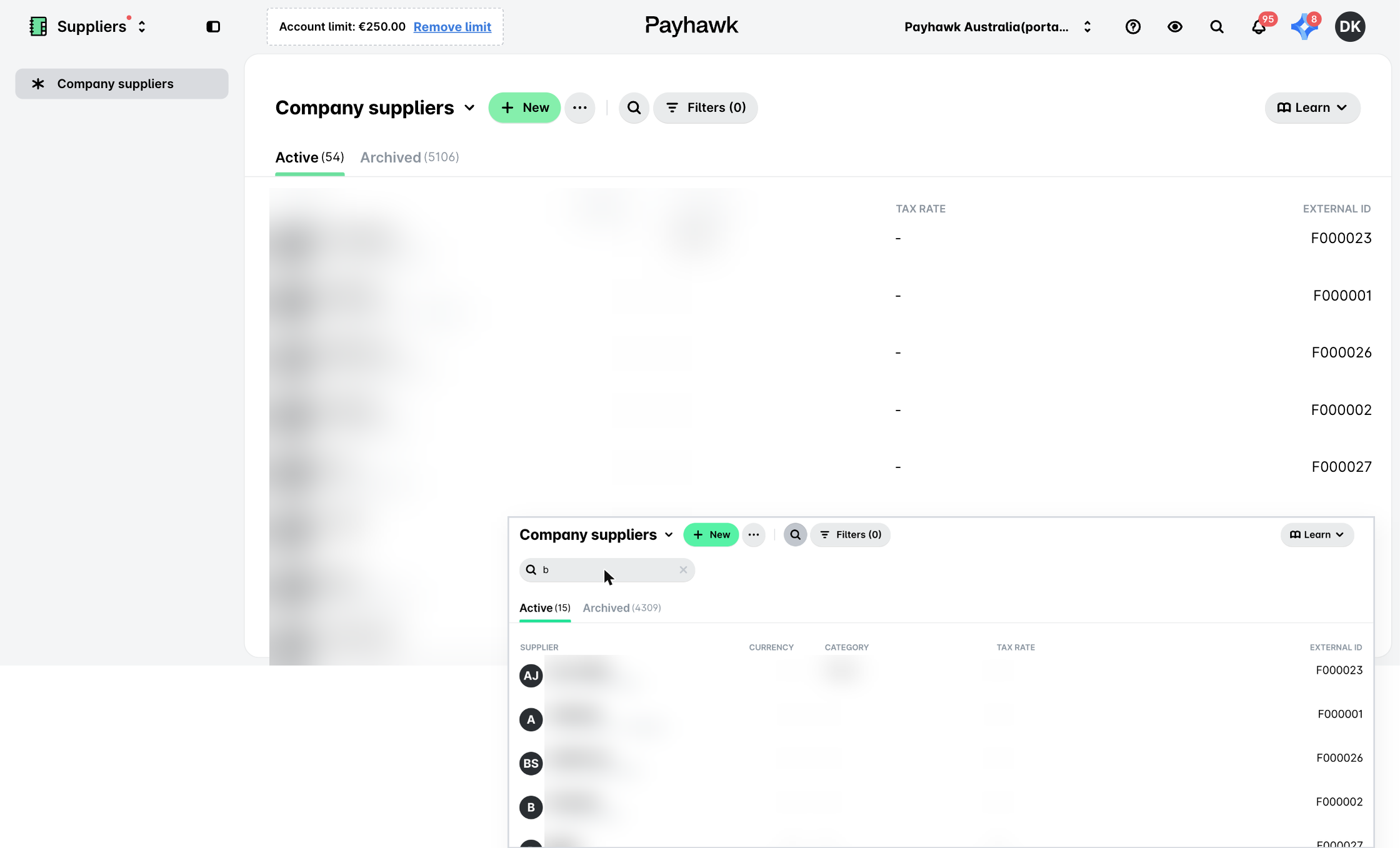
Кликнете в лентата за търсене (лупа) и въведете част или цялото име на доставчика. В резултат системата ще покаже списък със свързани резултати, ако има такива.
За да излезете от опцията за търсене и да се върнете към основния екран Доставчици, кликнете върху x в лентата за търсене.
Полезни ресурси