Ако администратор на Payhawk в компанията ви е активирал връзката Payhawk – Slack, ще виждате приложението Payhawk в работното пространство на компанията в Slack.
Приложението на Payhawk Агент за плащания се намира в раздел Приложения и изглежда така, както е показано на изображението по-долу.
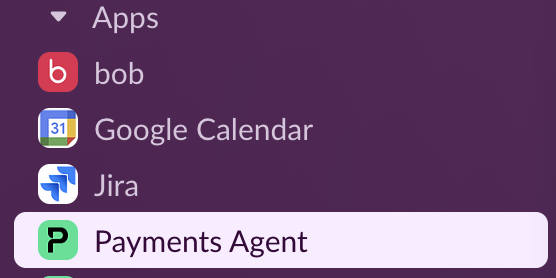
Тази интеграция ви позволява да управлявате фирмени карти и транзакции директно в Slack.
За да използвате пълноценно интеграцията между Payhawk и Slack, трябва да се удостоверите, като предоставите на Slack достъп до данните си.
Когато сте в движение, можете да използвате приложението Payhawk от мобилното приложение Slack или мобилното приложение Payhawk.
Удостоверяване в Slack
Преди да използвате Slack за управление на фирмени карти и транзакции, трябва да се удостоверите в Slack.
Това удостоверяване в Slack е отделно от начина, по който влизате в самия Payhawk. Активирането на единен вход за достъп (SSO) на вашата компания в Payhawk не премахва необходимостта от удостоверяване в Slack. Все пак трябва да изпълните стъпките по-долу, за да извършвате действия.
Ако имейлите ви в Slack и Payhawk съвпадат, но не сте се удостоверили, ще виждате приложението Payhawk в Slack, но няма да можете да извършвате действия.
Ако имейлите ви в Slack и Payhawk не съвпадат или имате няколко акаунта в Slack, ще виждате приложението Payhawk в Slack, но няма да можете да извършвате действия, докато не се удостоверите.
Като служител можете да се удостоверите в Slack по следния начин:
Отидете в Slack и изберете Агент за плащания. Ако приложението Payhawk не се вижда в списъка, кликнете върху Добавяне на приложения и потърсете Агент за плащания.
На следващия екран кликнете върху Разрешаване.
Друг вариант е да се удостоверите в Slack при първото действие, което се опитате да извършите, след подкана от AI агента за плащания.
Използване на AI агента за плащания в Slack
AI агентът за плащания е разговорен инструмент, което означава, че заявка за карта или средства може да се подаде чрез разговор с него и предоставяне на необходимата информация:
Отидете в Slack и изберете приложението Агент за плащания.
Кажете на агента какво искате да заявите.
Агентът ще поиска необходимата информация, за да може да подготви необходимите данни за заявката и да я подаде.
След като събере необходимите данни, агентът ще обобщи състоянието на заявката ви и ще ви помоли да потвърдите.
Промяна на езиковите предпочитания за известията в Slack
Можете да промените езика на известията, които получавате в Slack, от настройките на профила си.
Промяната ще се отнася само за нови съобщения – вече изпратените известия ще останат на първоначалния език.